1. パスポート写真はスマホで用意できる?
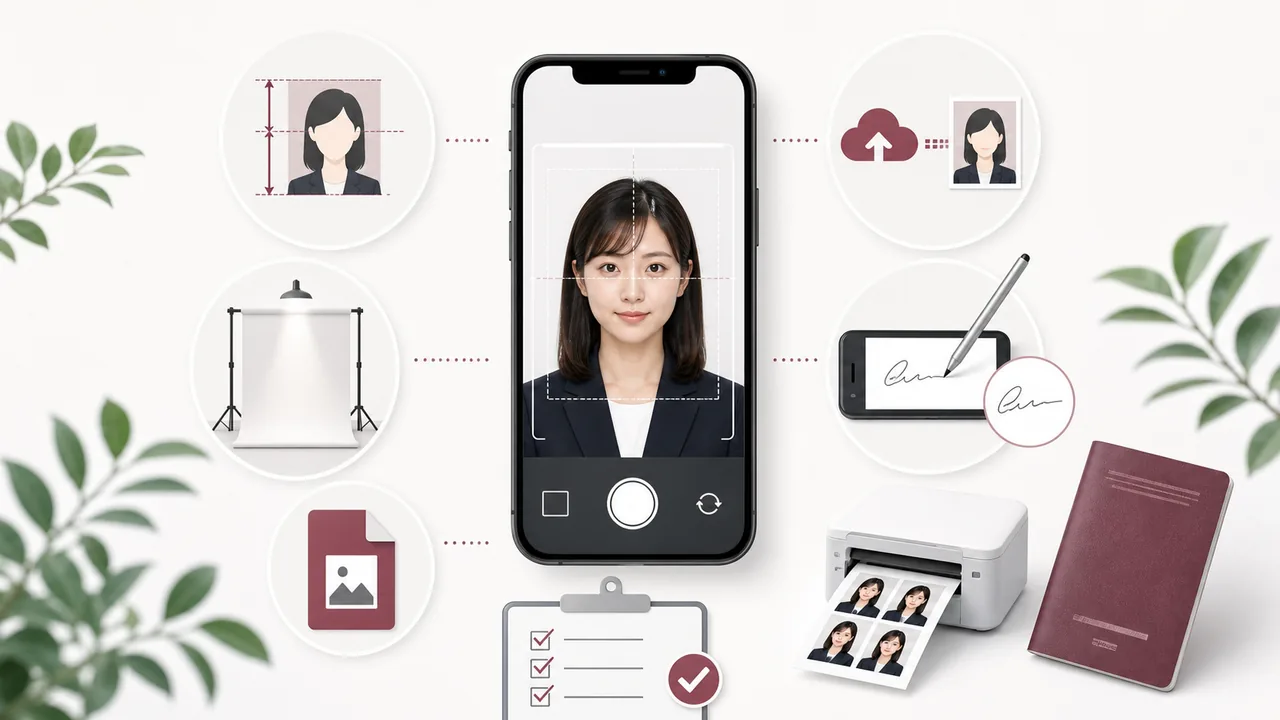
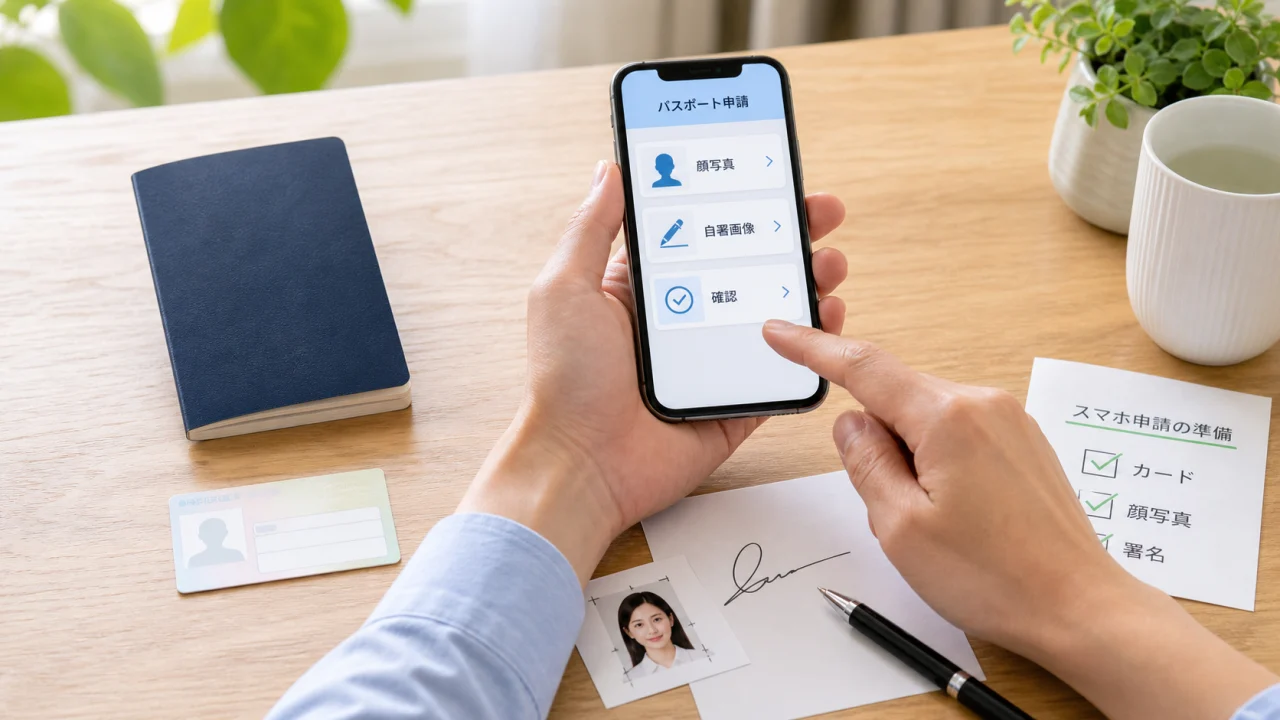
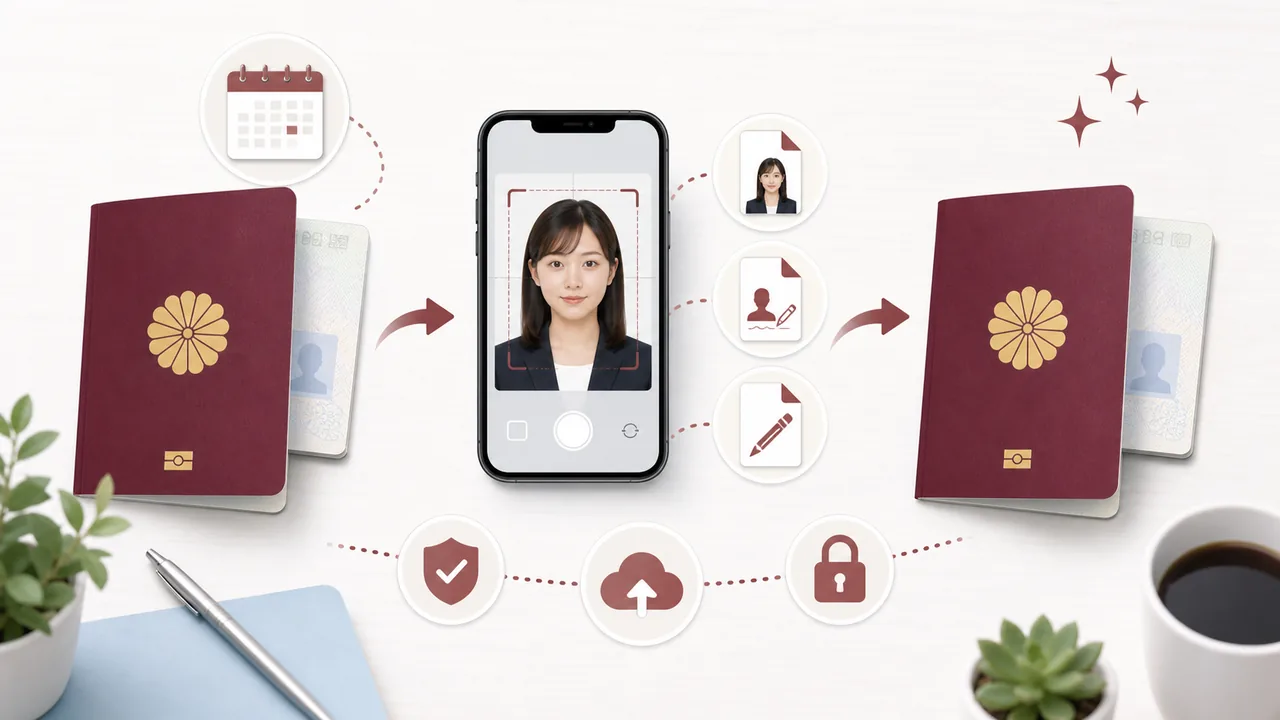
スマホで撮影した写真でも、外務省が案内する規格に合わせて整えれば、パスポート申請用写真として使用できます。
オンライン申請(マイナポータル経由)では、顔写真データに加えて、署名を撮影した「自署画像」もアップロードします。
一方で、普通のカメラアプリで撮った写真をそのまま使うと、次のような理由で修正を求められることがあります。
- 顔の大きさの比率や頭上の余白が規格と合わない
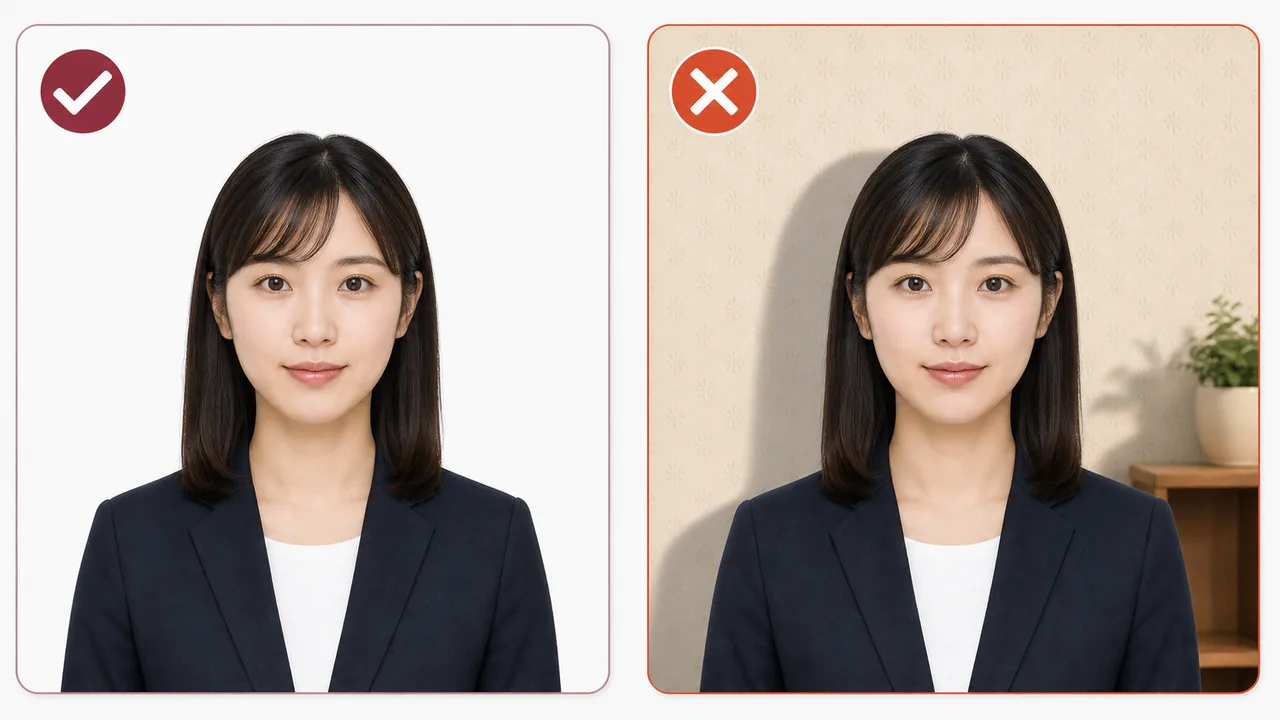
- 背景に影や部屋の模様が写り込んでいる
- 写真データのファイル容量(サイズ)が大きすぎる、または形式が非対応
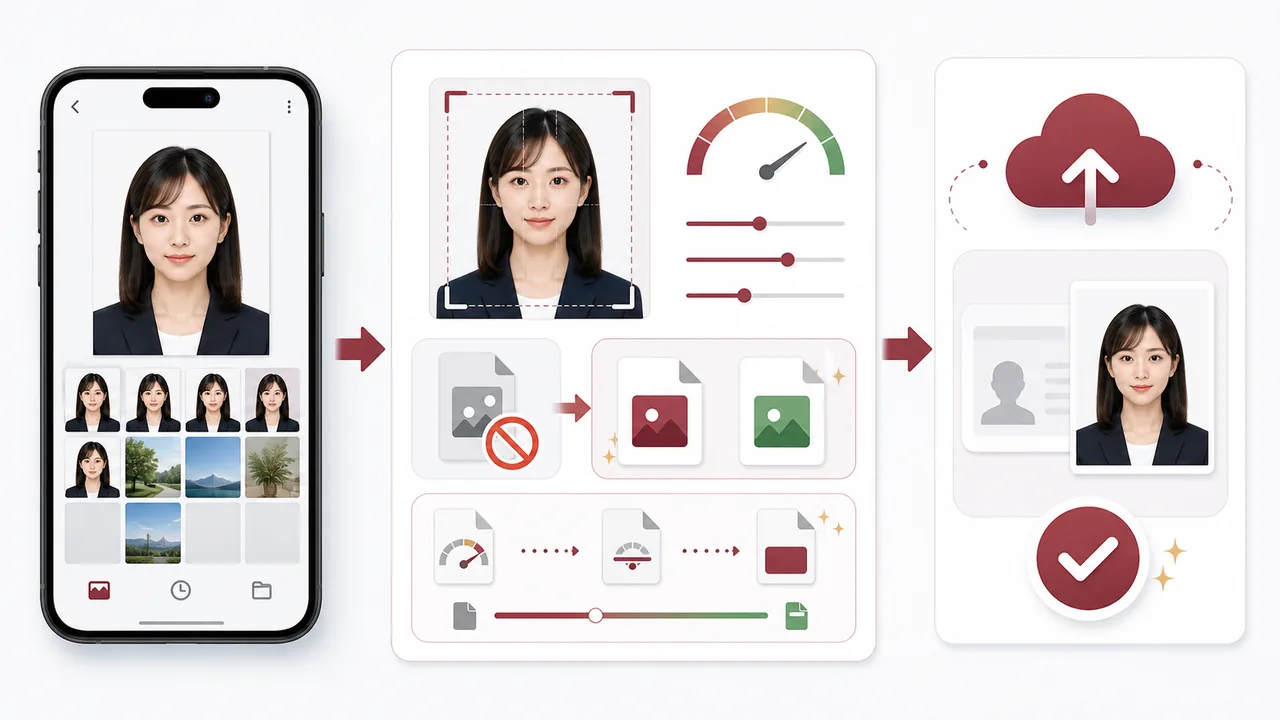
「かんたんパスポート写真」では、顔位置や余白、ファイル容量、自署画像の切り抜きをスマホ上で確認できます。
2. パスポート写真の基本要件
日本のパスポート写真は、顔がはっきり確認できるようにサイズ、顔位置、背景などの基準が決められています。条件に合わない場合は、申請後に修正を求められることがあります。
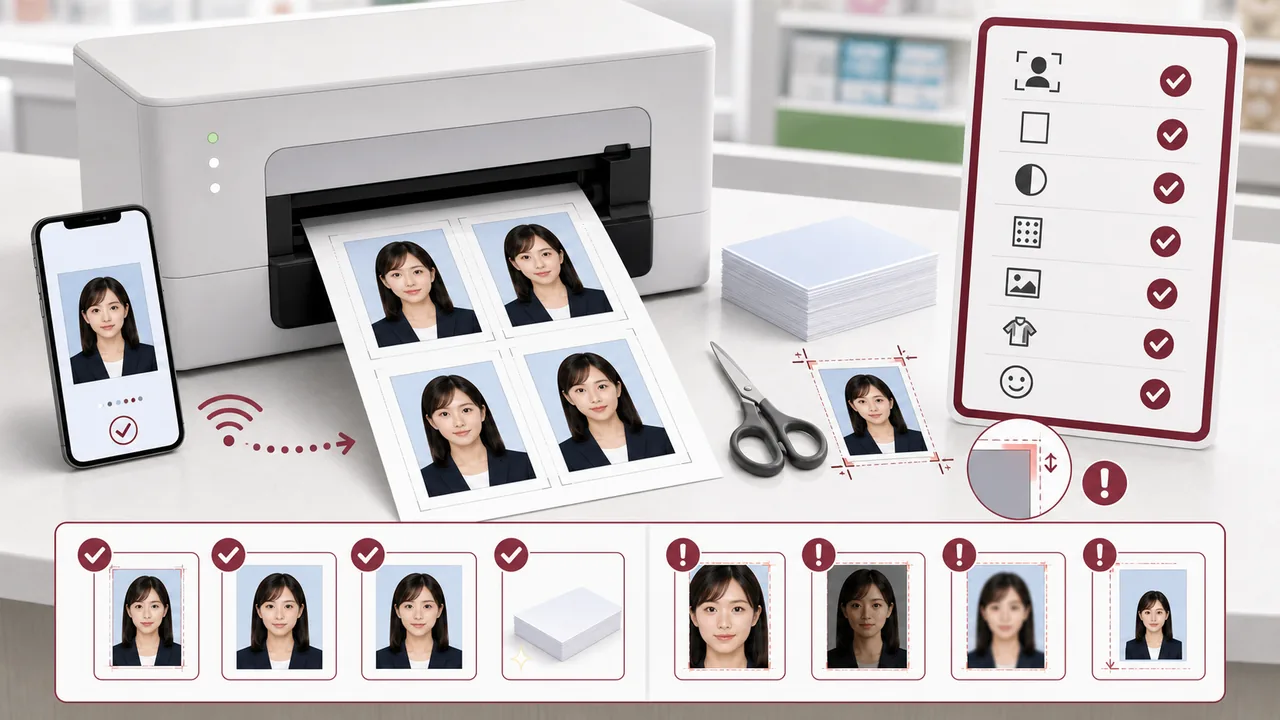
提出写真(紙)の基本寸法
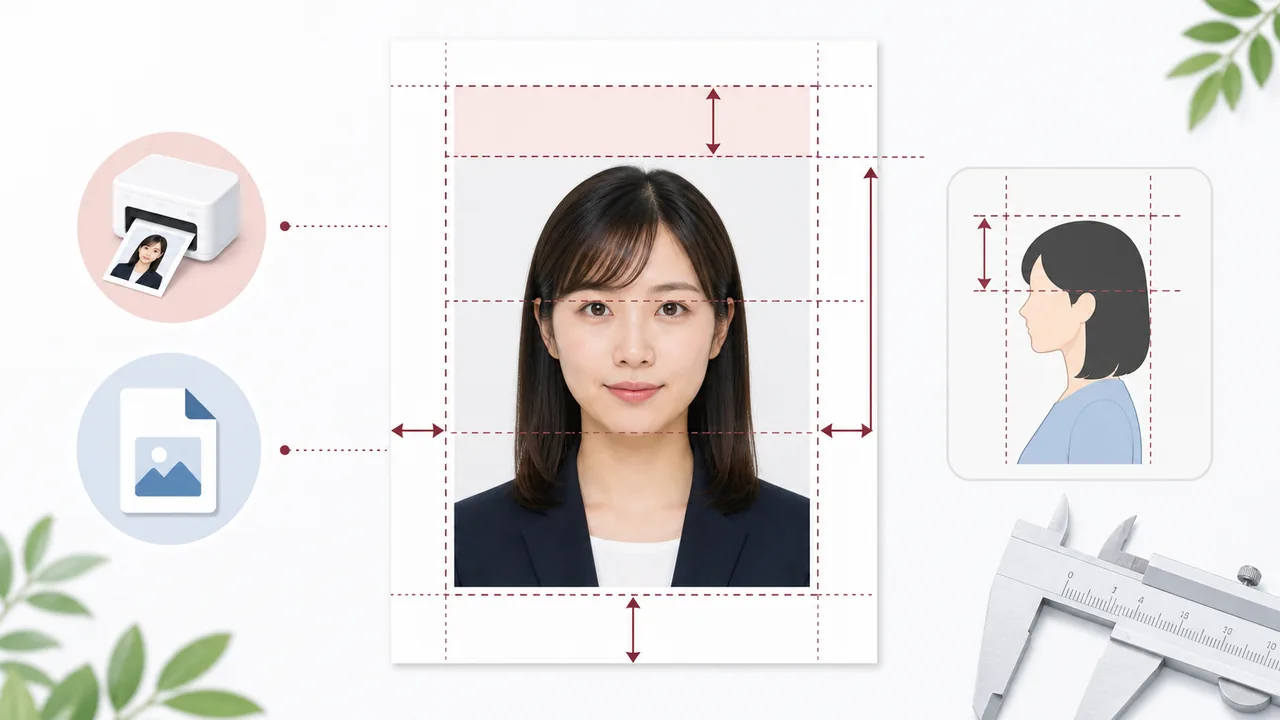
- 写真全体のサイズ: 横35mm × 縦45mm
- 顔の大きさ(頭頂部からあごまで): 32mm 〜 36mm(写真全体の70〜80%)
- 頭上の余白: 2mm 〜 6mm
撮影時の注意点
- 申請前6か月以内に撮影されたもの
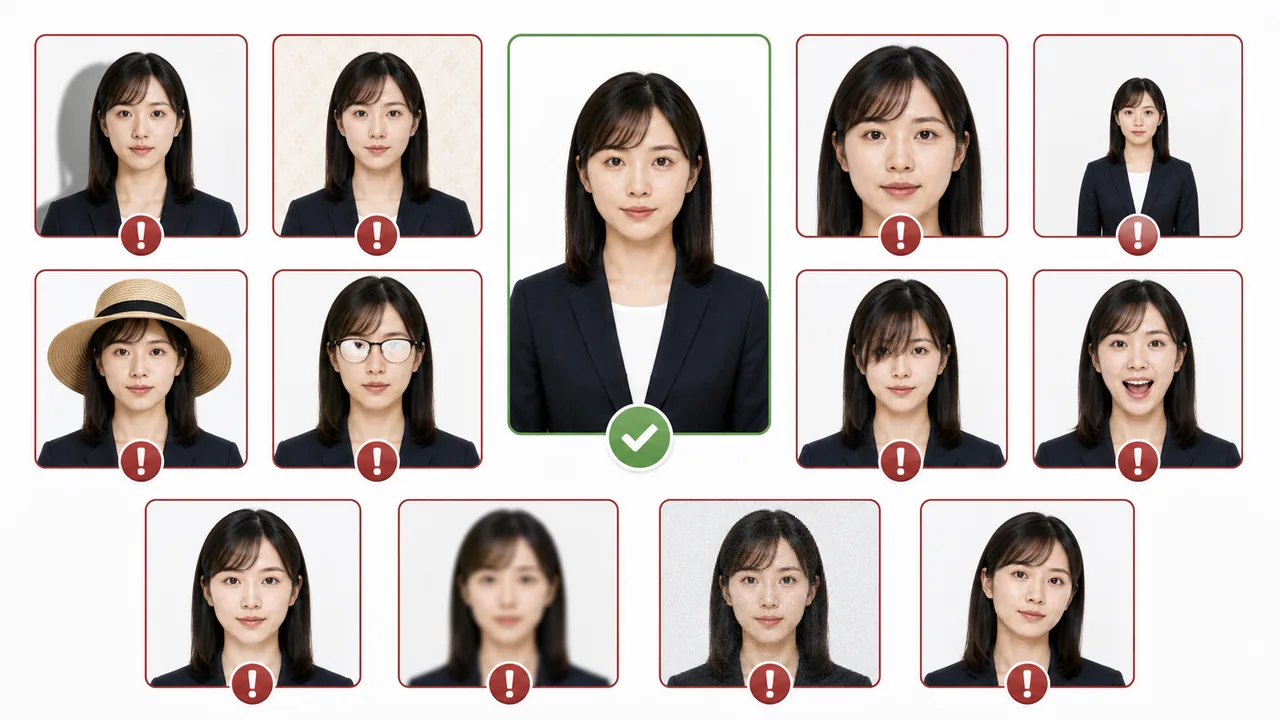
- 正面・無帽・無表情であること(笑顔や目が細まるものは不可)
- 背景は無地(白または淡い色)で、影や他人の写り込みがないこと
- 眼鏡のレンズ反射や太いフレームが目に被らないこと
- 前髪が目元を隠したり、輪郭が髪で隠れていないこと
3. オンライン申請用の顔写真データ
マイナポータルを利用したパスポートオンライン申請では、プリントされた写真ではなく「顔写真データ」をアップロードします。これにはデジタルならではのファイル要件が適用されます。
| 項目 | 主な条件 |
|---|---|
| ファイル形式 | JPEG(拡張子 .jpg / .jpeg)のみ対応 |
| ピクセルサイズ | 推奨 幅600 × 高さ730ピクセル(またはアスペクト比 縦7.3:横6.0) |
| ファイル容量 | 600KB以下 |
| その他 | ピクセルが粗い、極端に補正されている、低解像度のものはNG |
オンライン申請では、アップロードした画像から顔の位置が確認されます。顔の輪郭や頭部に影がある、画質が粗い、余白が大きくずれていると、やり直しが必要になることがあります。
4. 自署画像(署名画像)とは?
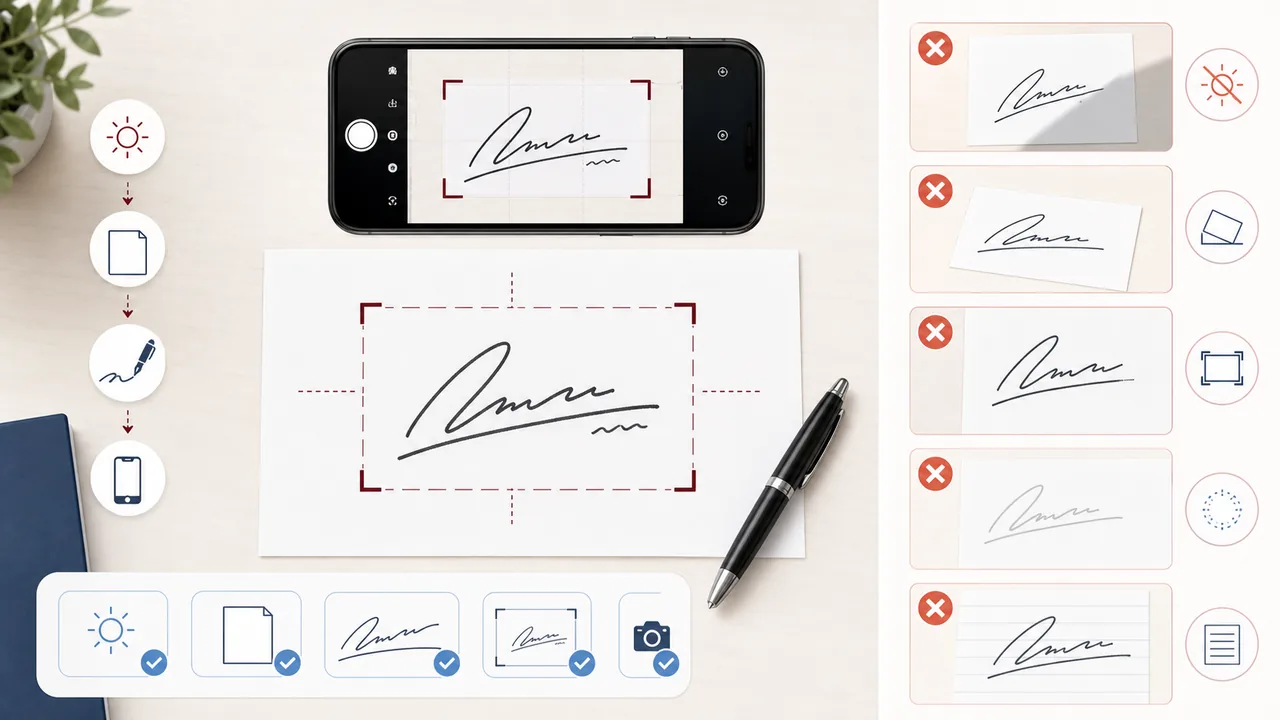
自署画像は、パスポートの「所持人自署(サイン)」欄に印刷される署名を画像データにしたものです。オンライン申請では見切れや影が原因で修正になることがあるため、次の点を確認します。
正しい自署画像の作り方
- 白い紙(罫線、マス目、枠線、模様がない無地の紙)を用意します。
- 黒または青の濃いインク(サインペンや太めのボールペン)で署名します。
- 署名の周囲に十分な余白を残して、スマートフォンで真上から影が入らないように撮影します。
無地の白紙に署名
罫線や模様のない白い紙を用意し、黒または青の濃いペンで大きめに書きます。
真上から影なし撮影
スマホの影が文字の上に落ちないよう明るい部屋で、カメラを紙と平行にして撮影します。
切り抜いて送信
署名が見切れないよう注意し、推奨サイズ(788×284px)のJPGデータにして提出します。
- 署名の一部がトリミング枠で見切れている(文字の端が切れている)
- 撮影時に手やスマホの影が文字の上に落ちている
- 紙が傾いたまま撮影され、署名が斜めになっている
- 裏抜け(紙の裏側の文字)や、机の木目、用紙のシワが写り込んでいる
- 鉛筆、フリクションペン、極細ボールペンなど、文字が薄い・かすれている
「かんたんパスポート写真」では、撮影した署名部分を切り抜き、国内オンライン申請で案内されている横788 × 縦284ピクセル(容量200KB以下)に近い形式で保存できます。
署名の切り抜きや背景の明るさ調整を、スマホ上で確認できます。
アプリで調整を試す(App Store)5. iPhoneで撮った写真をそのまま使いにくい理由
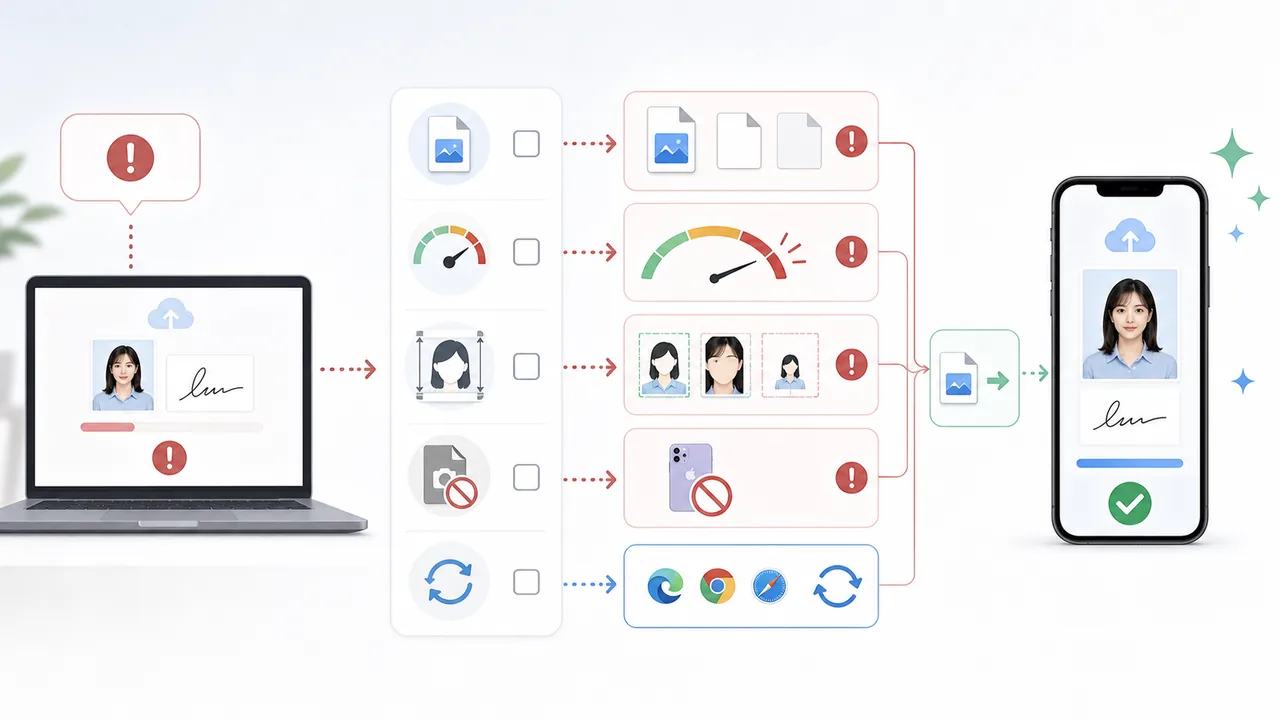
iPhoneの写真は綺麗に撮れますが、パスポート申請用としては形式や容量、顔位置の調整が必要です。そのまま使いにくい理由は次の5つです。
① 写真のファイル形式が「HEIC」になっている
iPhoneの設定によっては、写真がHEIC形式で保存されます。オンライン申請ではJPG(JPEG)形式が必要なため、事前に変換します。
② ファイル容量が600KBを超えている
高画質なiPhone写真は、1枚で数MBになることがあります。国内オンライン申請では600KB以内に収める必要があります。
③ 顔の位置と写真全体の比率(余白)が合わない
普通の写真では、顔の大きさや頭上の余白が規格からずれやすくなります。ガイドに合わせてトリミングする必要があります。
④ 背景色にムラがあったり影ができたりする
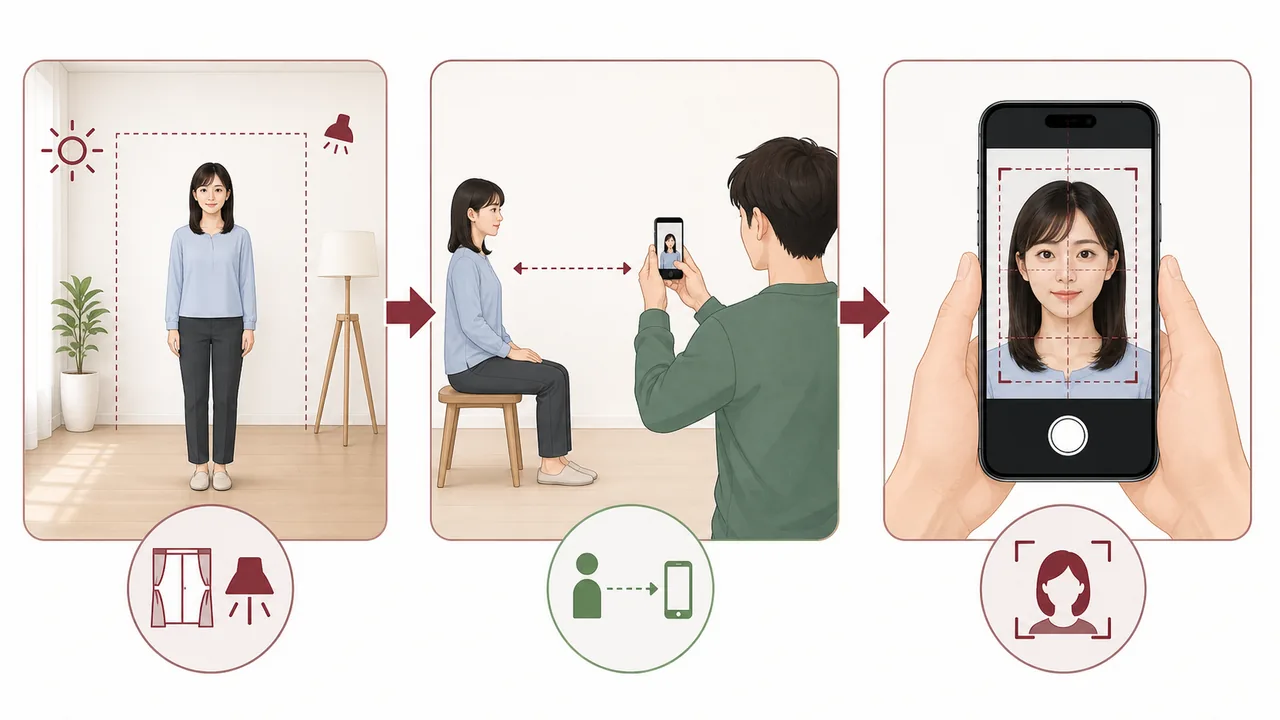
自宅の白い壁で撮影しても、照明の当たり方で背景に影ができたり、暗く見えたりすることがあります。背景の明るさを自然に整えましょう。
⑤ 自署画像のピクセル比率(横788x縦284)の調整が難しい
署名の写真を4:3や16:9のまま使うと、余白が大きすぎたり署名が見切れたりします。横長の比率に合わせて切り抜きます。
6. オンライン申請用とコンビニ印刷用の違い
パスポート写真の準備方法は、マイナポータルで送信する「オンライン申請用」と、旅券窓口に紙で提出する「印刷用」に分かれます。申請方法に合わせてデータを用意しましょう。
| 比較項目 | オンライン申請用データ | コンビニ印刷用データ |
|---|---|---|
| 主な用途 | マイナポータルでの電子申請用 | 旅券窓口での書類(紙)提出用 |
| 必要なもの | 顔写真データ + 自署画像(署名データ) | 印刷された顔写真(縦45mm×横35mm) |
| 出力形式 | それぞれのJPG画像ファイル | L判写真用紙に6枚面付けされたデータ |
| 容量制限 | 顔写真:600KB以下 / 自署:200KB以下 | 高解像度(制限なし) |
| 受け取り・使用場所 | スマホからシステムへ直接アップロード | コンビニのマルチコピー機で印刷してカット |
| 特徴 | 申請手続きをオンラインで進められる | 従来通り、紙で提出できる |
7. 「かんたんパスポート写真」でできること
「かんたんパスポート写真」は、顔位置や余白、背景、自署画像の切り抜きをスマホ上で確認できるiPhoneアプリです。
カメラを向けると顔位置の目安を表示し、パスポート写真の余白や頭頂部・あごの位置を調整しやすくします。
写真データや署名の処理はiPhone内で行われます。顔写真や自署画像を扱うため、保存前に仕上がりと利用規約も確認してください。
自宅で撮影した写真の背景の影や明るさを、自然に整えられます。顔が暗く見える場合は露出も調整できます。
課金が発生する前に、出力される仕上がりを実物大イメージでプレビュー確認できます。気になる点があれば撮り直しや再調整ができます。
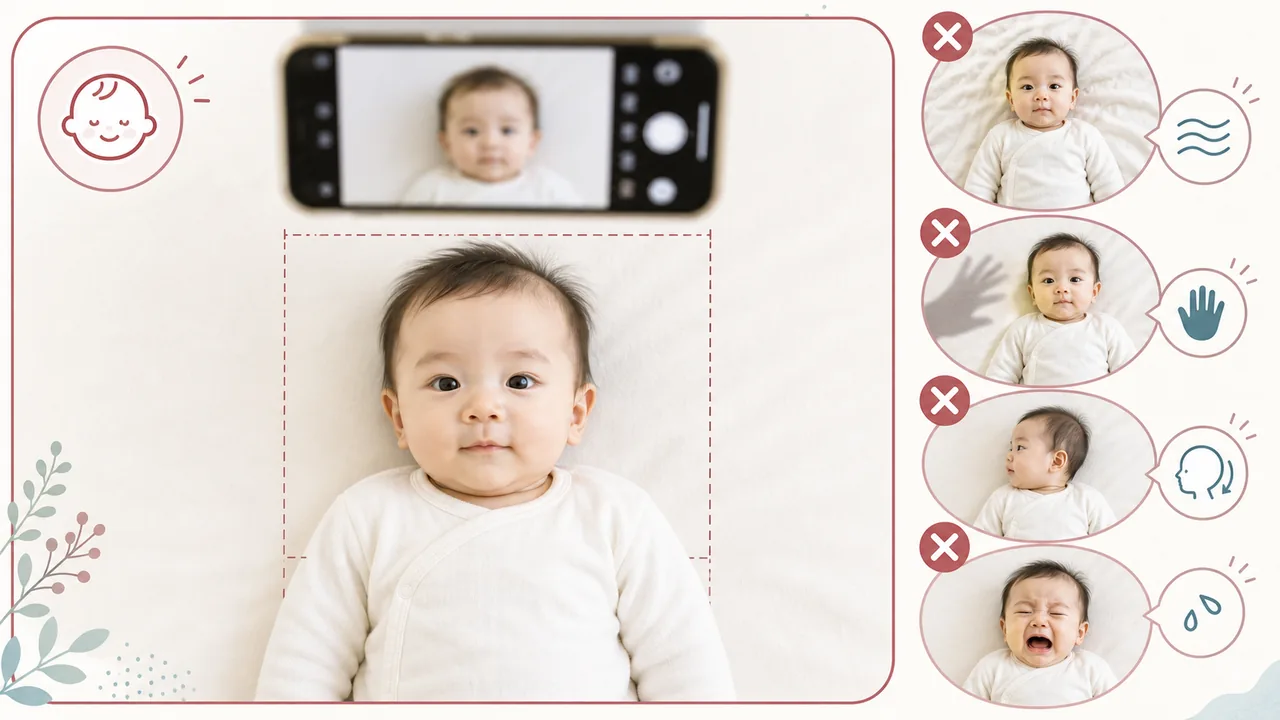
小さな子どもを撮るときの、寝かせ撮影やシーツを背景にする方法も確認できます。