Panduan foto
Cara mencetak foto untuk konsulat
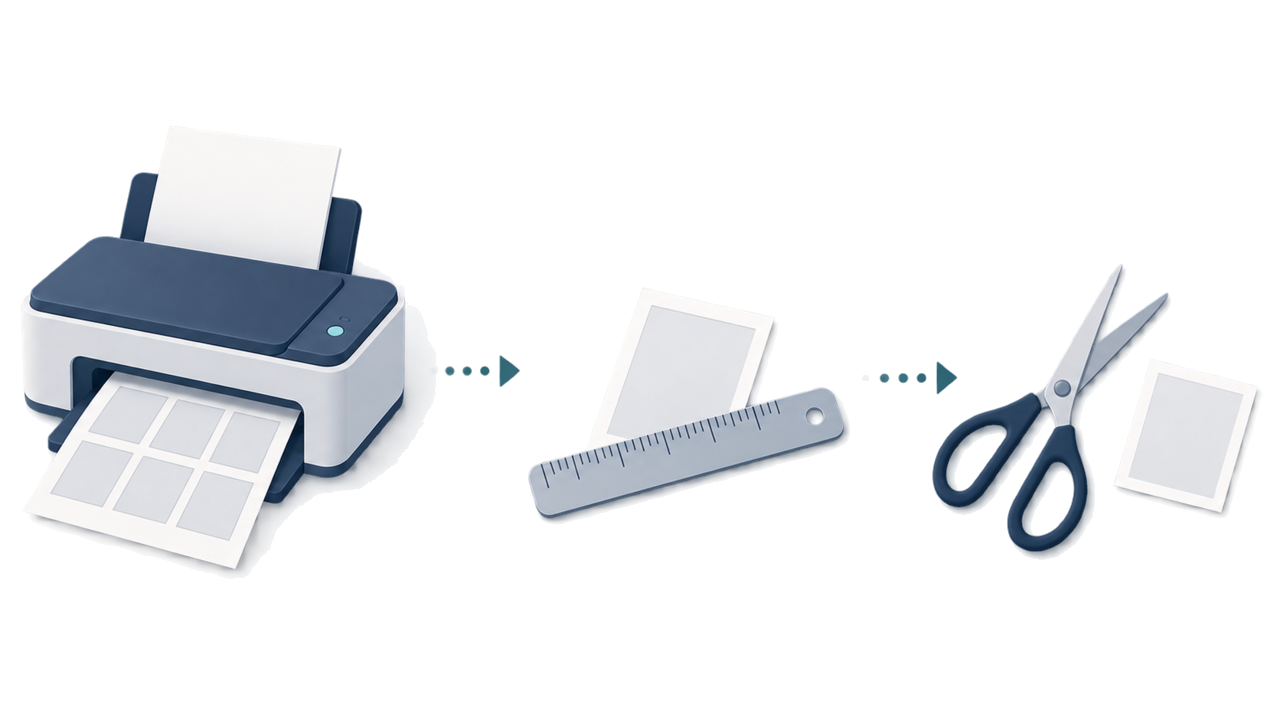
Alur praktis: pilih ukuran kantor, cetak dalam ukuran sebenarnya, ukur hasilnya, lalu potong setelah pemeriksaan fisik.
Diperiksa: 2026-08-20
Jawaban singkat
- Mulailah dari ukuran foto untuk kedutaan atau konsulat tempat Anda benar-benar mengajukan permohonan.
- Cetak dalam ukuran sebenarnya dan nonaktifkan penskalaan otomatis agar pas dengan halaman.
- Ukur hasil cetak fisik sebelum memotongnya.
-
Pilih ukuran kantor tujuan
Konfirmasikan kedutaan atau konsulat terlebih dahulu. Petunjuk foto cetak terbaru dari kantor tersebut menjadi sumber bingkai fisik.
-
Cetak dalam ukuran sebenarnya
Gunakan pengaturan ukuran sebenarnya dan matikan penyesuaian otomatis ke halaman atau penskalaan serupa. Metode cetak adalah pilihan praktis; ukuran sasaran ditentukan kantor.
-
Ukur hasil fisik
Gunakan penggaris untuk memeriksa foto yang dicetak. Jangan hanya mengandalkan pratinjau karena pengaturan printer dapat mengubah hasil fisik.
-
Potong setelah diperiksa
Potong mengikuti bingkai yang telah diukur hanya setelah cetakan diperiksa. Jaga foto tetap bersih dan jangan melipat atau merusaknya.
Buat foto Anda di browser
Siapkan foto untuk Foto visa Brasil (konsuler) langsung di browser ponsel atau komputer Anda. Membuat dan meninjau gratis.
Spesifikasi foto yang dibuat alat ini bergantung pada negara tujuan dan jalur pengajuan. Pilih jalur Anda di dalam alat.
Buka alat webTersedia juga sebagai aplikasi iPhoneBuka App Store
FAQ
Apakah jalur eVisa memerlukan alur cetak ini?
Tidak. eVisa adalah jalur unggahan. Alur ini untuk jalur konsuler yang meminta foto cetak.
Haruskah memakai “fit to page” saat mencetak?
Tidak. Gunakan ukuran sebenarnya dan nonaktifkan penskalaan otomatis agar foto fisik dapat sesuai dengan petunjuk kantor yang dipilih.
Bolehkah mencetak di rumah atau di toko foto?
Sumber resmi tidak menetapkan satu metode cetak universal. Pilih metode praktis yang dapat menghasilkan ukuran khusus kantor, lalu ukur hasil cetaknya.
Sumber resmi
- Brazil eVisa VFS Global - Photo Sample / photo upload specification Diperiksa: 2026-08-20
- Brazil eVisa VFS Global - パスポート情報ページ仕様 Diperiksa: 2026-08-20
- Brazil MRE — Electronic Visitor Visa / eVisa Diperiksa: 2026-08-12
- Consulate General of Brazil in Tokyo - Visa photo Diperiksa: 2026-07