写真ガイド
領事館提出用の写真を印刷する方法
公館別のサイズを選び、実寸で印刷し、定規で実物を確認してから切り抜く実務上の手順を説明します。
確認日: 2026-08-20
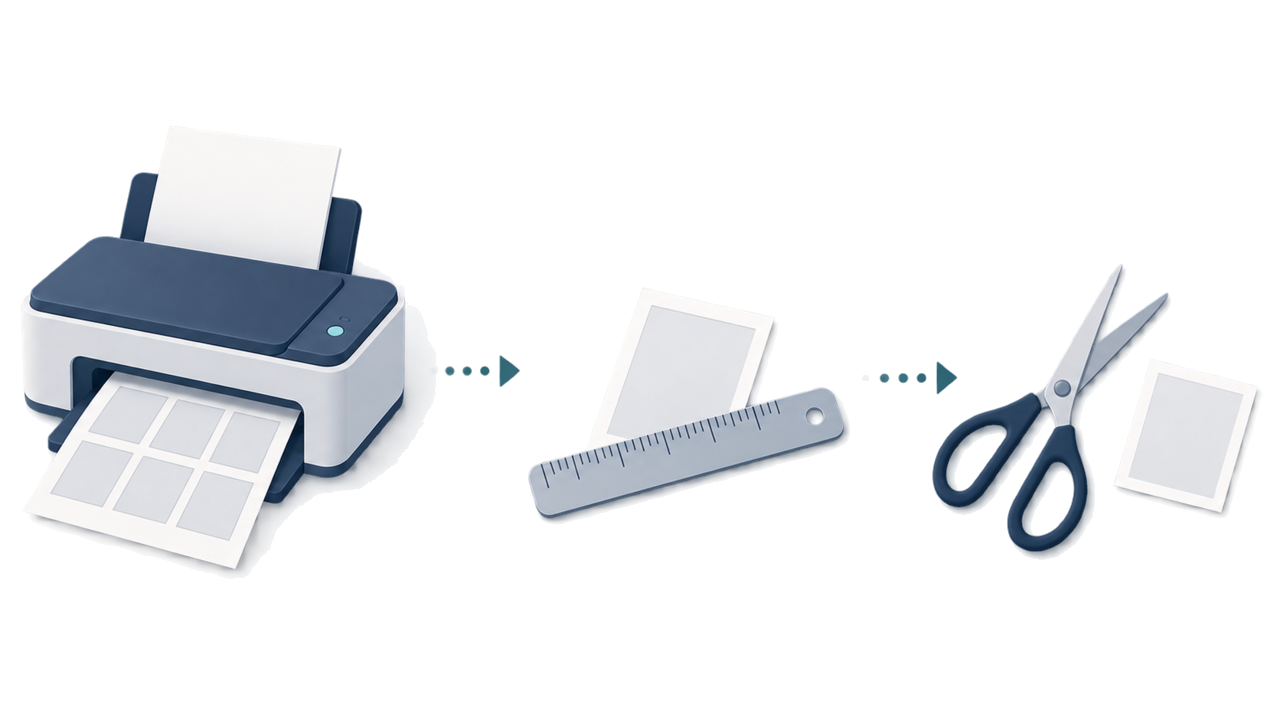
先に答え
- まず、実際に提出する大使館・領事館の写真サイズを確認します。
- 自動的なページ全体へのフィットを解除し、実寸で印刷します。
- 切り抜く前に、印刷した実物を定規で測ります。
-
提出先公館のサイズを選ぶ
先に大使館・領事館を確認します。実際の写真サイズは、選んだ公館の現在の印刷写真案内に従います。
-
実寸で印刷する
実寸の印刷設定を使い、自動的なページ全体へのフィットなどの拡大縮小を解除します。印刷に使う手段は自分で選べますが、目標サイズは公館の案内が決めます。
-
印刷した実物を測る
定規で印刷写真そのものを確認します。プリンターの設定で実寸が変わることがあるため、画面上のプレビューだけで判断しません。
-
確認後に切り抜く
実物を確認してから、測った枠に沿って切り抜きます。写真を汚したり折り曲げたりしないように扱います。
ウェブブラウザで写真を作成
ブラジルビザ(領事館申請)の申請写真を、スマートフォンやパソコンのブラウザでそのまま作成できます。作成と確認は無料です。
作成できる写真の規格は、申請先の国・申請方法(申請ルート)によって異なります。ツール内で申請先を選択してください。
ウェブツールで写真を作るiPhoneアプリでも作成できますApp Storeで開く
FAQ
eVisaでも印刷写真の手順が必要ですか?
いいえ。eVisaはアップロードルートです。この手順は、領事館が印刷写真を求める場合のものです。
印刷時にページ全体にフィットさせますか?
いいえ。実寸設定を使い、自動的な拡大縮小を解除します。選んだ公館の案内と実物を照合してください。
自宅と写真店のどちらで印刷できますか?
どちらでも使えます。公式案内が印刷方法を一つに限定しているとは限らないため、公館指定のサイズで印刷でき、実物を測って確認できる方法を選んでください。
公式参照元
- VFS Brazil eVisa ポータル 確認日: 2026-08-20
- VFS Brazil eVisa ポータル — パスポート情報ページ仕様 確認日: 2026-08-20
- ブラジル外務省 — 電子訪問ビザ(eVisa) 確認日: 2026-08-12
- 在東京ブラジル総領事館 — 査証写真 確認日: 2026-07