照片指南
如何列印領事館照片
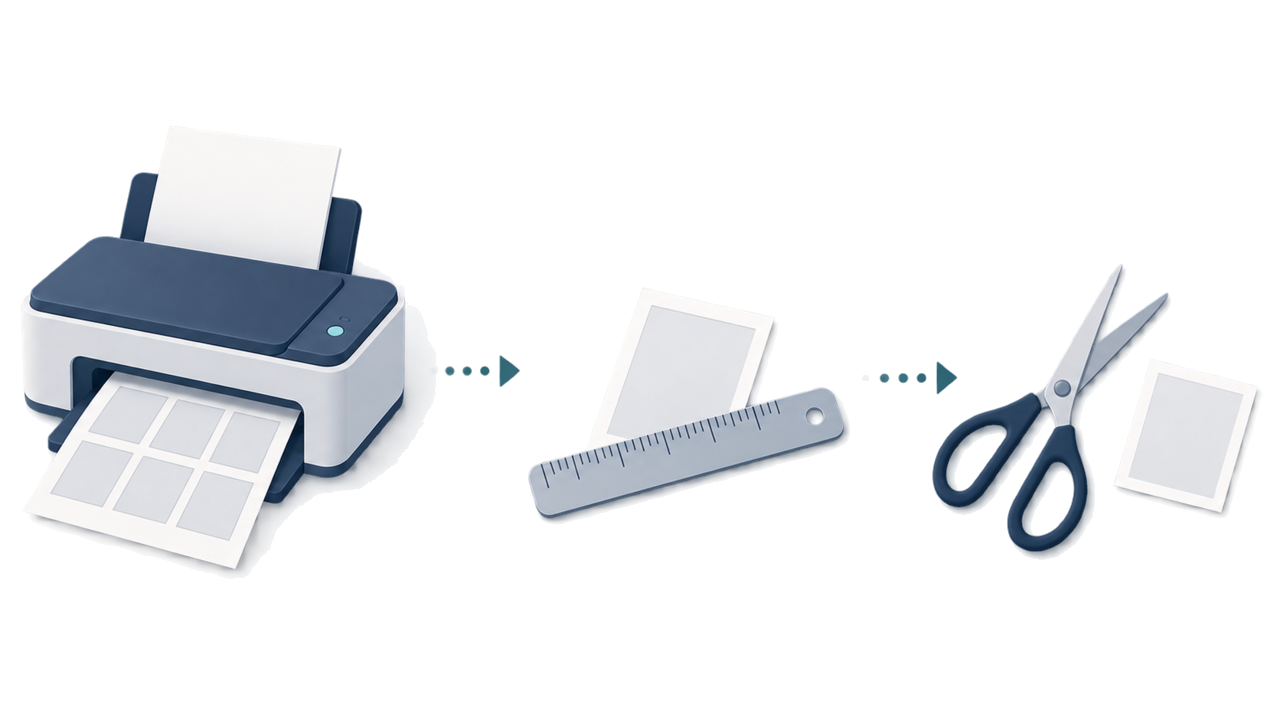
實用的列印流程:選擇使領館規定的尺寸,以實際大小列印,測量結果,並在檢查後再裁切。
確認日期: 2026-08-20
快速回答
- 先確認實際提交申請的使館或領事館所要求的照片尺寸。
- 按實際大小列印,並關閉自動適應頁面的縮放。
- 裁切前用尺測量實體照片。
-
選擇受理地點的尺寸
先確認使館或領事館。該地點目前的紙本照片說明是實體框的依據。
-
按實際大小列印
使用實際大小設定,並關閉自動適應頁面或類似縮放。列印方式是實用選擇,目標尺寸由受理地點的說明決定。
-
測量實體結果
用尺檢查列印出來的照片本身。不要只依賴預覽,因為印表機設定可能改變實體結果。
-
檢查後再裁切
確認列印結果後,再沿測量出的框線裁切。保持照片乾淨,避免折疊或損壞。
也可以用 iPhone 應用程式製作開啟 App Store
常見問題
eVisa 途徑需要這套列印流程嗎?
不需要。eVisa 是上傳途徑。這套流程適用於要求紙本照片的領事館途徑。
列印時應該選擇適應頁面嗎?
不應該。使用實際大小並關閉自動縮放,讓實體照片可以符合所選地點的說明。
可以在家裡或照相館列印嗎?
官方來源沒有規定一種統一的列印方式。選擇能再現地點專用尺寸的實用方法,然後測量實體照片。
官方來源
- Brazil eVisa VFS Global - Photo Sample / photo upload specification 確認日期: 2026-08-20
- Brazil eVisa VFS Global - パスポート情報ページ仕様 確認日期: 2026-08-20
- Brazil MRE — Electronic Visitor Visa / eVisa 確認日期: 2026-08-12
- Consulate General of Brazil in Tokyo - Visa photo 確認日期: 2026-07