Фотогид
Как напечатать фото для консульства
Практический порядок: выбрать размер учреждения, напечатать в фактическом размере, измерить результат и только после этого вырезать.
Проверено: 2026-08-20
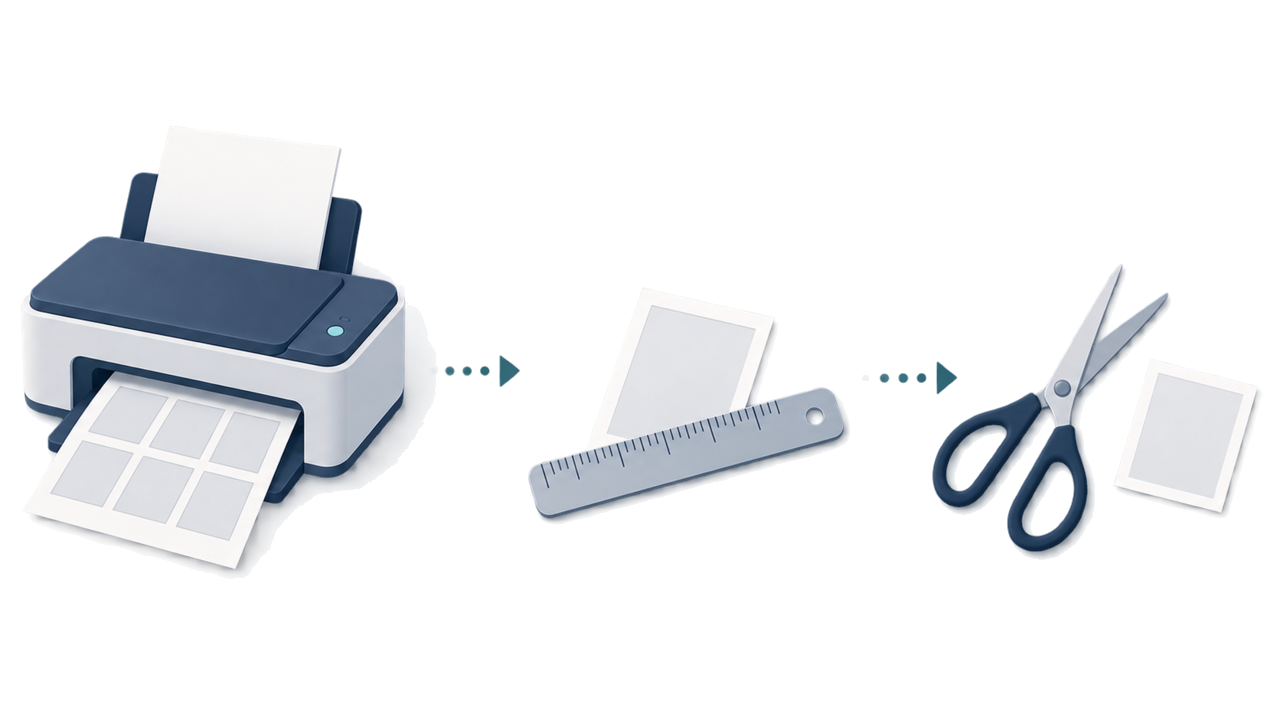
Краткий ответ
- Начните с размера фото для посольства или консульства, куда вы действительно подаёте заявление.
- Печатайте в фактическом размере и отключите автоматическое масштабирование по странице.
- Измерьте физический отпечаток до вырезания.
-
Выберите размер принимающего учреждения
Сначала подтвердите посольство или консульство. Его актуальная инструкция для печатного фото задаёт физическую рамку.
-
Печатайте в фактическом размере
Используйте настройку фактического размера и отключите подгонку под страницу или подобное масштабирование. Способ печати — практический выбор, а целевой размер задаёт учреждение.
-
Измерьте физический результат
Проверьте сам отпечаток линейкой. Не полагайтесь только на предпросмотр: настройки принтера могут изменить физический результат.
-
Вырезайте после проверки
Вырезайте по измеренной рамке только после проверки отпечатка. Держите фото чистым и не сгибайте его.
Создайте фото в браузере
Подготовьте фото для визу Бразилии (консульская) прямо в браузере телефона или компьютера. Создание и проверка бесплатны.
Характеристики фото, которое создаёт этот инструмент, зависят от страны назначения и способа подачи. Выберите свой способ в инструменте.
Открыть веб-инструментДоступно также в приложении для iPhoneОткрыть App Store
Частые вопросы
Нужен ли этот процесс печати для eVisa?
Нет. eVisa — это способ подачи с загрузкой. Этот порядок предназначен для консульского способа, где требуется печатное фото.
Нужно ли включать подгонку под страницу?
Нет. Используйте фактический размер и отключите автоматическое масштабирование, чтобы физическое фото соответствовало инструкции учреждения.
Можно ли печатать дома или в фотосалоне?
Официальный источник не устанавливает один универсальный способ печати. Выберите практичный способ, который воспроизведёт размер учреждения, и измерьте отпечаток.
Официальные источники
- Brazil eVisa VFS Global - Photo Sample / photo upload specification Проверено: 2026-08-20
- Brazil eVisa VFS Global - パスポート情報ページ仕様 Проверено: 2026-08-20
- Brazil MRE — Electronic Visitor Visa / eVisa Проверено: 2026-08-12
- Consulate General of Brazil in Tokyo - Visa photo Проверено: 2026-07