Фотогід
Як надрукувати фото для консульства
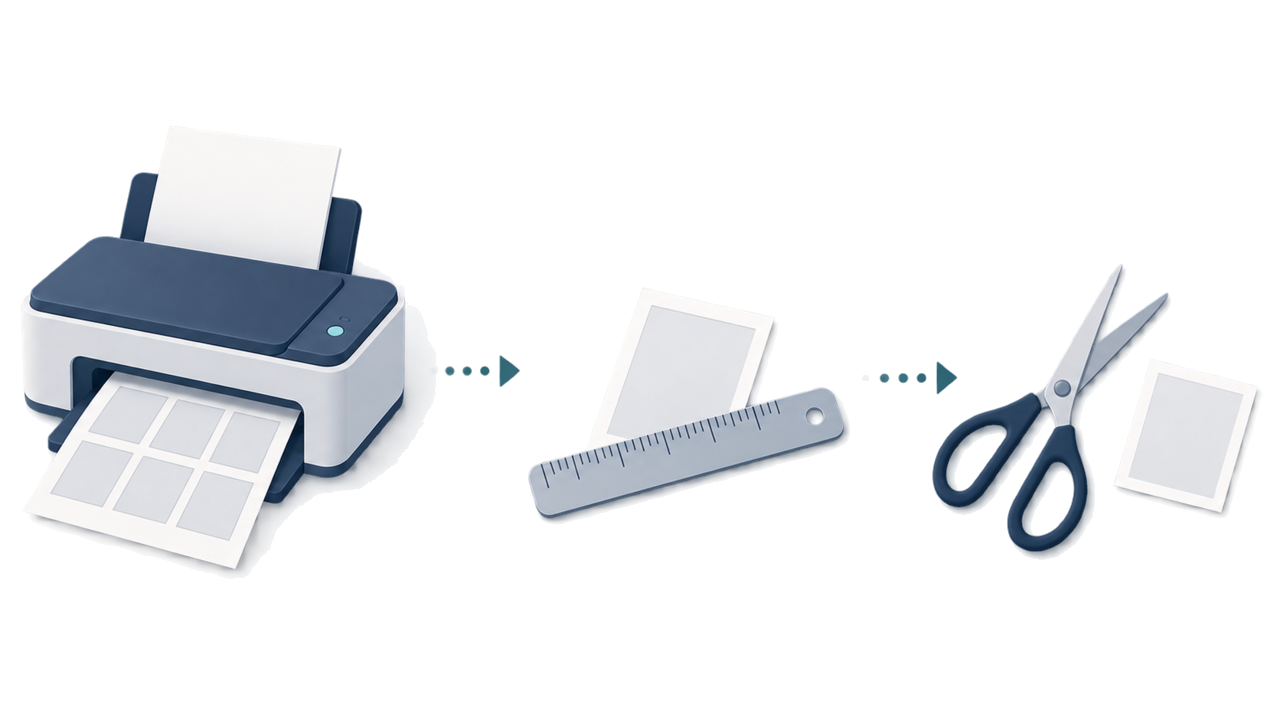
Практичний порядок: вибрати розмір установи, надрукувати у фактичному розмірі, виміряти результат і лише після цього вирізати.
Перевірено: 2026-08-20
Коротка відповідь
- Почніть із розміру фото для посольства або консульства, куди ви фактично подаватимете заяву.
- Друкуйте у фактичному розмірі та вимкніть автоматичне масштабування до сторінки.
- Виміряйте фізичний відбиток перед вирізанням.
-
Оберіть розмір установи призначення
Спочатку підтвердьте посольство чи консульство. Актуальні інструкції цієї установи щодо друкованого фото є джерелом фізичної рамки.
-
Друкуйте у фактичному розмірі
Використовуйте налаштування фактичного розміру та вимкніть автоматичне припасування до сторінки чи подібне масштабування. Спосіб друку є практичним вибором, а цільовий розмір визначає установа.
-
Виміряйте фізичний результат
Перевірте лінійкою саму друковану фотографію. Не покладайтеся лише на попередній перегляд, оскільки налаштування принтера можуть змінити фізичний результат.
-
Вирізайте після перевірки
Вирізайте по виміряній рамці лише після перевірки відбитка. Тримайте фото чистим і не згинайте його.
Створіть фото у браузері
Підготуйте фото для візу Бразилії (консульську) безпосередньо в браузері телефона або комп’ютера. Створення та перевірка безкоштовні.
Характеристики фото, які створює цей інструмент, залежать від країни призначення та способу подання. Виберіть свій способ в інструменті.
Відкрити веб-інструментТакож доступно у застосунку для iPhoneВідкрити App Store
Поширені запитання
Чи потрібен цей процес друку для eVisa?
Ні. eVisa — це спосіб подання із завантаженням. Цей процес призначений для консульського способу, де потрібне друковане фото.
Чи потрібно підганяти фото до сторінки під час друку?
Ні. Використовуйте фактичний розмір і вимкніть автоматичне масштабування, щоб фізичне фото могло відповідати інструкціям установи.
Чи можна друкувати вдома або у фотосалоні?
Офіційне джерело не встановлює один універсальний спосіб друку. Оберіть практичний спосіб, який відтворює розмір установи, а потім виміряйте відбиток.
Офіційні джерела
- Brazil eVisa VFS Global - Photo Sample / photo upload specification Перевірено: 2026-08-20
- Brazil eVisa VFS Global - パスポート情報ページ仕様 Перевірено: 2026-08-20
- Brazil MRE — Electronic Visitor Visa / eVisa Перевірено: 2026-08-12
- Consulate General of Brazil in Tokyo - Visa photo Перевірено: 2026-07