Dateivorbereitung für Indonesia Visitor Visa
Häufige Upload-Fehler und Lösungen
Wenn ein Upload fehlschlägt, trennen Sie Dateigrößenfehler von Qualitätsfehlern. Ein kleineres schlechtes Bild bleibt ein schlechtes Bild.
Geprüft: 2026-07-02
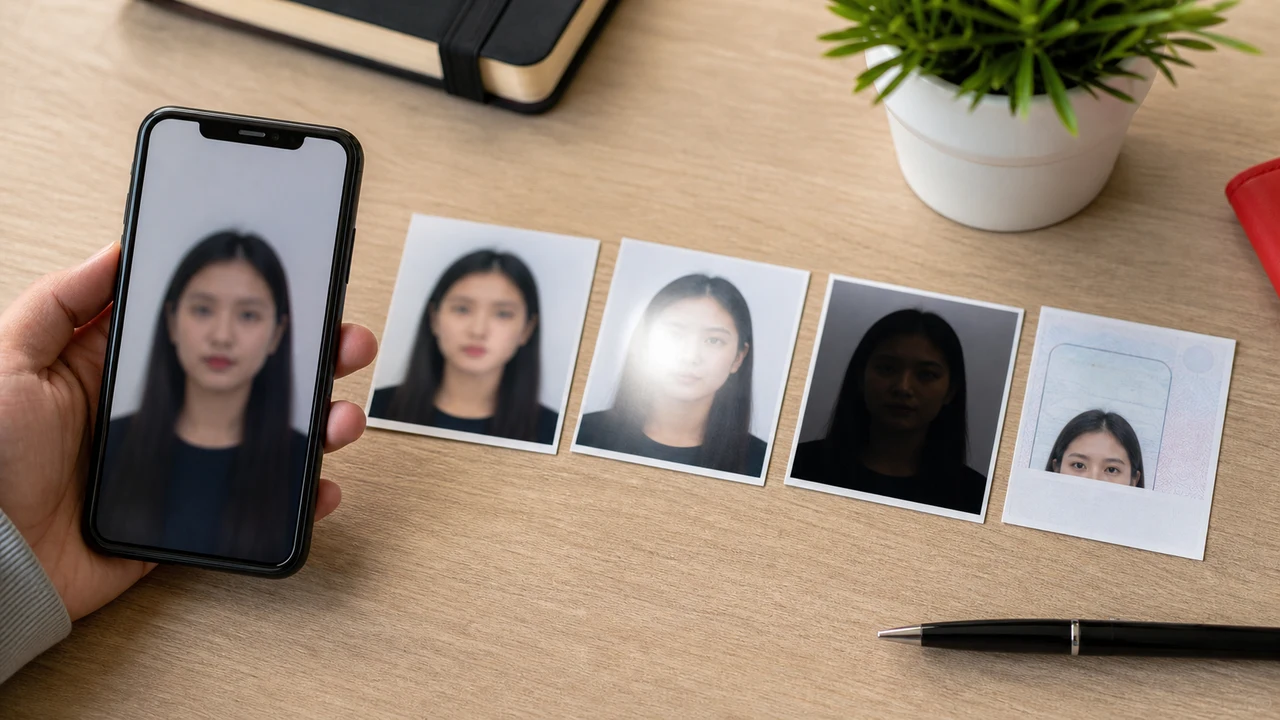
Schnellprüfung
- Zu große Dateien erfordern sorgfältiges Verkleinern, kein wiederholtes blindes Komprimieren.
- Unschärfe und Reflexionen erfordern meist eine Neuaufnahme.
- Ein falscher Zuschnitt kann Haare, Kinn oder die MRZ des Passes abschneiden.
- Alte oder bearbeitete Fotos erzeugen vermeidbares Risiko.
Fehler zur Dateigröße
Wenn das Portal eine Datei wegen zu großer Größe ablehnt, exportieren Sie ein neues JPEG aus dem Originalbild. Speichern Sie keine bereits komprimierte Kopie immer wieder ab, da jeder Durchlauf Artefakte hinzufügen kann.
Fehler zur Fotoqualität
- Unscharfes Gesicht: mit mehr Licht und einem ruhigen Telefon neu aufnehmen.
- Gesicht zu nah oder zu weit: auf eine natürliche Porträtkomposition im Format 4 x 6 cm neu zuschneiden.
- Hintergrundschatten: von der Wand weggehen und weicheres Frontlicht verwenden.
- Brillenreflexionen oder Haare über den Augen: vor der Bearbeitung neu aufnehmen.
Fehler bei der Passseite
Eine Passseite kann in der Thumbnail-Größe gut wirken, aber scheitern, wenn die MRZ unleserlich ist. Vergrößern Sie vor dem Upload. Wenn die Laminierung Licht reflektiert, drehen Sie den Pass leicht oder verschieben Sie die Lichtquelle, und nehmen Sie dann erneut auf.
Über die Quellinformationen
Diese Seiten fassen öffentliche Informationen des Portals von Indonesia eVisa zu Dokument-Uploads für Visitor Visa / eVOA, zu den Hinweisen zum Registrierungsfoto und zum Fotoformat-PDF der Einwanderungsbehörde zusammen.
Diese Website und App sind unabhängige Werkzeuge zur Dateivorbereitung. Sie sind kein Service der indonesischen Regierung, der Generaldirektion Einwanderung, einer Botschaft oder eines Konsulats, und die Dateivorbereitung beeinflusst nicht die Annahme, die Einreise, die Visumerteilung oder eine Einwanderungsentscheidung.
Warum die App Indonesia Visa Photo verwenden?
Prüfen und skalieren Sie Gesichtsfoto und Passbild, damit sie der Größe auf Ihrem Antragsbildschirm entsprechen, ohne so stark zu komprimieren, dass der Text verschwimmt.
Schneiden Sie die Seite präzise zu, sodass MRZ, Foto und alle Textfelder im Rahmen bleiben und nach dem Export lesbar sind.
Ihre Fotos bleiben auf Ihrem iPhone. Während der Dateivorbereitung wird nichts auf einen Server hochgeladen.
Erzeugen Sie JPG/JPEG/PNG gemäß der Vorgabe 4 x 6 cm / 400 x 600 px, damit die Datei zu dem passt, was der Registrierungsbildschirm erwartet.
Hinweis: shoumei.org ist ein unabhängiges Hilfswerkzeug, das nur Bilddateien vorbereitet. Sie reicht keine Indonesien-Visumanträge ein und garantiert weder Annahme, Visaausstellung noch Einreise. Bestätigen Sie aktuelle Anforderungen stets auf dem offiziellen Indonesia-eVisa-Portal.
Häufig gestellte Fragen
Kann Bildbearbeitung Reflexionen von einer Passseite entfernen?
Eine leichte Helligkeitsanpassung kann helfen; weiße Reflexionen, die Buchstaben oder das Gesichtsfoto überdecken, sollten durch eine Neuaufnahme behoben werden.
Warum wirkt die Datei in Ordnung, schlägt aber dennoch fehl?
Die Datei überschreitet möglicherweise das aktuelle Größenlimit, hat die falsche Formaterweiterung oder ist unleserlich, nachdem das Portal die Vorschau neu komprimiert hat. Prüfen Sie Größe, Format und Lesbarkeit in voller Größe.
Quellnachweise
- Indonesia eVisa - Registrierung eines Ausländerkontos Geprüft: 2026-07-02
- Generaldirektion Einwanderung - PDF zum Fotoformat Geprüft: 2026-07-02
Diese Website und App sind unabhängige Werkzeuge zur Dateivorbereitung. Sie sind kein Service der indonesischen Regierung, der Generaldirektion Einwanderung, einer Botschaft oder eines Konsulats, und die Dateivorbereitung beeinflusst nicht die Annahme, die Einreise, die Visumerteilung oder eine Einwanderungsentscheidung.
Anleitungsartikel zu Indonesia eVisa / eVOA
Foto im Browser erstellen
Erstellen Sie das Foto für Indonesien eVisa direkt im Browser Ihres Smartphones oder Computers. Erstellen und Prüfen sind kostenlos.
Was dieses Tool erstellt
- das erforderliche Lichtbild (für digitalen Upload)
- die Passbildseite des Reisepasses (Datenseite) (für Dokument-Upload)
Upload-Dateien auf dem iPhone vorbereiten Im App Store laden