
Tarayıcınızda başvuru fotoğrafları
İhtiyacınız olan dosyaları çekin, inceleyinve kaydedin
Telefonunuzun veya bilgisayarınızın tarayıcısında pasaport, vize veya başka bir başvuru fotoğrafı hazırlayın. Bir amaç seçin; araç o işlem için dosyaları ve fiyatı gösterir.
Düzenleme ve inceleme ücretsizdir. Seçilen amacın fiyatı yalnızca bitmiş dosyaları kaydederken görünür.
Tam akış
- Amaç seçin
- Çekin veya yükleyin
- Ayarlayın ve inceleyin
- Kaydederken ödeyin
- Bitmiş dosyaları kaydedin
Neleri hazırlamalı
Şunları hazır bulundurmak süreci takip etmeyi kolaylaştırır.
- Telefon veya bilgisayar Kamerayı kullanın veya kayıtlı bir fotoğraf yükleyin.
- Başvuru sahibinin fotoğrafı Yüzü ve omuzları görünen önden bir fotoğraf hazırlayın.
- Gerekiyorsa ek belge Yalnızca seçilen amaç istediğinde hazırlayın.
JPEG / PNG önerilir. HEIC her cihazda veya tarayıcıda yüklenmeyebilir.
Çekin, ayarlayın ve kaydedin
Yalnızca seçilen amaç için gerekli ekranlar gösterilir. Akışı anlamak için gerçek arayüzden başlayın.
-
STEP 1
Amaç seçin
Fotoğrafı kullanacak işlemi seçin: Japon pasaportu, My Number Card, yeterlilik sınavı veya vize gibi. Listeyi daraltmak için işlem adıyla arayın.
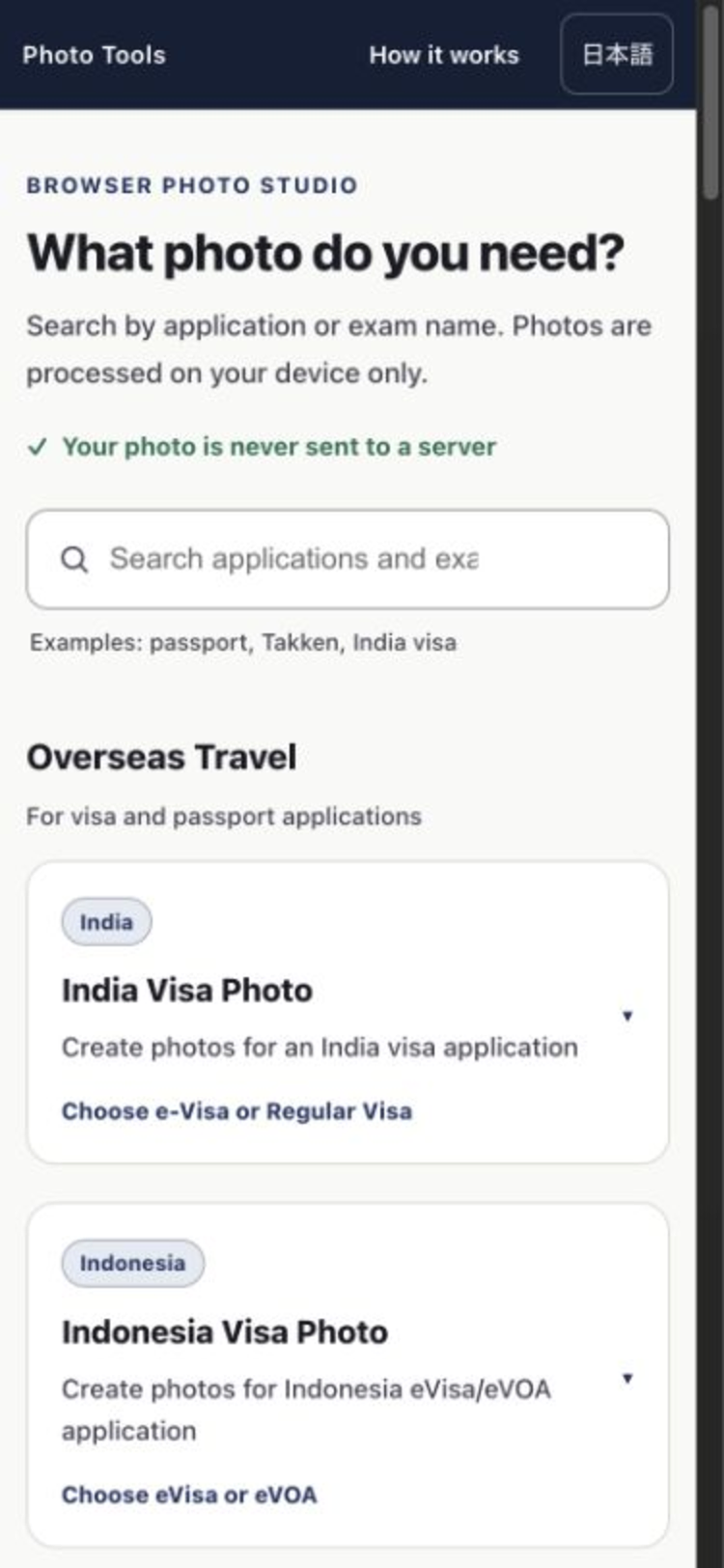
Gerçek ekran: fotoğrafının amacını seç -
STEP 2
Fotoğraf çekin veya yükleyin
Telefonda kamerayı kullanın. Bilgisayarda veya kayıtlı fotoğrafla bir görüntü dosyası seçin. Çekimden önce baş ve omuzlar etrafında biraz boşluk bırakın.
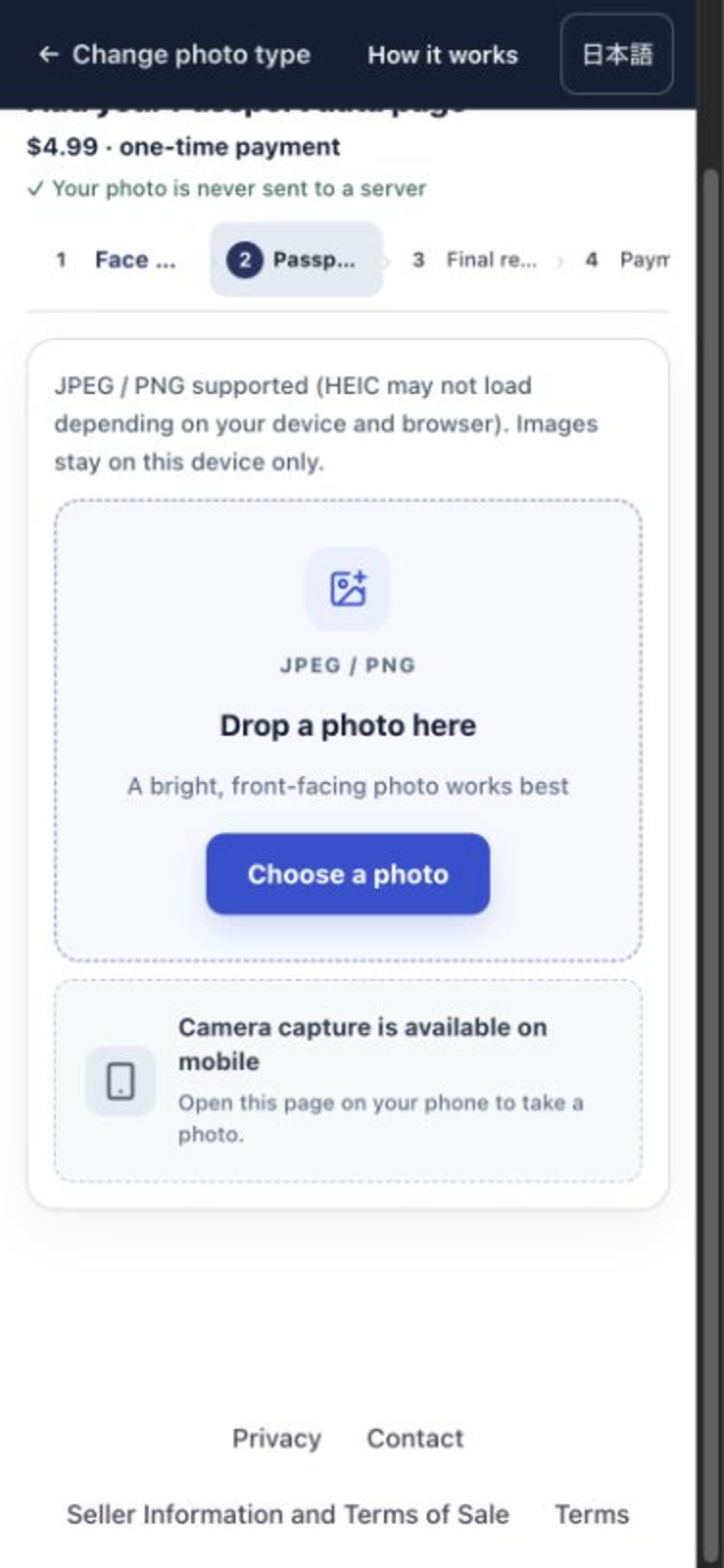
Gerçek ekran: fotoğraf çek veya içe aktar -
STEP 3
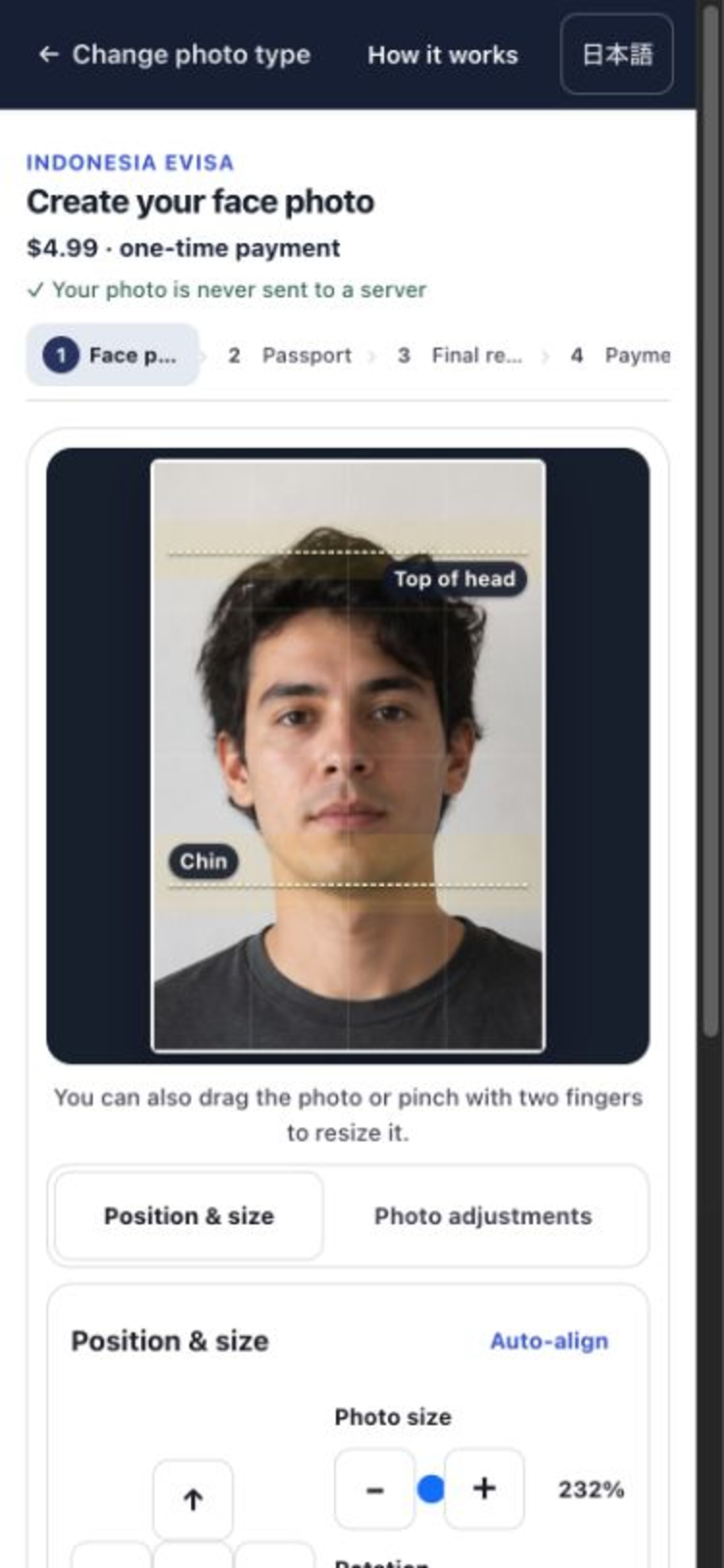
Fotoğrafı ayarlayın
Araç yüz konumunu otomatik ayarlayabilir. Gerektiğinde sürükleyip yakınlaştırabilir veya döndürebilirsiniz. Ekrandaki kılavuz bir yardımdır, kabul garantisi değildir.
Gerçek ekran: çekilen yüz fotoğrafını ayarla -
STEP 4
Bitmiş dosyaları inceleyin ve kaydedin
Yüz fotoğrafını ve varsa ek belgeyi birlikte inceleyin, ardından fiyatı görmek için kaydetmeye devam edin. Ödemeden sonra seçili amaç için JPEG, PDF veya baskıya hazır dosyaları kaydedin.
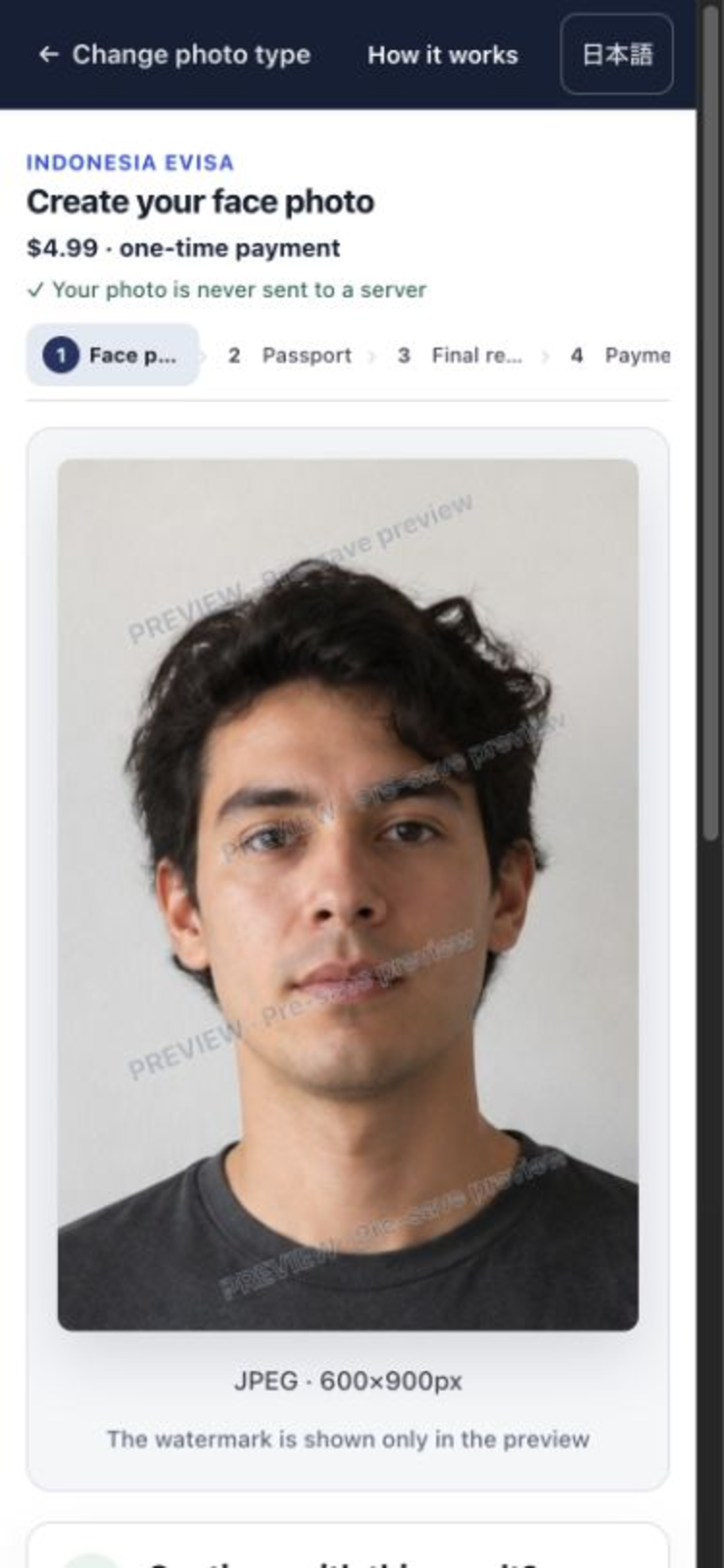
Tamamlanan dosyaları inceleyin 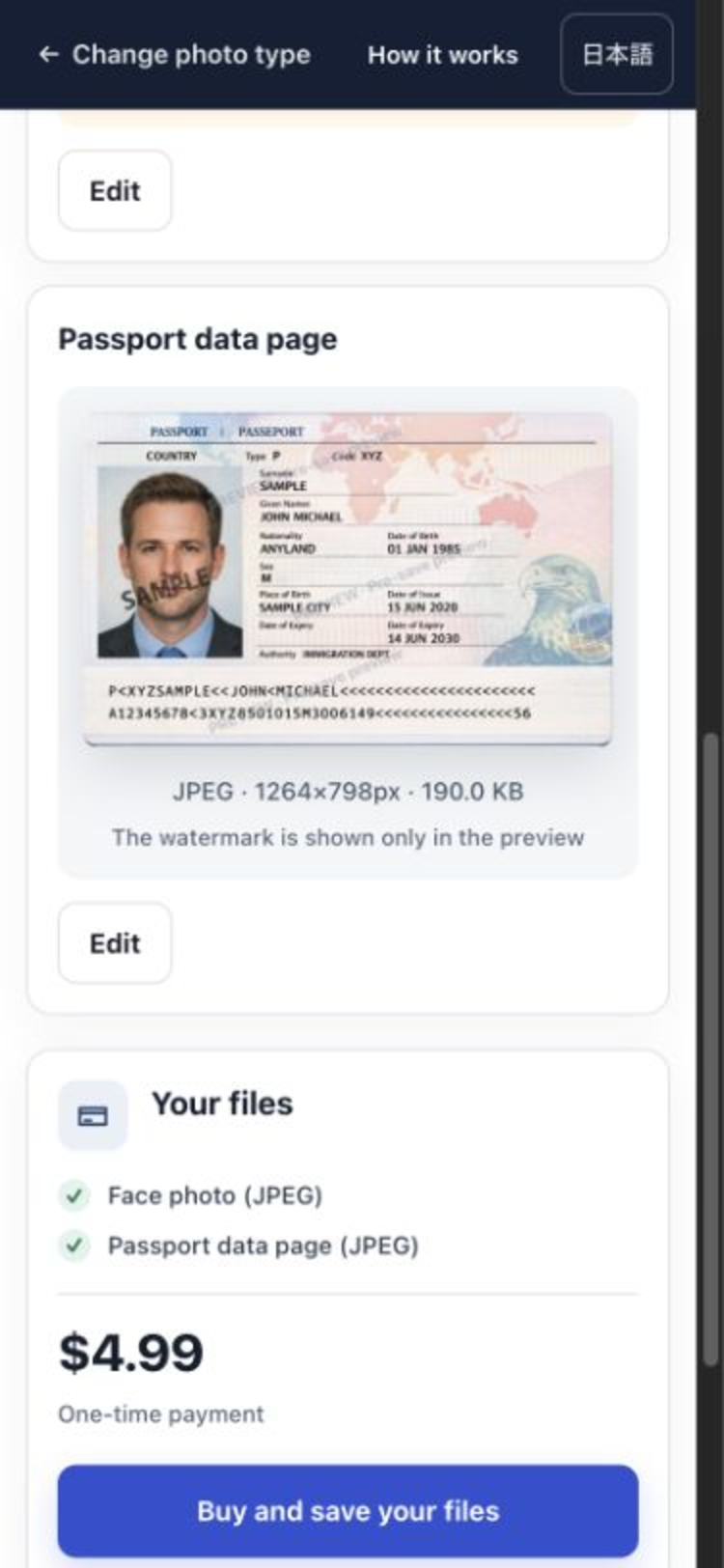
Kaydetmeden önce fiyatı inceleyin 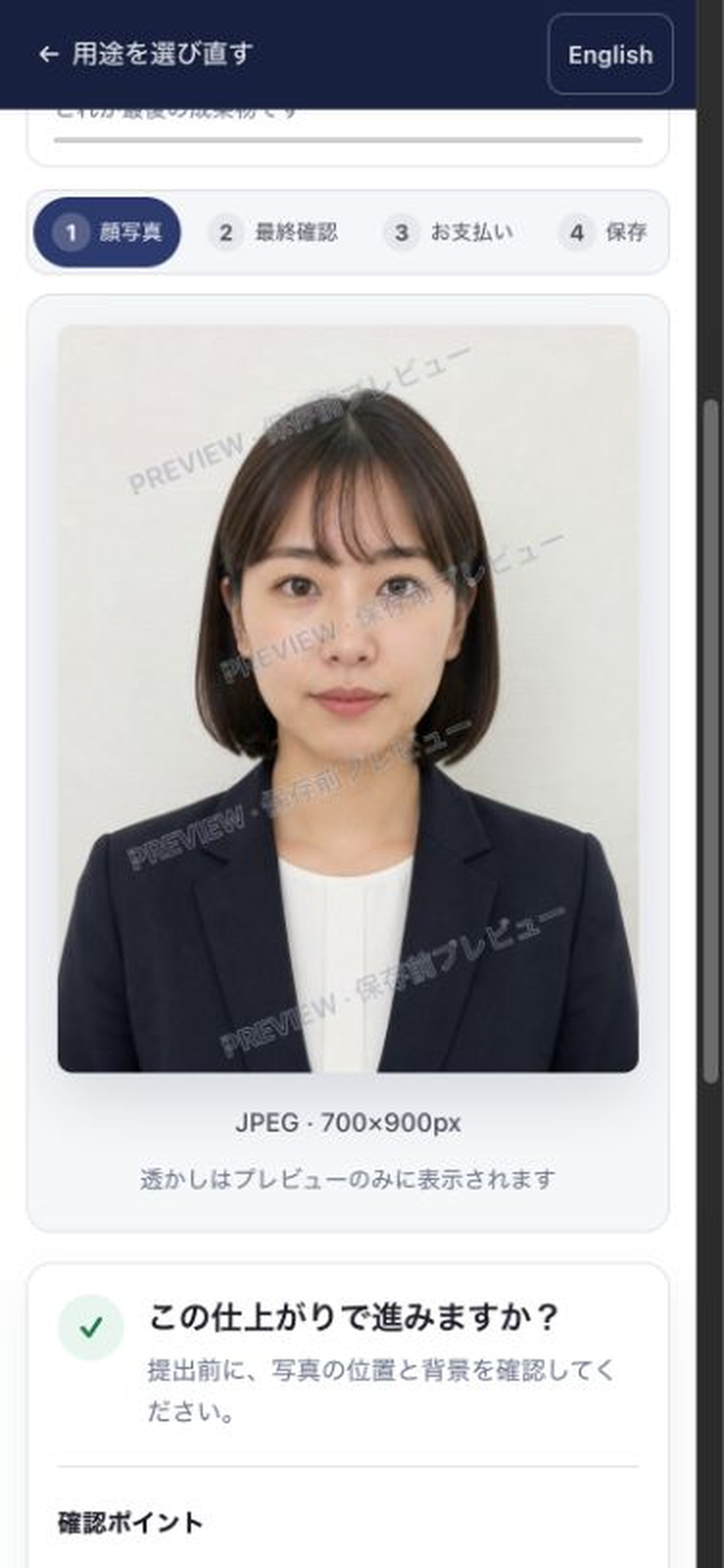
Baskı düzenini inceleyin
Başlamadan önce bilmeniz gerekenler
-
Ödeme ne zaman olur
Seçme, ayarlama ve inceleme ücretsizdir. Fiyat kaydederken görünür; tek seferlik bir satın alımdır, abonelik değildir.
-
Fotoğrafınız nasıl işlenir
İşlem cihazınızda olur ve fotoğraf yüklenmez. Ödeme sırasında da görüntü gönderilmez.
-
Değişiklik yapma
Satın almadan önce fotoğrafı veya belgeyi yeniden yapabilirsiniz.
Sıkça sorulan sorular
Telefonda kullanabilir miyim?
Evet. Telefonda kamerayı kullanabilir veya kayıtlı bir fotoğraf seçebilirsiniz. Bilgisayarda kayıtlı bir JPEG / PNG dosyası yükleyebilirsiniz.
Fotoğraf boyutunu kendim bulmalı mıyım?
Hayır. Bir amaç seçtikten sonra araç o işlem için desteklenen bitmiş öğeleri ve çıktı boyutlarını gösterir.
Ödemeden önce sonucu görebilir miyim?
Evet. Satın almadan önce sonucu inceleyebilir ve kaydetmeden önce fotoğrafı veya ek belgeyi ayarlamak için geri dönebilirsiniz.
Hangi dosyaları kaydedebilirim?
Amaca bağlıdır. Bitmiş öğeler arasında fotoğraf JPEG’i, belge PDF’i veya baskıya hazır JPEG bulunabilir. İnceleme ekranı nelerin kaydedileceğini listeler.
Fotoğrafım nereye gönderilir?
İşlem cihazınızda olur ve fotoğraf bir sunucuya yüklenmez. Ödeme sırasında da görüntü gönderilmez.
Yükleme veya işlem başarısız olursa ne yapmalıyım?
Parlak bir JPEG / PNG fotoğraf deneyin, sayfayı yeniden yükleyin ve tekrar deneyin. Sorun sürerse destekle iletişime geçin.
Amaç seçerek başlayın
Hangi dosyaya ihtiyacınız olduğunu bilmeseniz de işlem adıyla başlayabilirsiniz.
Web Aracını aç