
Zdjęcia do wniosków w przeglądarce
Zrób, sprawdźi zapisz potrzebne pliki
Przygotuj zdjęcie do paszportu, wizy lub innego wniosku w przeglądarce telefonu lub komputera. Wybierz cel, a narzędzie pokaże pliki i cenę dla tej procedury.
Edycja i sprawdzanie są bezpłatne. Cena wybranego celu pojawia się dopiero przy zapisie gotowych plików.
Pełny przepływ
- Wybierz cel
- Zrób lub wgraj
- Dostosuj i sprawdź
- Zapłać przy zapisie
- Zapisz gotowe pliki
Co przygotować
Mając te rzeczy gotowe, łatwiej przejść przez proces.
- Telefon lub komputer Użyj aparatu lub wczytaj zapisane zdjęcie.
- Zdjęcie wnioskodawcy Przygotuj zdjęcie en face z widoczną twarzą i ramionami.
- Dokument dodatkowy, jeśli wymagany Przygotuj tylko, gdy wybrany cel tego wymaga.
Zalecany jest JPEG / PNG. HEIC może się nie wczytać na każdym urządzeniu lub w przeglądarce.
Zrób, dostosuj i zapisz
Pokazywane są tylko ekrany potrzebne dla wybranego celu. Zacznij od rzeczywistego interfejsu, by zrozumieć przepływ.
-
STEP 1
Wybierz cel
Wybierz procedurę, która wykorzysta zdjęcie, np. japoński paszport, My Number Card, egzamin kwalifikacyjny lub wiza. Szukaj po nazwie procedury, by zawęzić listę.
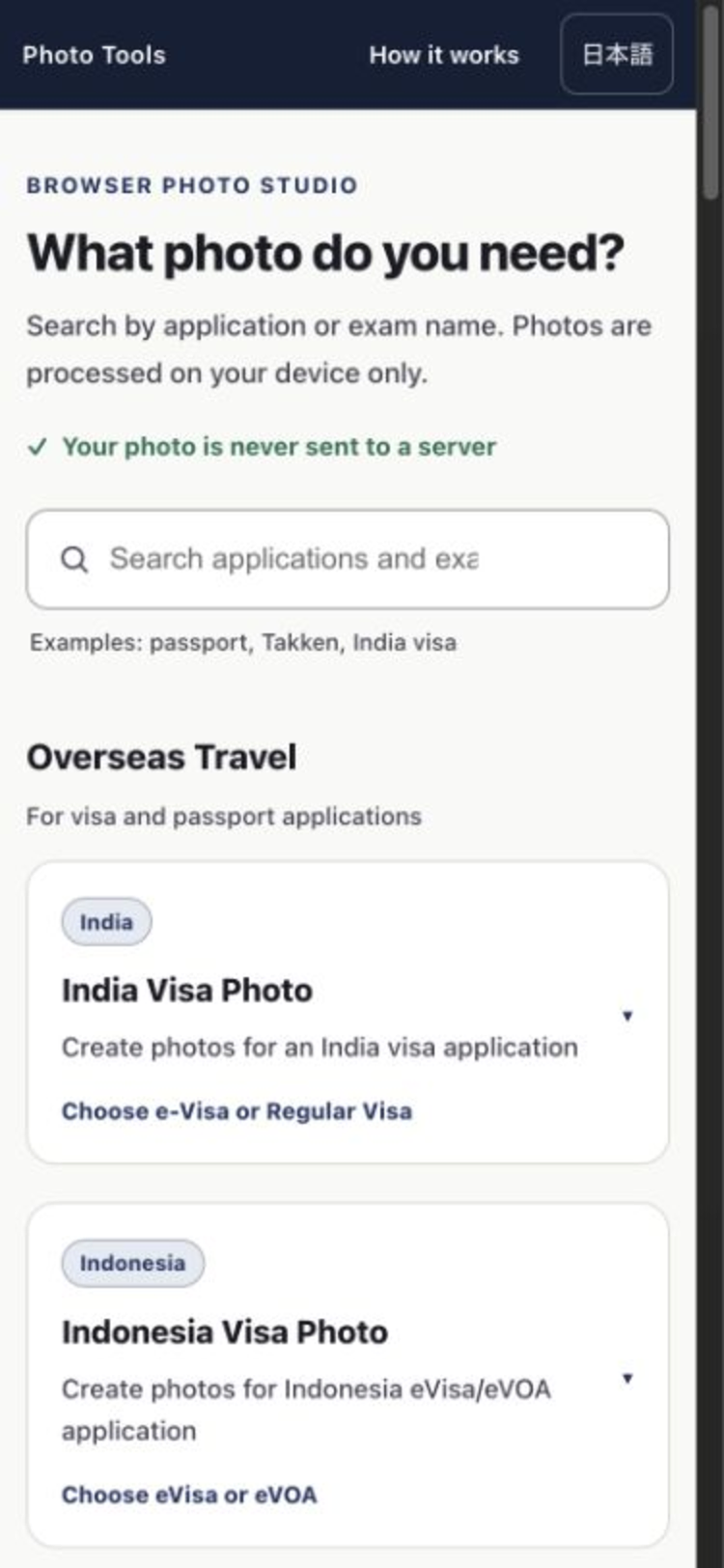
Rzeczywisty ekran: wybierz, do czego tworzysz zdjęcie -
STEP 2
Zrób lub wgraj zdjęcie
Na telefonie użyj aparatu. Na komputerze lub ze zapisanym zdjęciem wybierz plik obrazu. Przed wykonaniem zostaw trochę miejsca wokół głowy i ramion.
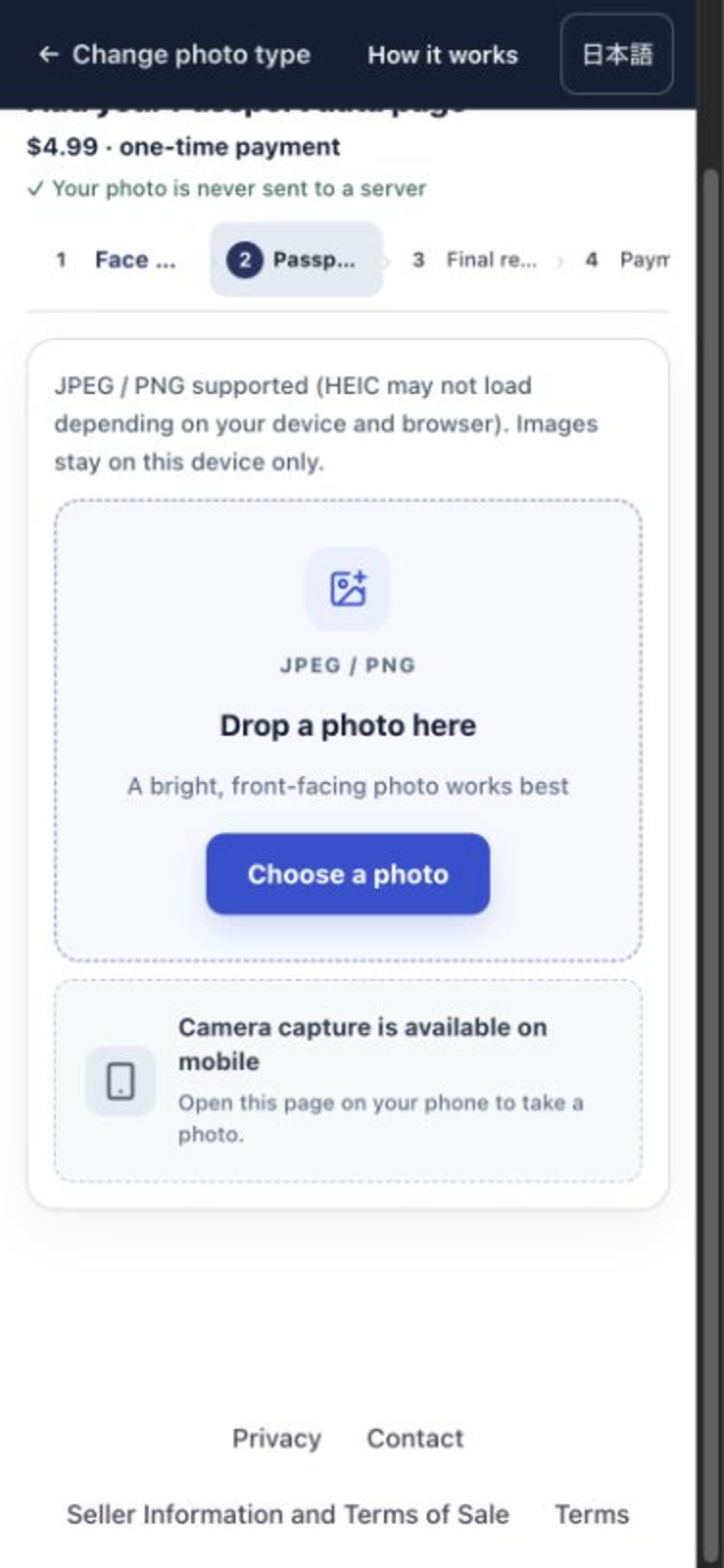
Rzeczywisty ekran: zrób lub zaimportuj zdjęcie -
STEP 3
Dostosuj zdjęcie
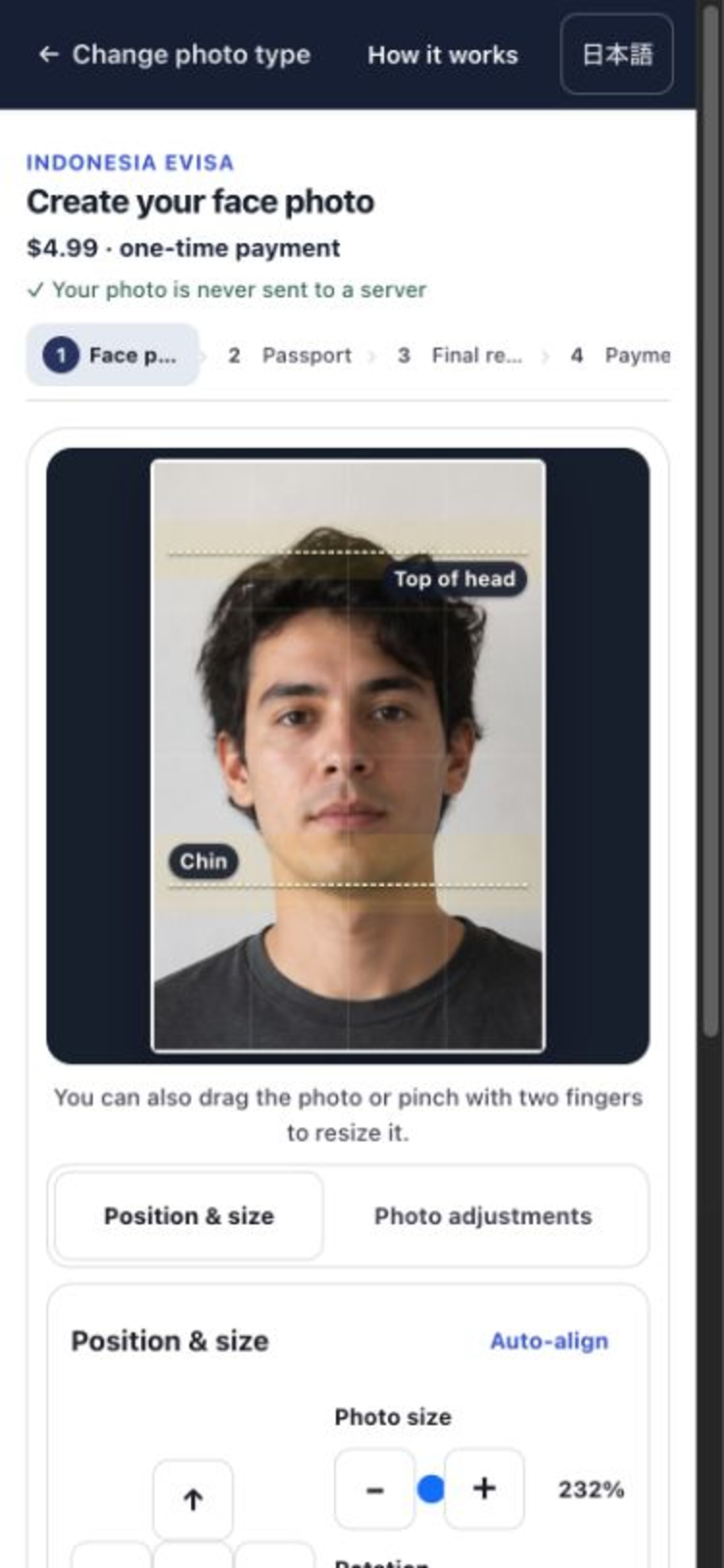
Narzędzie może automatycznie dostosować położenie twarzy. Następnie w razie potrzeby przeciągnij, uszczypnij lub obróć obraz. Wskazówki na ekranie to pomoc, nie gwarancja przyjęcia.
Rzeczywisty ekran: dostosuj zrobione zdjęcie twarzy -
STEP 4
Sprawdź i zapisz gotowe pliki
Sprawdź razem zdjęcie twarzy i ewentualny dokument dodatkowy, a potem przejdź do zapisu, by zobaczyć cenę. Po płatności zapisz pliki JPEG, PDF lub gotowe do druku dla wybranego celu.
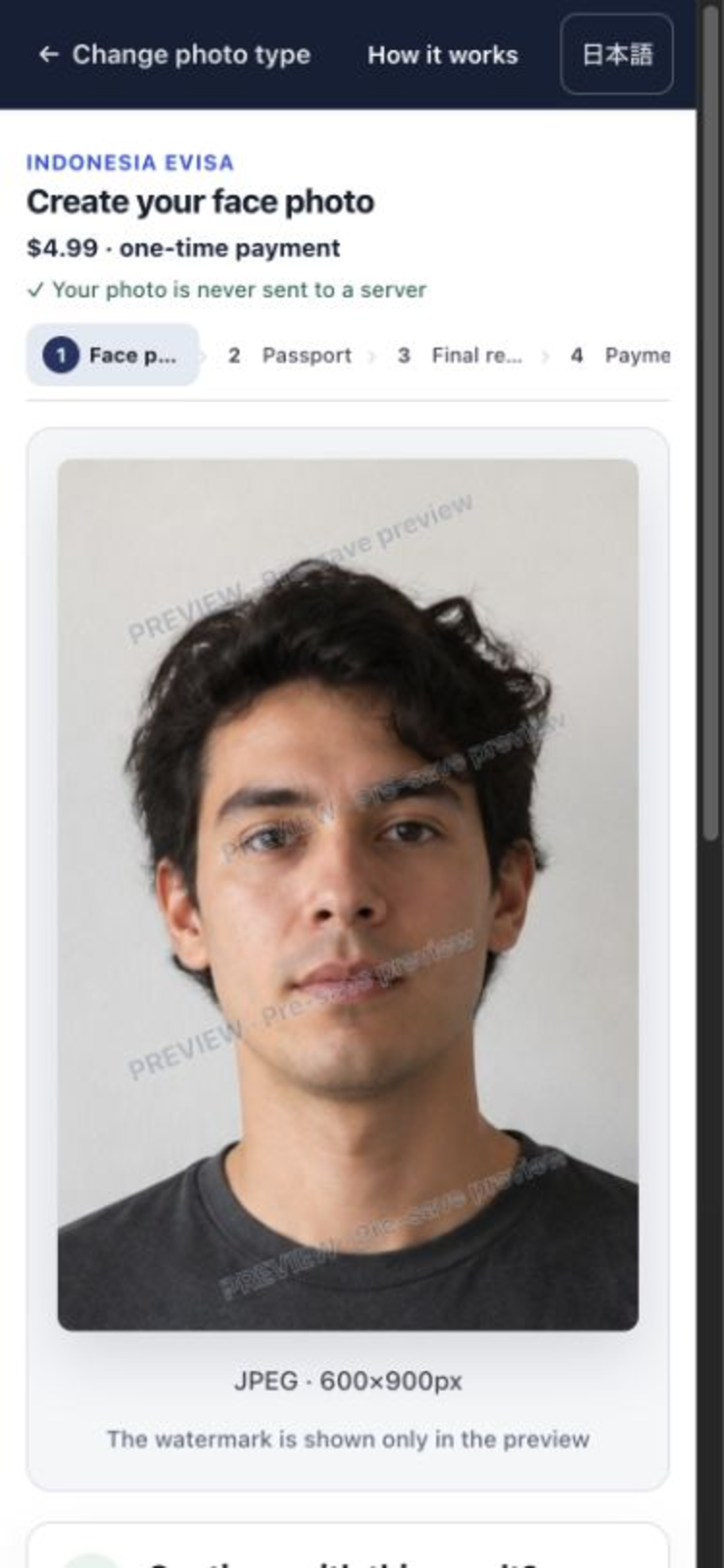
Sprawdź gotowe pliki 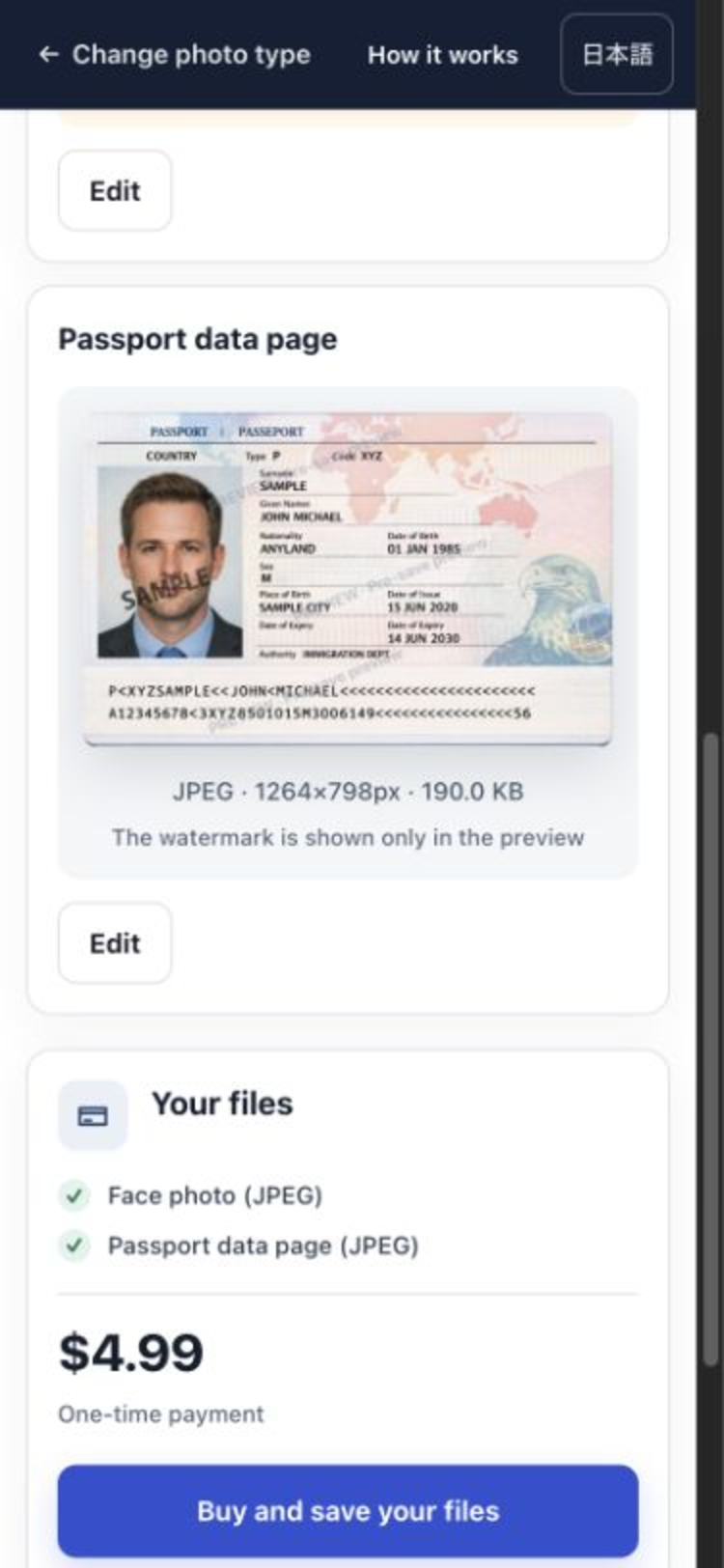
Sprawdź cenę przed zapisaniem 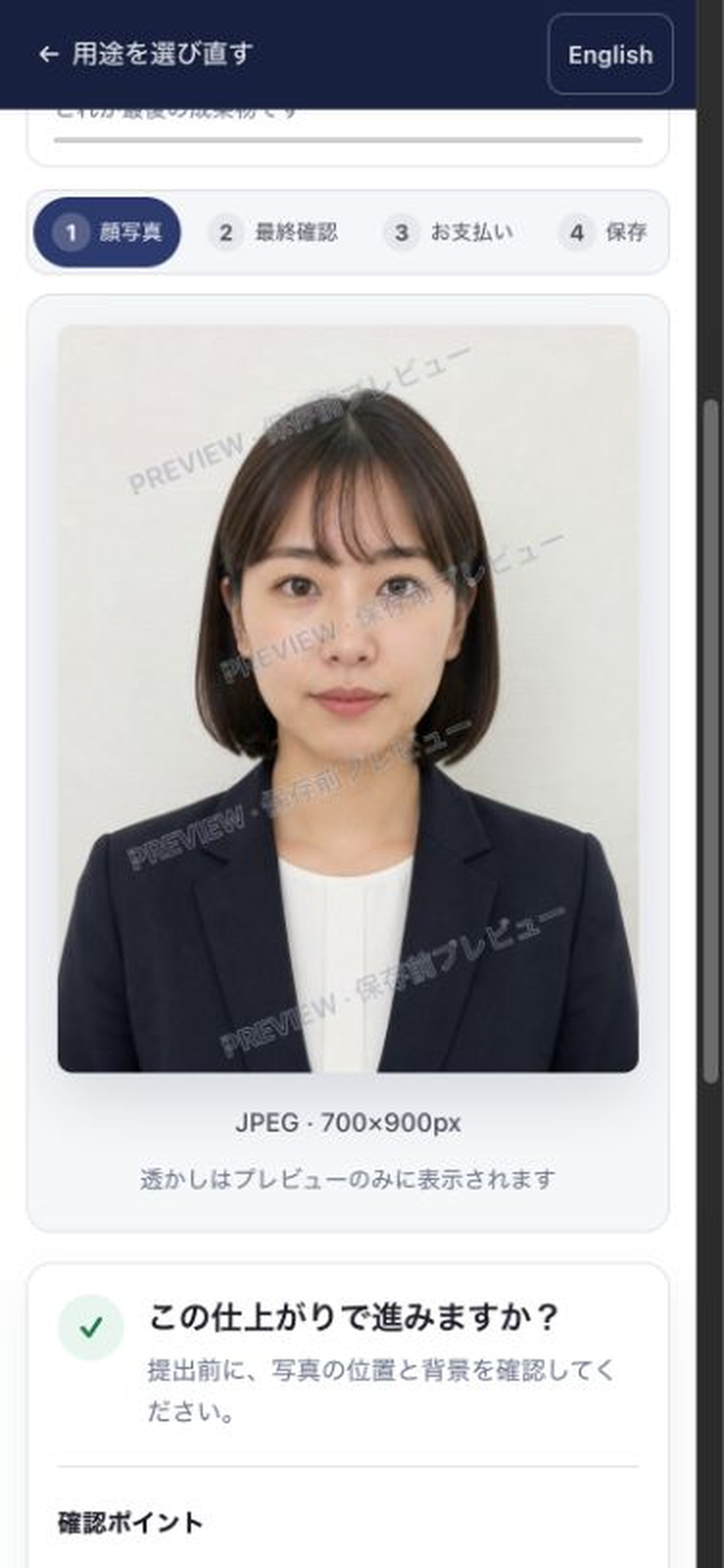
Sprawdź układ wydruku
Warto wiedzieć przed startem
-
Kiedy następuje płatność
Wybór, dostosowywanie i sprawdzanie są bezpłatne. Cena pojawia się przy zapisie; to jednorazowy zakup, nie subskrypcja.
-
Jak przetwarzane jest Twoje zdjęcie
Przetwarzanie odbywa się na Twoim urządzeniu, a zdjęcie nie jest wgrywane. Obraz nie jest przesyłany też podczas płatności.
-
Wprowadzanie zmian
Przed zakupem możesz ponownie zrobić zdjęcie lub dokument.
Najczęstsze pytania
Czy mogę korzystać na telefonie?
Tak. Na telefonie możesz użyć aparatu lub wybrać zapisane zdjęcie. Na komputerze możesz wczytać zapisany plik JPEG / PNG.
Czy muszę sam ustalić rozmiar zdjęcia?
Nie. Po wybraniu celu narzędzie pokazuje obsługiwane gotowe elementy i rozmiary wyjściowe dla tej procedury.
Czy mogę zobaczyć wynik przed zapłatą?
Tak. Możesz sprawdzić wynik przed zakupem i wrócić, by dostosować zdjęcie lub dokument dodatkowy przed zapisem.
Jakie pliki mogę zapisać?
Zależy od celu. Gotowe elementy mogą obejmować JPEG zdjęcia, PDF dokumentu lub JPEG gotowy do druku. Ekran przeglądu wymienia, co zostanie zapisane.
Dokąd trafia moje zdjęcie?
Przetwarzanie odbywa się na Twoim urządzeniu, a zdjęcie nie jest wgrywane na serwer. Obraz nie jest przesyłany też podczas płatności.
Co zrobić, gdy wczytywanie lub przetwarzanie się nie uda?
Spróbuj z jasnym zdjęciem JPEG / PNG, odśwież stronę i spróbuj ponownie. Jeśli problem trwa, skontaktuj się z pomocą.
Zacznij od wyboru celu
Możesz zacząć od nazwy procedury, nawet jeśli nie wiesz, którego pliku potrzebujesz.
Otwórz narzędzie