
Fotos de trâmites no seu navegador
Capture, revise e salveos arquivos necessários
Prepare uma foto de passaporte, visto ou outro trâmite no navegador do seu telefone ou computador. Escolha uma finalidade e a ferramenta mostra os arquivos e o preço daquele trâmite.
Editar e revisar são gratuitos. O preço da finalidade escolhida aparece apenas ao salvar os arquivos prontos.
O fluxo completo
- Escolher uma finalidade
- Capturar ou enviar
- Ajustar e revisar
- Pagar ao salvar
- Salvar os arquivos prontos
O que preparar
Ter estes itens prontos deixa o processo mais fácil de seguir.
- Um telefone ou computador Use a câmera ou carregue uma foto salva.
- Uma foto do solicitante Prepare uma foto frontal com rosto e ombros visíveis.
- Um documento adicional, se mostrado Prepare apenas quando a finalidade escolhida pedir.
Recomenda-se JPEG / PNG. HEIC pode não carregar em todos os dispositivos ou navegadores.
Capturar, ajustar e salvar
Apenas as telas necessárias para a finalidade escolhida são mostradas. Comece pela interface real para entender o fluxo.
-
STEP 1
Escolher uma finalidade
Selecione o trâmite que usará a foto, como passaporte japonês, My Number Card, exame de qualificação ou visto. Busque pelo nome do trâmite para refinar a lista.
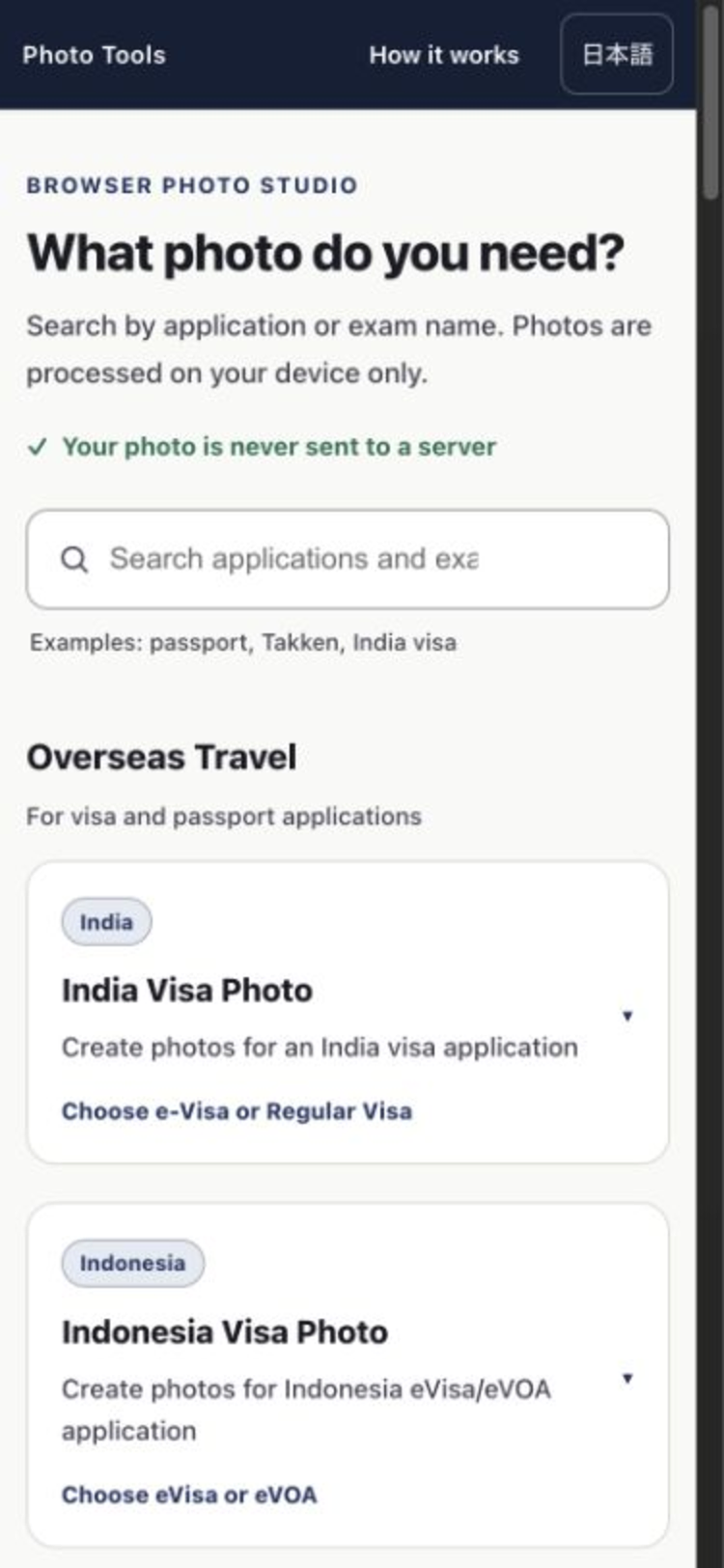
Tela real: escolha para que serve a sua foto -
STEP 2
Capturar ou enviar uma foto
No telefone, use a câmera. No computador ou com uma foto salva, escolha um arquivo de imagem. Antes de capturar, deixe um pouco de espaço ao redor da cabeça e dos ombros para facilitar o posicionamento.
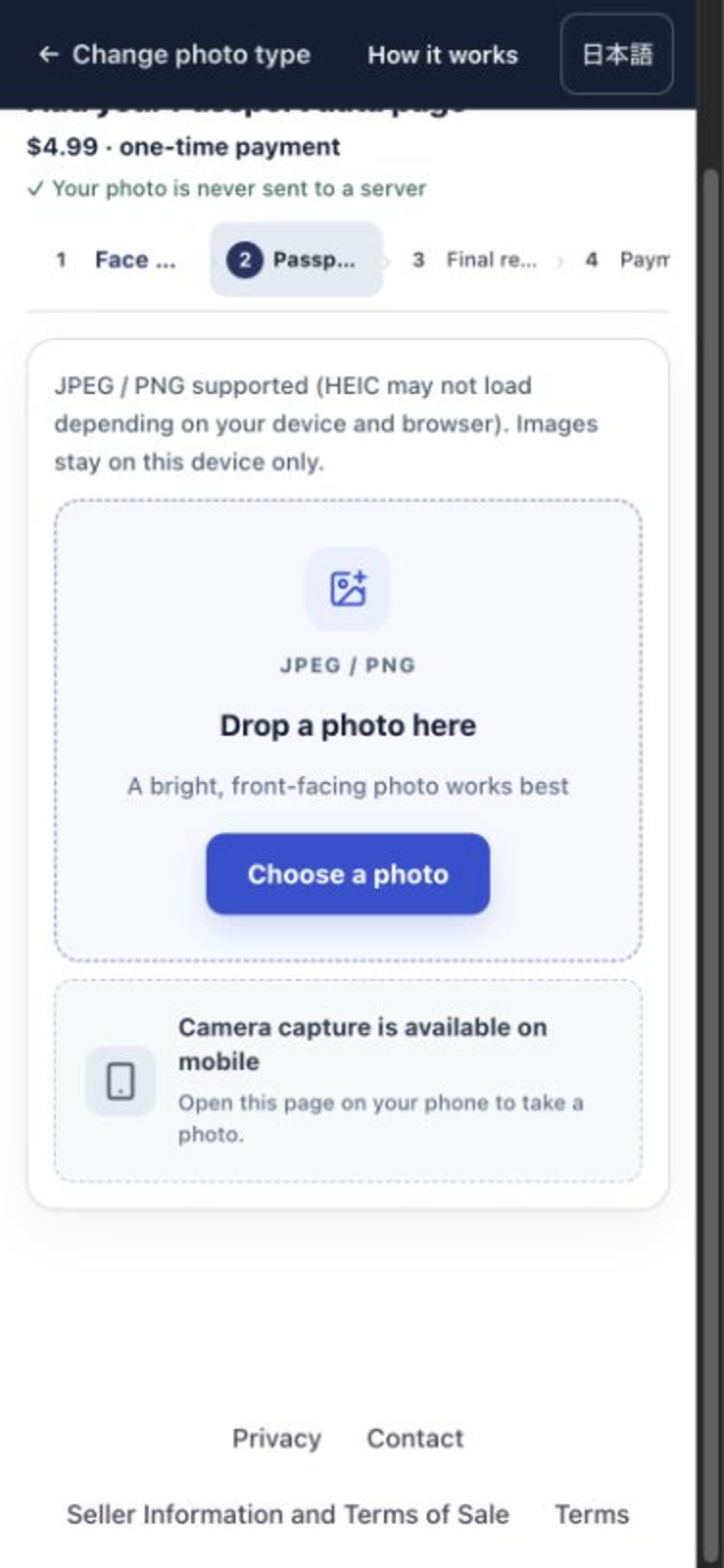
Tela real: tire ou importe uma foto -
STEP 3
Ajustar a foto
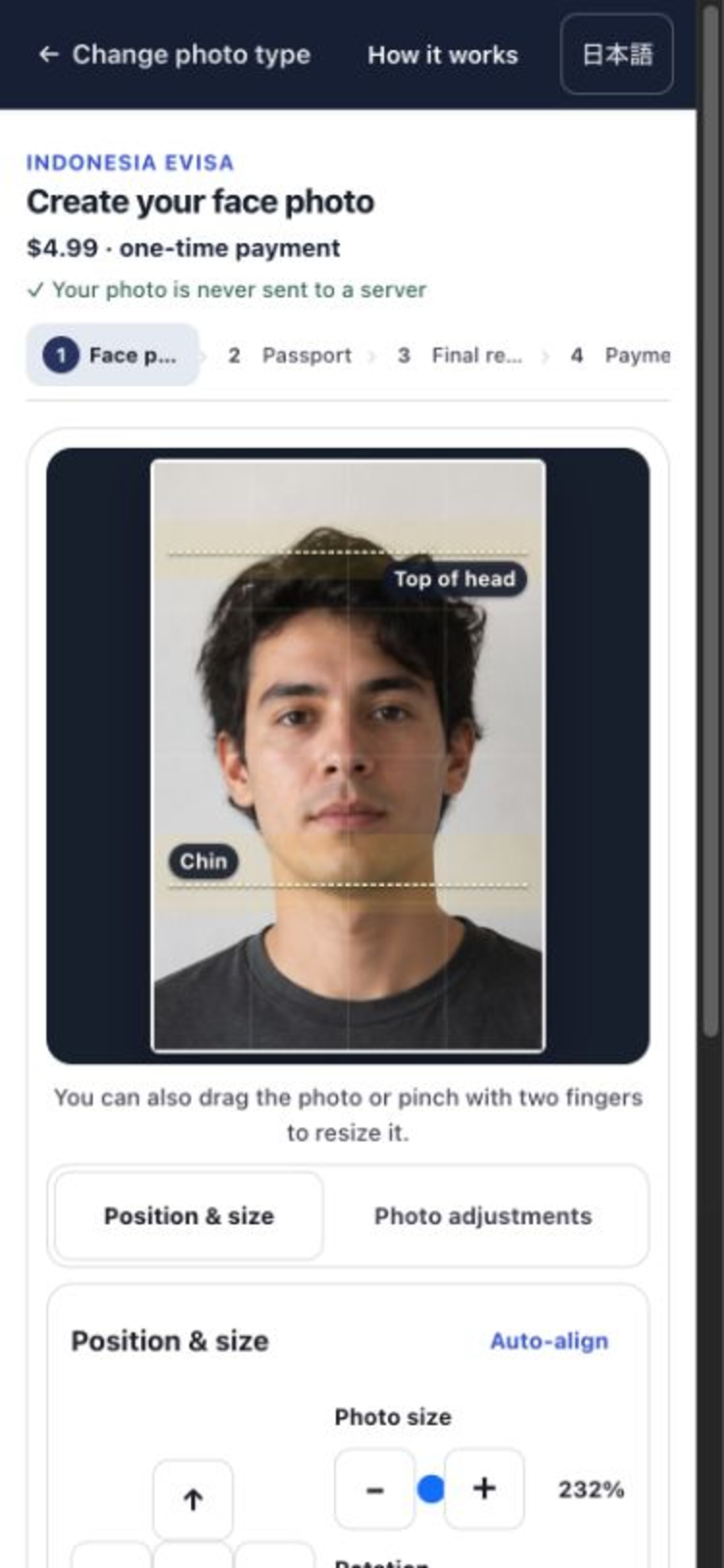
A ferramenta pode ajustar a posição do rosto automaticamente. Você pode arrastar, pinçar ou girar a imagem se precisar. O guia na tela é uma ajuda, não uma garantia de aceite.
Tela real: ajuste a foto do rosto capturada -
STEP 4
Revisar e salvar os arquivos prontos
Revise juntos a foto e qualquer documento adicional e siga para salvar para ver o preço. Após o pagamento, salve os arquivos JPEG, PDF ou prontos para impressão da finalidade escolhida.
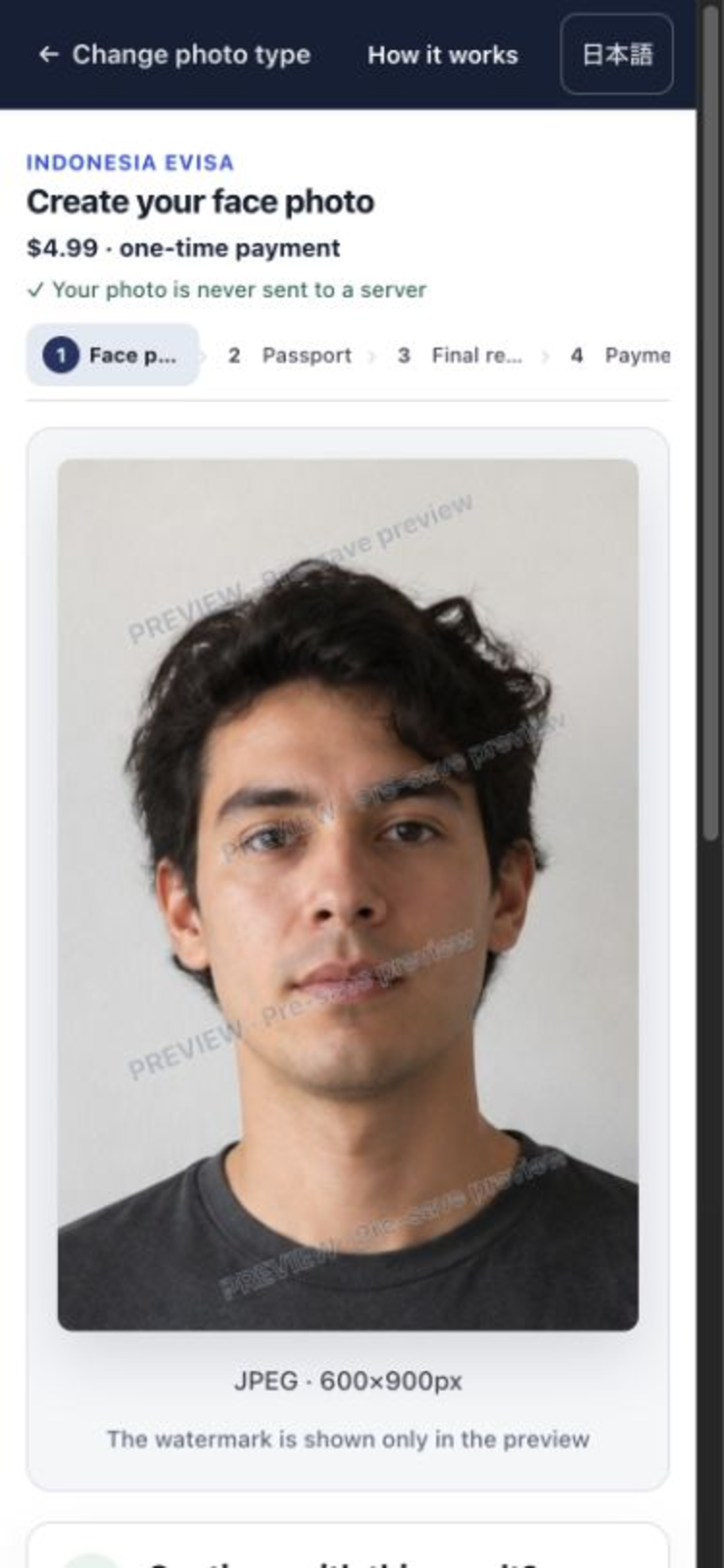
Revise os arquivos prontos 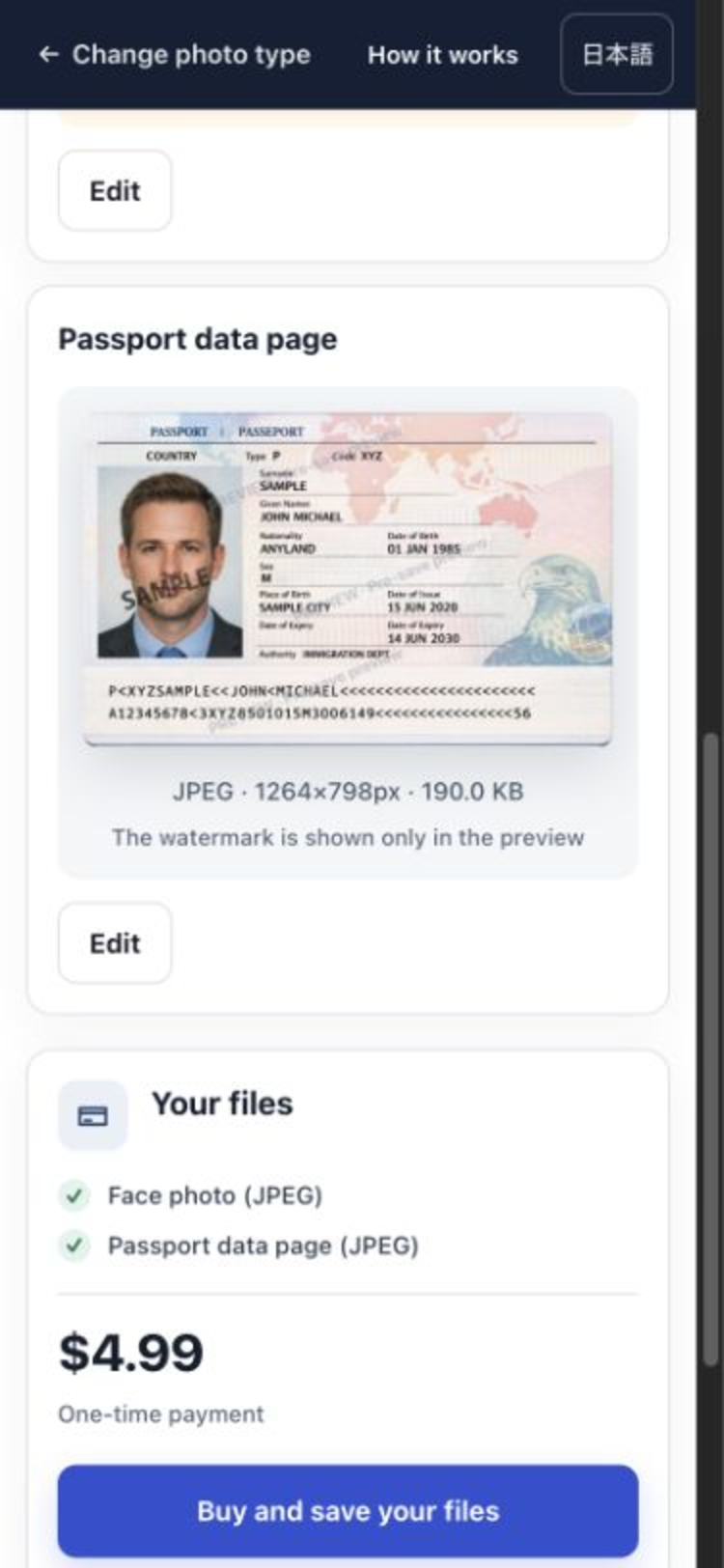
Confira o preço antes de salvar 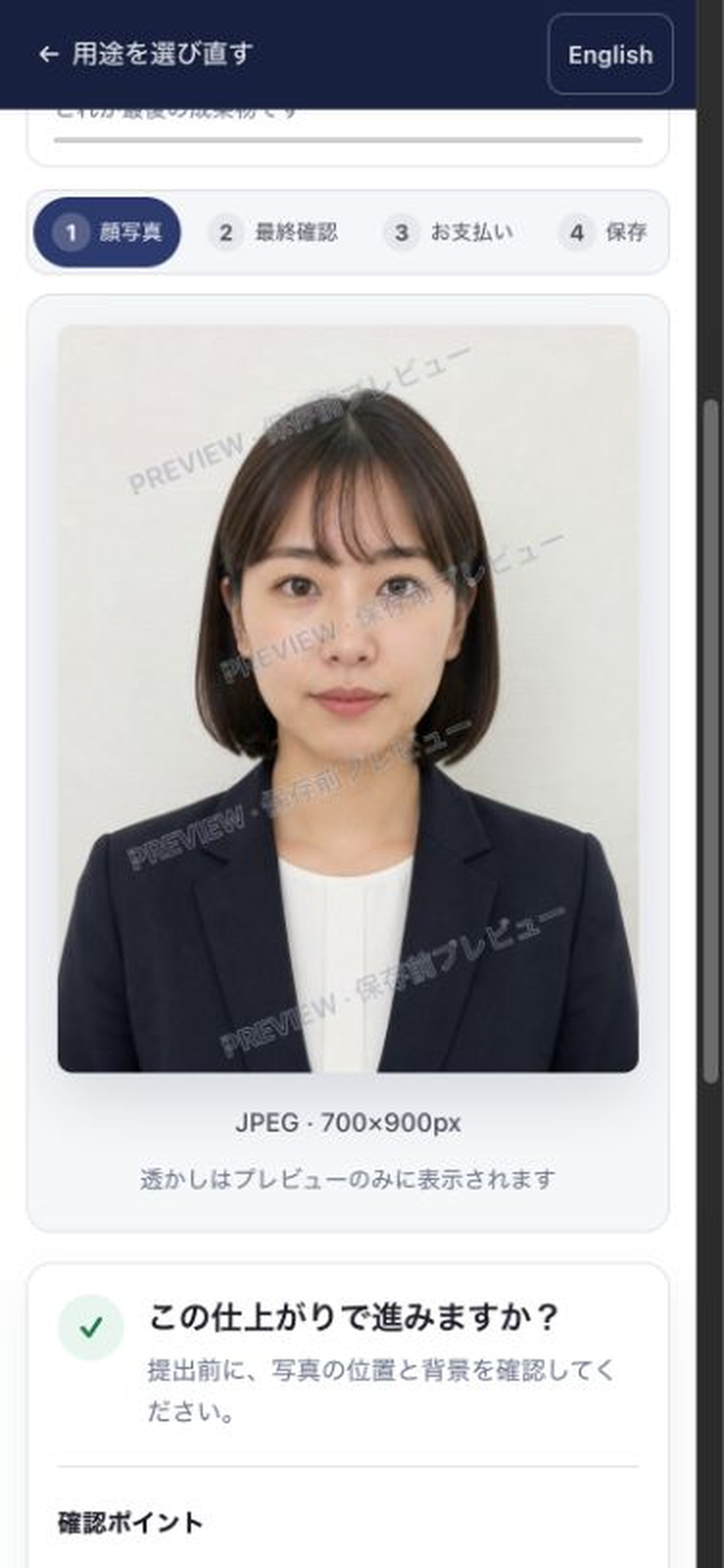
Revisar o layout de impressão
O que saber antes de começar
-
Quando ocorre o pagamento
Escolher, ajustar e revisar são gratuitos. O preço aparece ao salvar; é uma compra única, não uma assinatura.
-
Como sua foto é tratada
O processamento ocorre no seu dispositivo e a foto não é enviada. A imagem também não é enviada durante o pagamento.
-
Fazer alterações
Antes da compra você pode refazer a foto ou o documento.
Perguntas frequentes
Posso usar no telefone?
Sim. No telefone você pode usar a câmera ou escolher uma foto salva. No computador você pode carregar um arquivo JPEG / PNG salvo.
Preciso descobrir o tamanho da foto sozinho?
Não. Após escolher uma finalidade, a ferramenta mostra os itens prontos suportados e os tamanhos de saída para aquele trâmite.
Posso ver o resultado antes de pagar?
Sim. Você pode revisar o resultado antes da compra e voltar para ajustar a foto ou o documento adicional antes de salvar.
Quais arquivos posso salvar?
Depende da finalidade. Os itens prontos podem incluir um JPEG de foto, um PDF de documento ou um JPEG pronto para impressão. A tela de revisão lista o que será salvo.
Para onde minha foto é enviada?
O processamento ocorre no seu dispositivo e a foto não é enviada a um servidor. A imagem também não é enviada durante o pagamento.
O que faço se o carregamento ou processamento falhar?
Tente uma foto JPEG / PNG clara, recarregue a página e tente novamente. Se persistir, entre em contato com o suporte e descreva o ocorrido.
Comece escolhendo a finalidade
Você pode começar pelo nome do trâmite mesmo sem saber qual arquivo precisa.
Abrir a ferramenta Web