
Aanvraagfoto's in je browser
Leg vast, controleer en slade bestanden op die je nodig hebt
Bereid een paspoort-, visa- of andere aanvraagfoto voor in de browser van je telefoon of computer. Kies een doel en de tool toont de bestanden en prijs voor die procedure.
Bewerken en controleren zijn gratis. De prijs voor je gekozen doel verschijnt pas wanneer je de kant-en-klare bestanden opslaat.
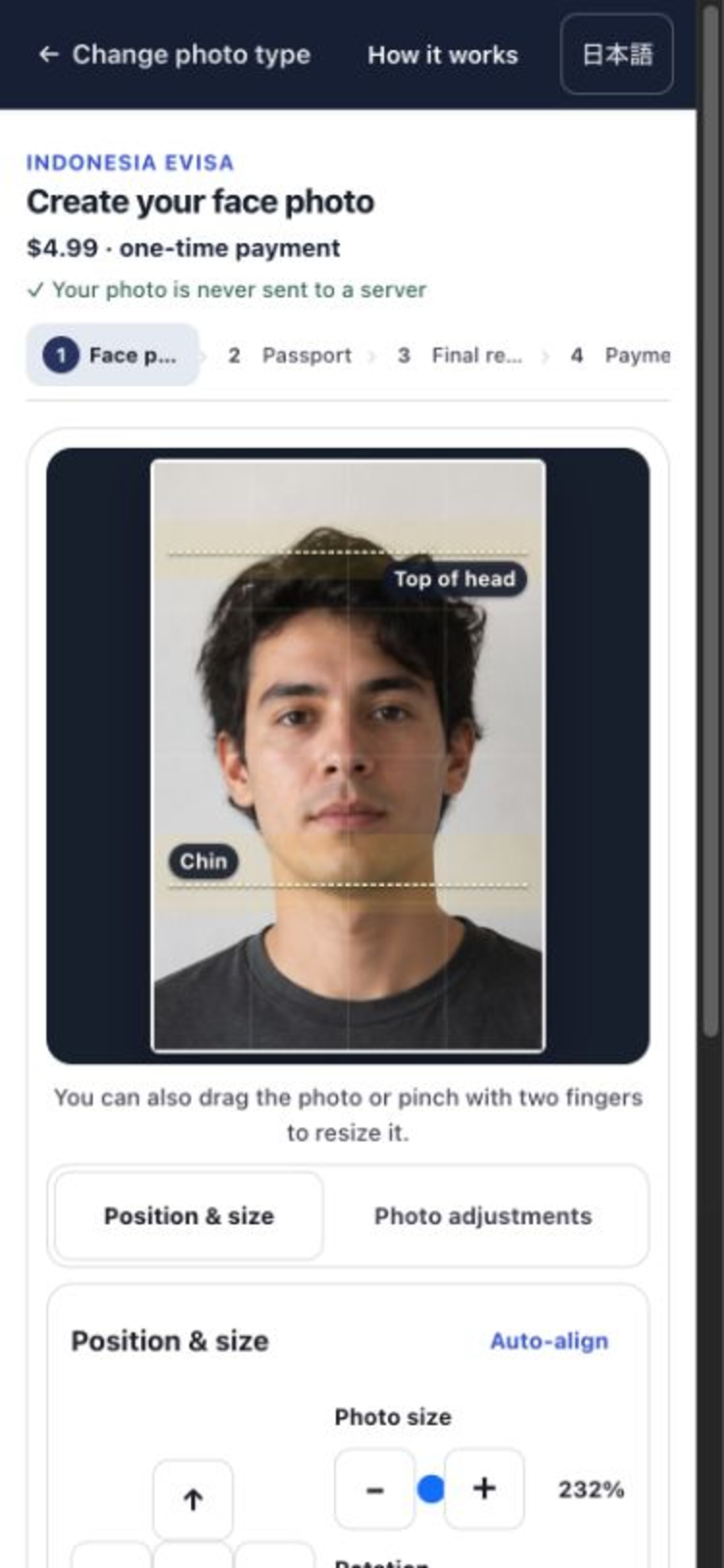
De volledige flow
- Kies een doel
- Vastleggen of uploaden
- Aanpassen en controleren
- Betalen bij opslaan
- Kant-en-klare bestanden opslaan
Wat voorbereiden
Deze zaken klaar hebben maakt het proces makkelijker te volgen.
- Een telefoon of computer Gebruik de camera of laad een opgeslagen foto.
- Een foto van de aanvrager Maak een pasfoto van voren met zichtbaar gezicht en schouders.
- Een extra document, indien getoond Bereid het alleen voor als het gekozen doel erom vraagt.
JPEG / PNG wordt aanbevolen. HEIC laadt mogelijk niet op elk apparaat of in elke browser.
Vastleggen, aanpassen en opslaan
Alleen de schermen die nodig zijn voor het gekozen doel worden getoond. Begin met de echte interface om de flow te begrijpen.
-
STEP 1
Kies een doel
Selecteer de procedure waarvoor de foto wordt gebruikt, zoals een Japans paspoort, My Number Card, kwalificatie-examen of visum. Zoek op procedurenaam om de lijst te verfijnen.
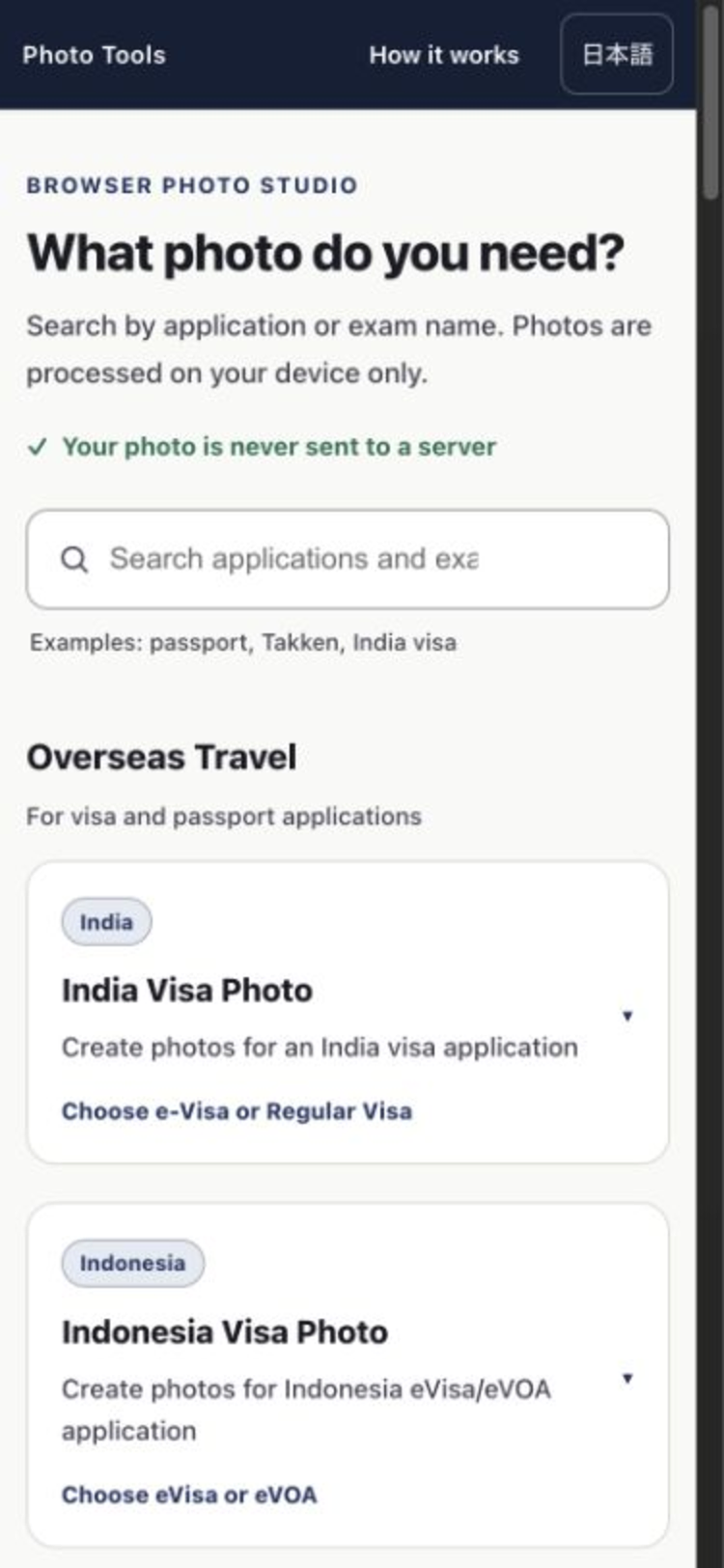
Echt scherm: kies waarvoor je een foto maakt -
STEP 2
Foto vastleggen of uploaden
Gebruik op een telefoon de camera. Op een computer of met een opgeslagen foto kies je een afbeeldingsbestand. Laat vóór het vastleggen wat ruimte rond hoofd en schouders.
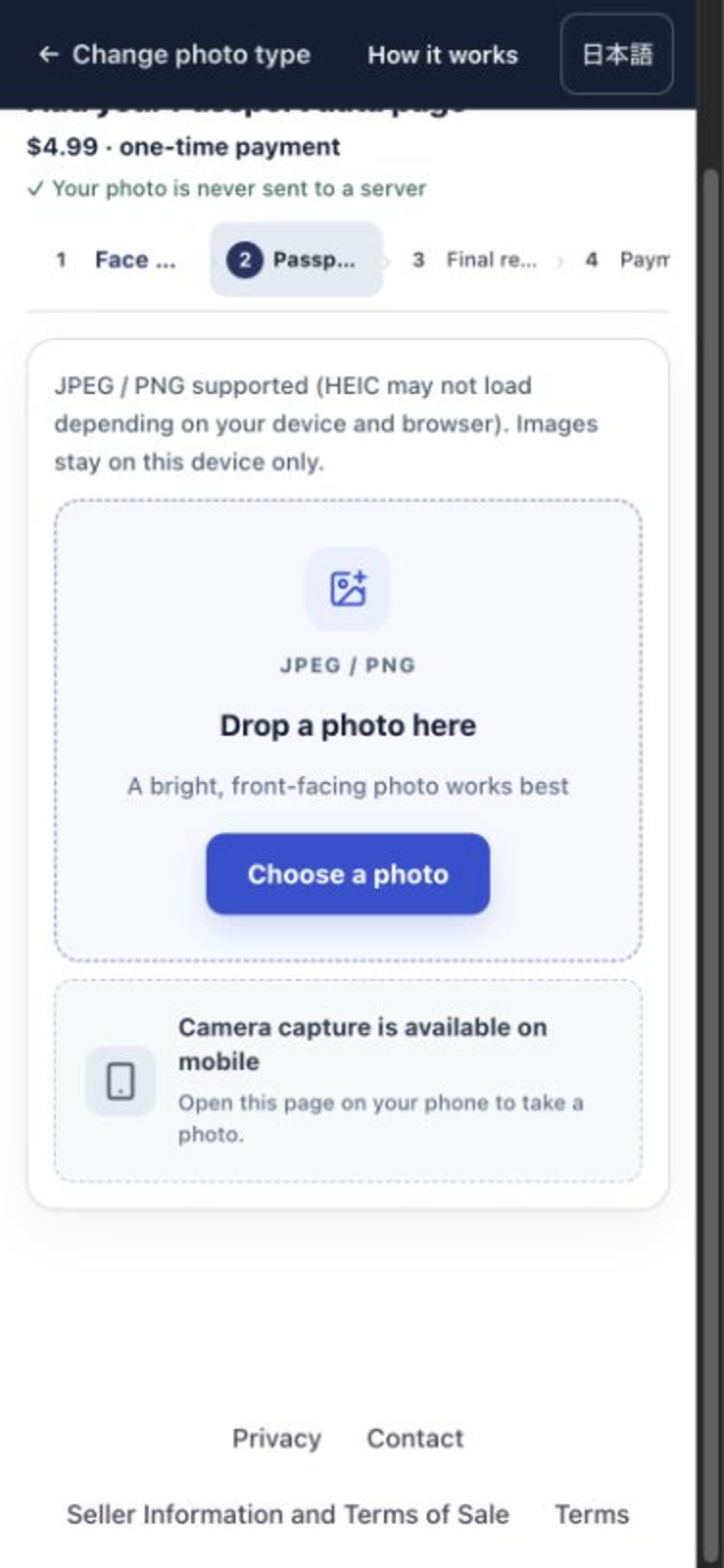
Echt scherm: maak of importeer een foto -
STEP 3
Foto aanpassen
De tool kan de gezichtspositie automatisch aanpassen. Vervolgens kun je slepen, knijpen of draaien als dat nodig is. De hulp op het scherm is een hulpmiddel, geen garantie voor acceptatie.
Echt scherm: pas de gemaakte pasfoto aan -
STEP 4
Controleer en sla de kant-en-klare bestanden op
Controleer de pasfoto en eventueel extra document samen en ga door met opslaan om de prijs te zien. Na betaling sla je de JPEG-, PDF- of afdrukklaarbestanden op voor het gekozen doel.
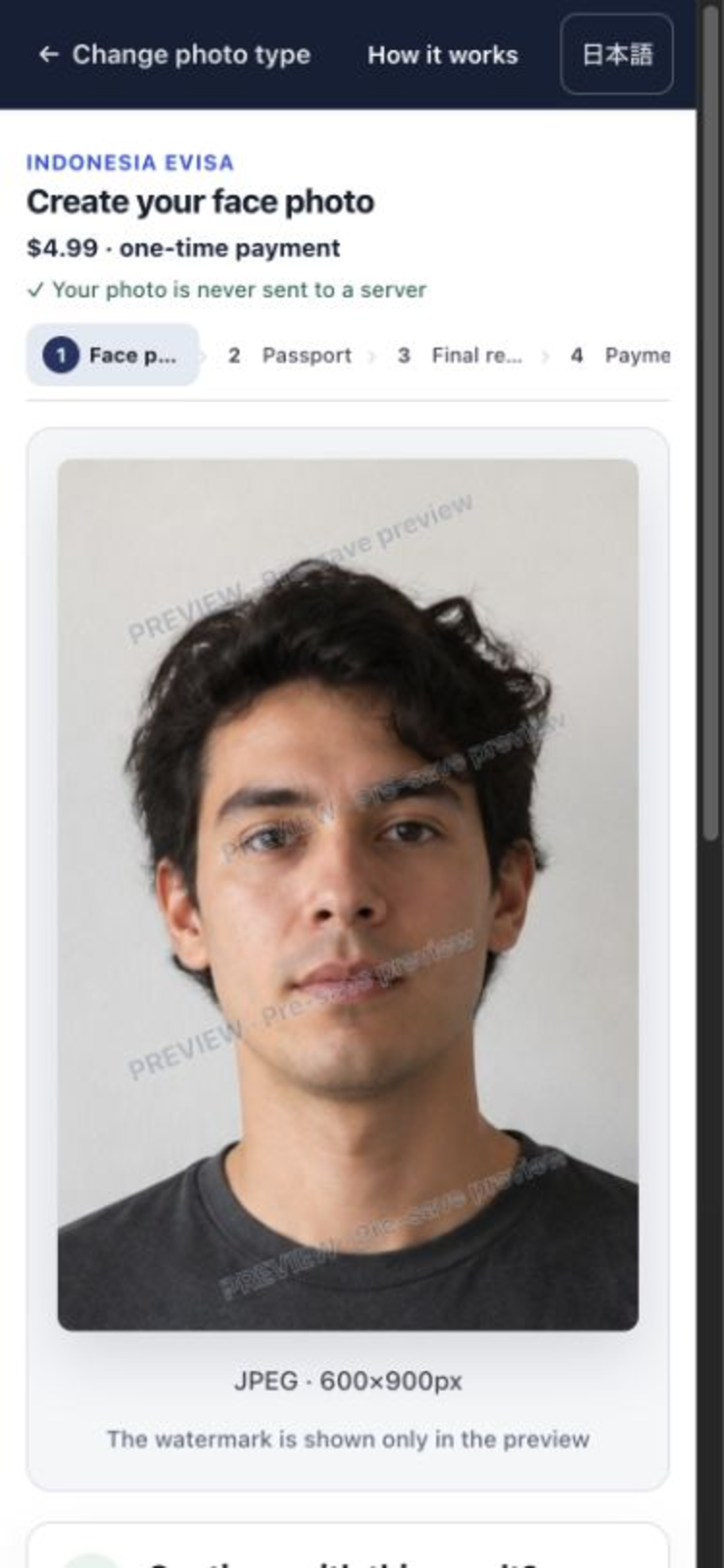
Bekijk de kant-en-klare bestanden 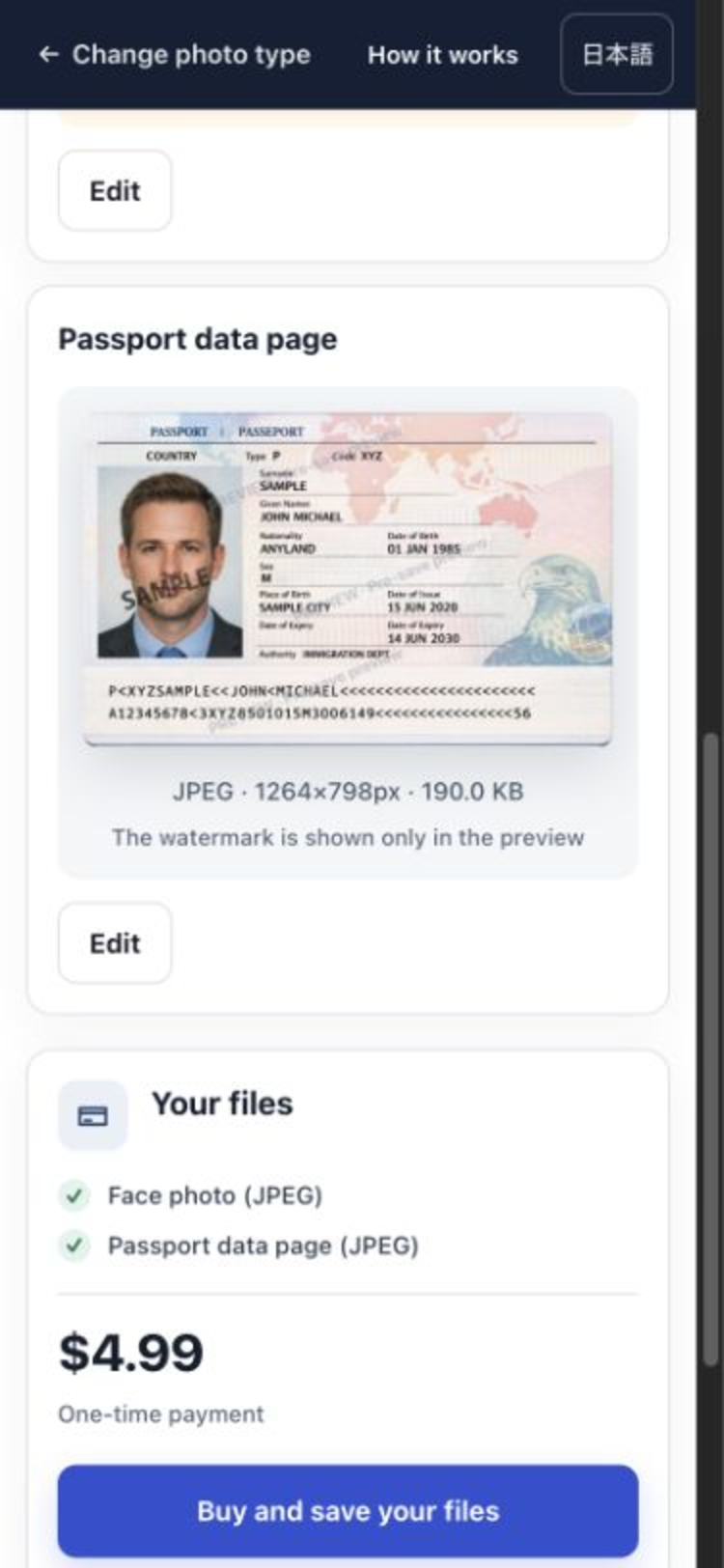
Bekijk de prijs voordat je opslaat 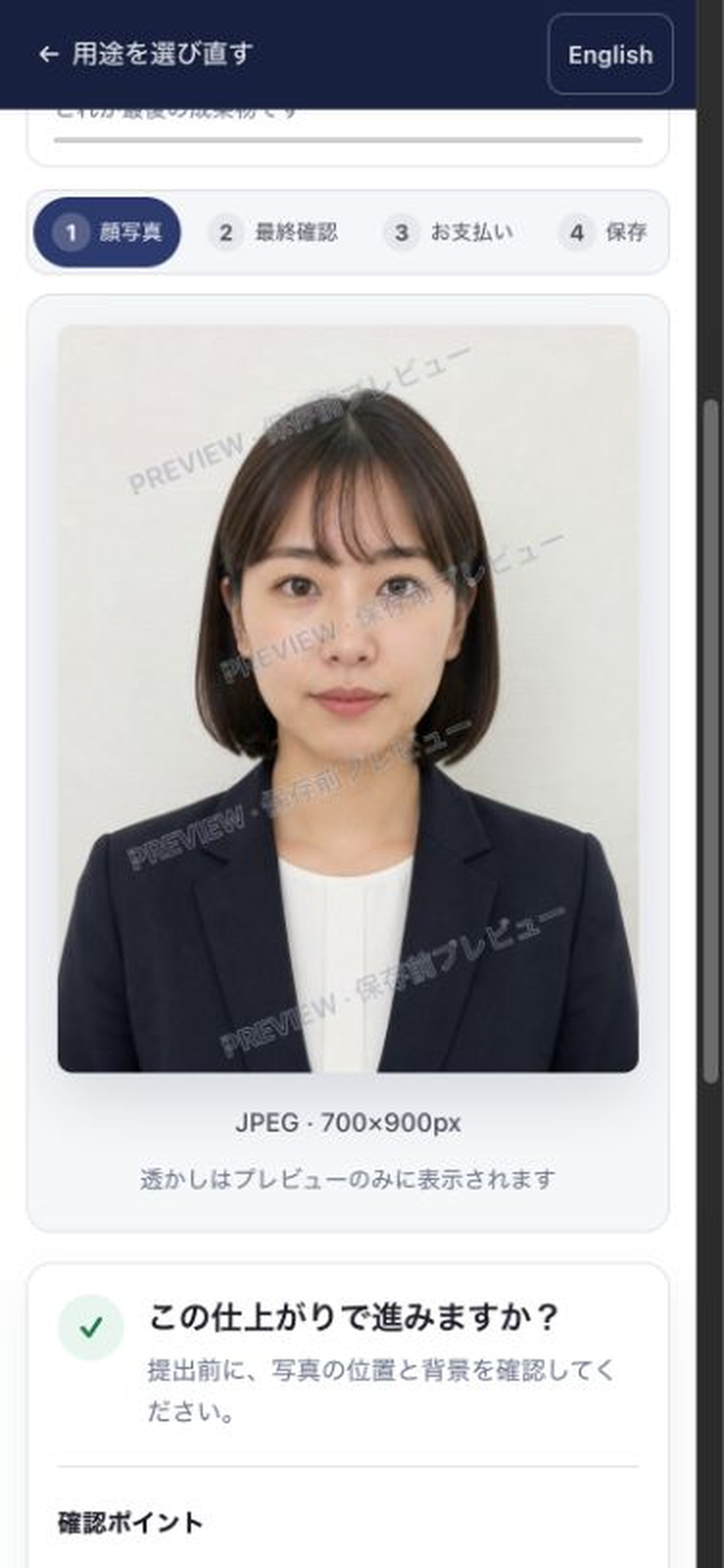
Controleer de afdruklay-out
Wat weten voor je begint
-
Wanneer er betaald wordt
Kiezen, aanpassen en controleren zijn gratis. De prijs verschijnt bij het opslaan; het is een eenmalige aankoop, geen abonnement.
-
Hoe je foto wordt verwerkt
De verwerking gebeurt op je apparaat en de foto wordt niet geüpload. Bij de afrekening wordt de afbeelding evenmin verzonden.
-
Wijzigingen aanbrengen
Voor aankoop kun je de foto of het document opnieuw maken.
Veelgestelde vragen
Kan ik het op een telefoon gebruiken?
Ja. Op een telefoon gebruik je de camera of kies je een opgeslagen foto. Op een computer kun je een opgeslagen JPEG / PNG-bestand laden.
Moet ik de fotogrootte zelf opzoeken?
Nee. Nadat je een doel hebt gekozen, toont de tool de ondersteunde kant-en-klare items en uitvoerformaten voor die procedure.
Kan ik het resultaat zien voordat ik betaal?
Ja. Je kunt het resultaat voor aankoop controleren en terugkeren om de foto of het extra document aan te passen voordat je opslaat.
Welke bestanden kan ik opslaan?
Dat hangt af van het doel. De items kunnen een JPEG-foto, een PDF-document of een afdrukklaar JPEG bevatten. Het controlescherm vermeldt wat wordt opgeslagen.
Waar wordt mijn foto naartoe gestuurd?
De verwerking gebeurt op je apparaat en de foto wordt niet naar een server geüpload. Bij de afrekening wordt de afbeelding evenmin verzonden.
Wat als laden of verwerken mislukt?
Probeer een heldere JPEG / PNG-foto, herlaad de pagina en probeer opnieuw. Als het probleem aanhoudt, neem dan contact op met support.
Begin met het kiezen van het doel
Je kunt beginnen met de procedurernaam, ook als je niet weet welk bestand je nodig hebt.
Open de webtool