ID-foto
Een brede categorie die wordt gebruikt voor identiteitskaarten, vergunningen, verblijfsdocumenten, rijbewijzen, school- of werkregisters en andere aanvragen.
Praktische gids voor het maken van foto's
Maak foto's met je telefoon voor afdruk of online aanvragen
Paspoortfoto's, visumfoto's, eVisumfoto's en ID-foto's kunnen verschillende afmetingen, achtergronden, bestandsindelingen en afdruk- of uploadformaten vereisen. Deze gids legt uit wat je moet controleren en helpt je de juiste land- of doelspecifieke gids te kiezen.
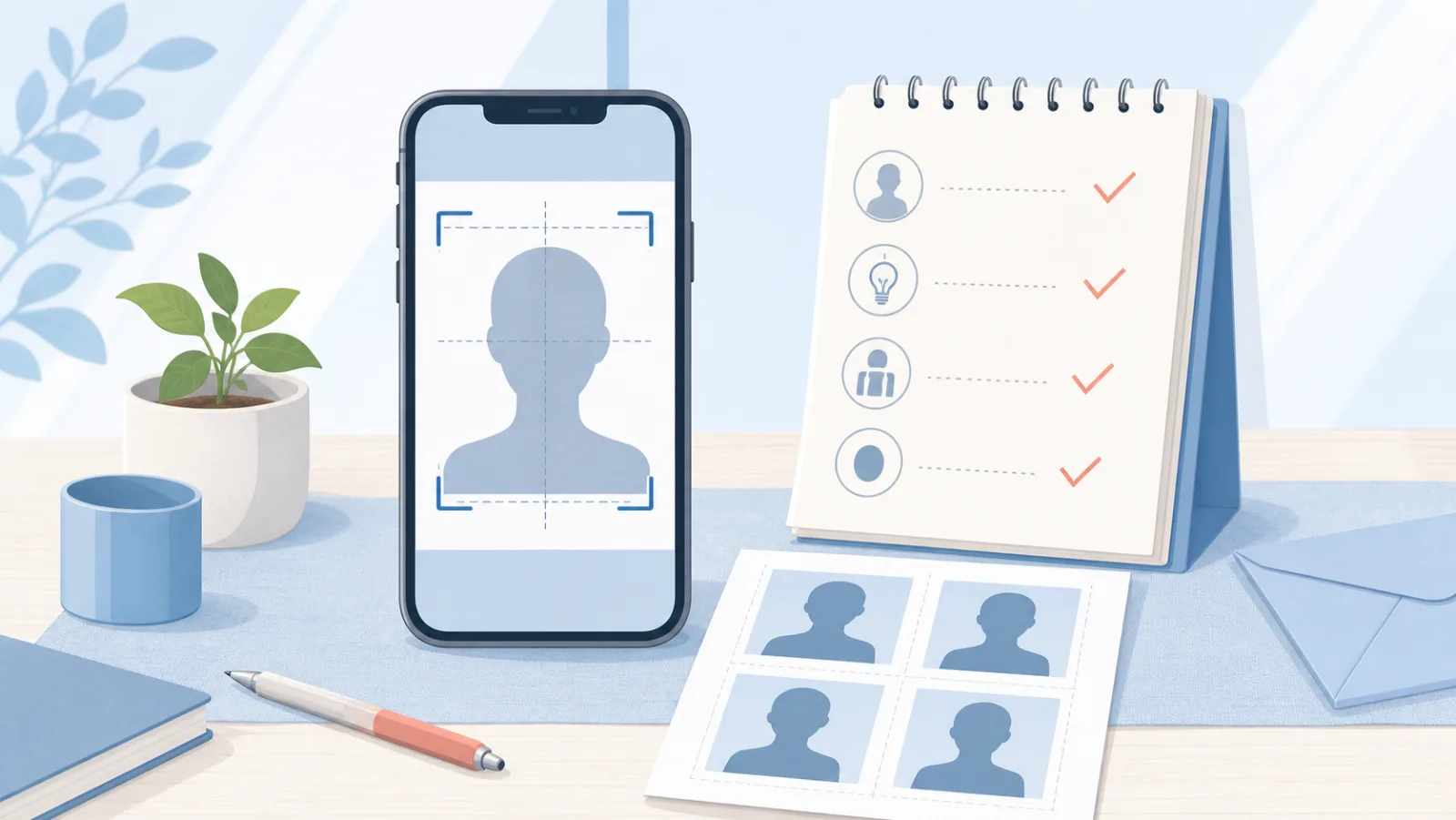
Illustratie van het voorbereiden van een aanvraagfoto met een telefoon
Snel antwoord
In veel gevallen wel. Een telefoon kan worden gebruikt om een foto te nemen, de uitsnede en achtergrond te controleren en een afdruklay-out of een digitale afbeelding op te slaan. Het belangrijkste is dat het uiteindelijke bestand of de afdruk exact overeenkomt met de aanvraag—niet gewoon een foto maken die op een paspoortfoto lijkt.
Begin met het document
Een brede categorie die wordt gebruikt voor identiteitskaarten, vergunningen, verblijfsdocumenten, rijbewijzen, school- of werkregisters en andere aanvragen.
Een foto gemaakt voor een specifieke paspoortautoriteit. Afdrukformaat, gezichtsafmetingen, achtergrond, recentheid en digitale regels zijn landspecifiek.
Een foto voor een bestemmingsland en visumtype. Ambassade, consulaat, eVisum-portaal en afspraakprocessen kunnen om verschillende uitvoer vragen.
Een foto die correct is voor het ene document is niet automatisch correct voor een ander. Controleer de vereisten opnieuw, ook als je van plan bent dezelfde originele afbeelding te hergebruiken.
Kies de uitvoer vóór het bewerken
Controleer fysieke breedte en hoogte, papiersoort, afdruklay-out, snijmarges, aantal exemplaren en of de printer schaling toepast.
Controleer pixelelementen, beeldverhouding, JPEG of een ander formaat, kleurruimte, bestandsgrootte, beeldkwaliteit en of gescande afdrukken zijn toegestaan.
Sommige aanvragen vereisen zowel een afgedrukte foto als een digitaal bestand. Lokale foto-afdrukdiensten kunnen nuttig zijn, maar je moet nog steeds controleren of het afgedrukte formaat en de lay-out overeenkomen met je aanvraag.
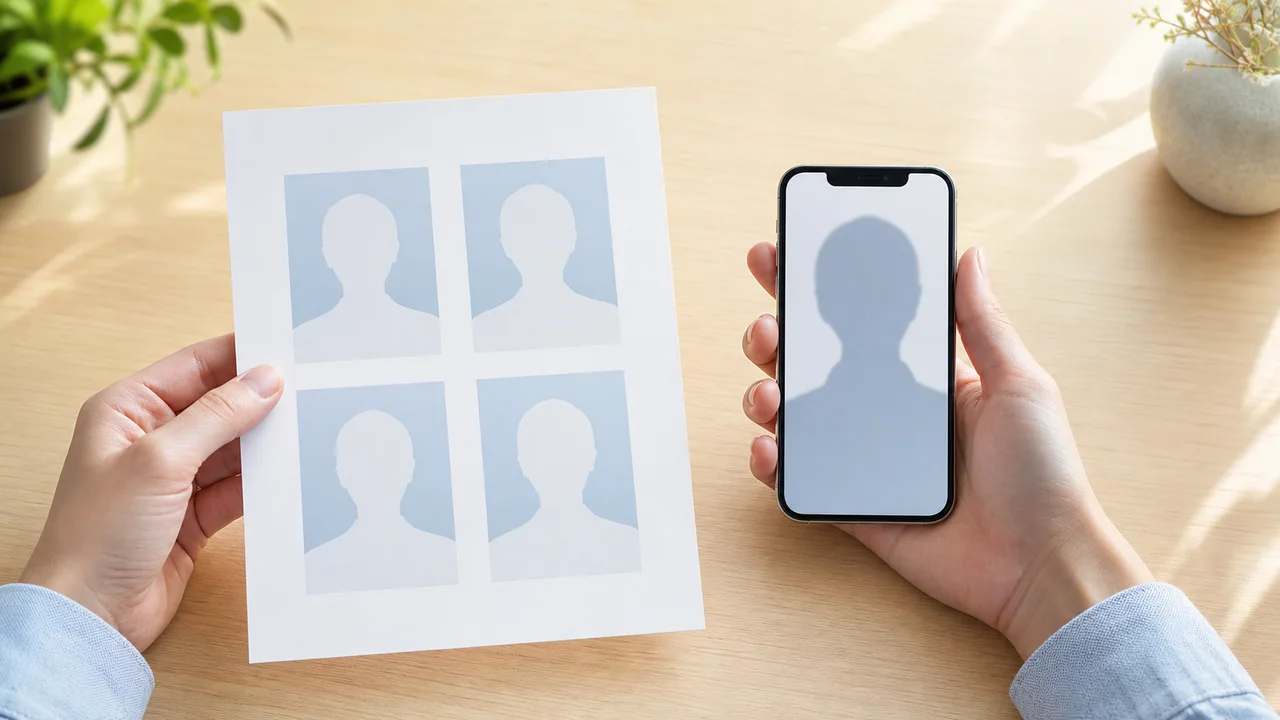
スマホで証明写真を準備するためのガイド画像
Gebruik de officiële checklist
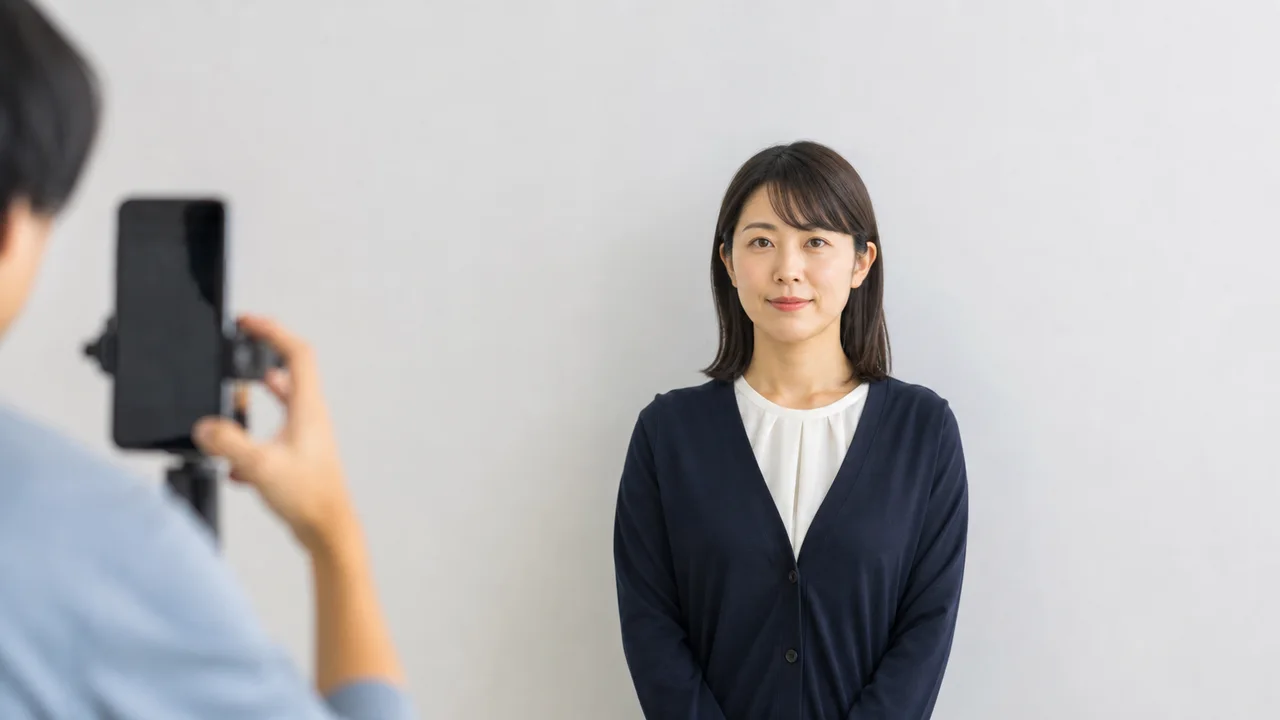
スマホで証明写真を準備するためのガイド画像
Nemen, controleren, opslaan en vervolgens indienen
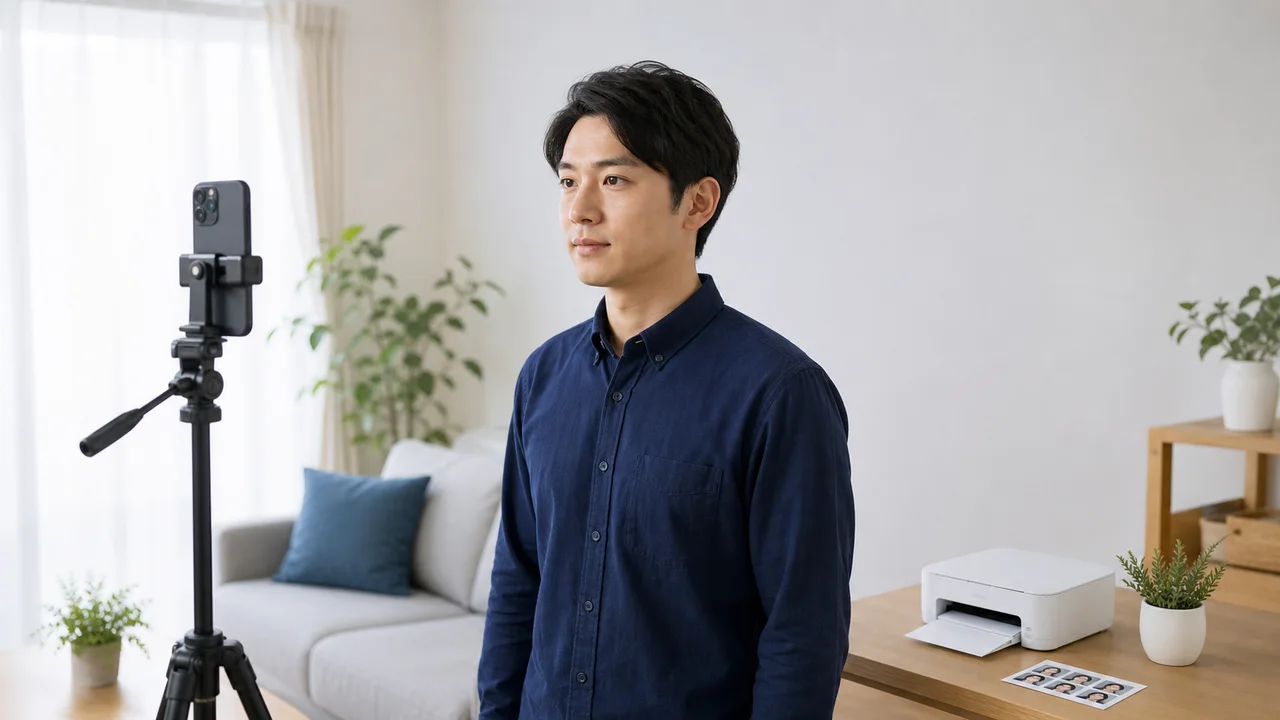
スマホで証明写真を準備するためのガイド画像
Opnieuw nemen in plaats van te veel bewerken
Het gezicht of de achtergrond heeft oneffen donkere gebieden.
De camera staat te dichtbij, te hoog, te laag of niet waterpas.
De hoofdpositie komt niet overeen met het vereiste voorbeeld.
De contour van het hoofd en haar is moeilijk te zien.
Schoonheidseffecten of AI-gezichtsbewerking wijzigen identiteitskenmerken.
Er wordt een afdrukafbeelding geüpload waar specifieke pixels en bestandsgrootte vereist zijn.
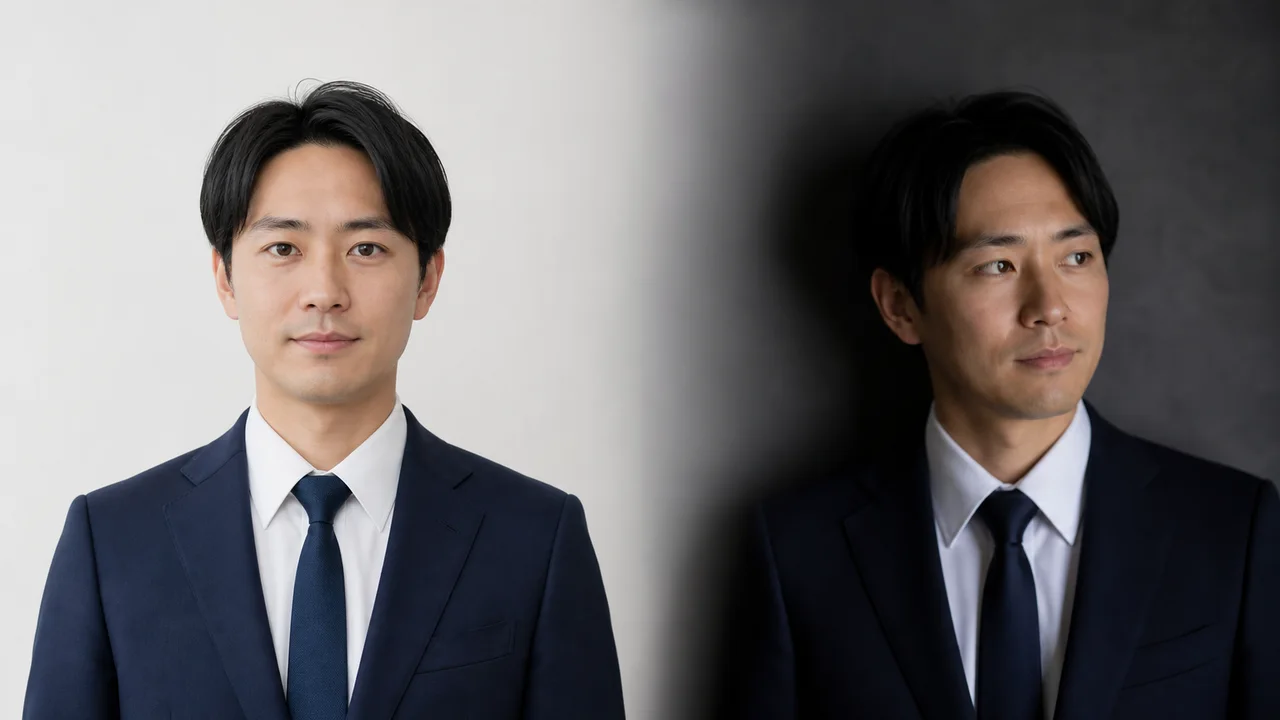
スマホで証明写真を準備するためのガイド画像
Kies op doel of land
Gebruik de doelkaarten voor algemene voorbereiding en open vervolgens een landspecifieke gids wanneer er een beschikbaar is. Gerelateerde app-links worden alleen weergegeven waar de site een bijbehorende app heeft.
Voor paspoortaanvragen en verlengingen.
Controleren: Land, afdrukformaat, digitale afmetingen, achtergrond en recentheid.
Voor identiteitskaarten, vergunningen, verblijfskaarten en andere registers.
Controleren: De uitgevende instantie, exacte afmetingen, gezichtspositie en indieningsmethode.
Voor ambassade, consulaat en immigratie-aanvragen.
Controleren: Bestemmingsland, visumklasse, achtergrond, grootte en regels voor afdruk of upload.
Voor online visum en formulieren voor elektronische reistoestemming.
Controleren: Pixelelementen, beeldverhouding, JPEG-regels, bestandsgrootte en portaalinstructies.
Voor een foto die rechtstreeks naar een aanvraagportaal wordt geüpload.
Controleren: Pixels, uitsnede, kleurruimte, formaat, bestandsgrootte en of scans zijn toegestaan.
Voor papieren formulieren, afdrukken in de winkel of thuis afdrukken.
Controleren: Fysiek formaat, papierlay-out, snijmarges en printerschaling.
Voor visum- en immigratiegerelateerde aanvragen voor het VK.
Controleren: Of je huidige proces om een geüploade foto, een opname bij een afspraak of beide vraagt.
Voor DS-160, diversiteitsvisum en andere Amerikaanse visumprocessen.
Controleren: Vierkante digitale afmetingen, achtergrond, bestandslimieten en of je visumprogramma afzonderlijke fotoregels heeft.
Voor Canadese visum-, vergunnings- en permanente-verblijfsprocessen.
Controleren: Aanvraagcategorie, digitaal of gedrukt formaat, afmetingen en fotograafgegevens.
Voor China-visumaanvragen en het COVA-systeem.
Controleren: Afbeeldingsafmetingen, witte achtergrond, hoofdpositie, JPEG en bestandsgrootte.
Voor online India e-Visa-aanvragen.
Controleren: Vierkante portretafbeelding, witte achtergrond, JPEG-limieten en paspoortpagina-PDF.
Voor online Vietnam e-Visa-aanvragen.
Controleren: Portretafbeelding, afbeelding van paspoortgegevenspagina, bestandslimieten en portaalinstructies.
Voor Saoedisch visum en gerelateerde online aanvragen.
Controleren: Visumtype, beeldverhouding, achtergrond, formaat en het actieve aanvraagportaal.
Voor kortverblijfaanvragen in de hele Schengen-zone.
Controleren: Afdrukregels van 35×45 mm, gezichtsgrootte, recentheid en de instructies van het lokale consulaat of visumcentrum.
Voor Koreaans visum of K-ETA-gerelateerde fotovoorbereiding.
Controleren: Of je je voorbereidt op K-ETA, een visumaanvraag of een ander Koreaans reisproces, omdat uploadregels kunnen verschillen.
Voor JAPAN eVISA of papieren visumaanvragen.
Controleren: Aanvraagkanaal, vereiste van 35×45 mm of 45×45 mm, witte achtergrond en lokale missie-regels.
Een telefoon-workflow, geen belofte van goedkeuring
Doelspecifieke apps kunnen je helpen het gezicht te kaderen, de compositie te controleren waar nodig de achtergrond of helderheid aan te passen en een digitale afbeelding of afdruklay-out te exporteren. Functies en uitvoer verschillen per app en land.
De indienende autoriteit stelt de definitieve regel
shoumei.org en de vermelde apps zijn onafhankelijke tools. Ze zijn geen officiële overheidsdiensten en kunnen niet garanderen dat een foto of aanvraag wordt geaccepteerd. Vereisten kunnen verschillen per land, document, visumklasse, aanvrager, portaal, ambassade, consulaat of afspraakprovider.
Controleer vóór het indienen de meest recente instructies op de officiële website of het aanvraagscherm voor jouw exacte proces.
Veelgestelde vragen
In veel gevallen kun je een telefoon gebruiken om een paspoortfoto te nemen en voor te bereiden, maar de uiteindelijke foto moet nog steeds voldoen aan de officiële vereisten voor jouw land en aanvraagmethode. Controleer vóór het indienen het vereiste formaat, de achtergrond, de hoofdpositie en hoofdgrootte, de recentheid en of je een afgedrukte foto, een digitaal bestand of beide nodig hebt.
Niet noodzakelijk, aangezien paspoort- en visumautoriteiten vaak verschillende eisen stellen aan afmetingen, hoofdgrootte, achtergrond, recentheid of digitaal formaat. Vergelijk altijd de specifieke instructies voor elke aanvraag voordat u een foto hergebruikt.
Een afgedrukte foto wordt beoordeeld op fysieke afmetingen, papierkwaliteit en snijranden, terwijl een digitale upload wordt getoetst aan pixels, formaat en bestandsgrootte. Houd er rekening mee dat sommige aanvragen beide vormen vereisen.
Een effen, gelijkmatig verlichte achtergrond is gebruikelijk, maar de vereiste kleur varieert. Kies een achtergrond die het gezicht en haar duidelijk zichtbaar houdt en volg de exacte kleur- en schaduwregels die door de autoriteit zijn gepubliceerd.
Het kan zijn dat je thuis kunt afdrukken of via een foto-afdrukdienst als de aanvraag zelfgemaakte afdrukken accepteert. Gebruik het juiste papierformaat en de juiste fysieke fotoafmetingen, schakel onbedoelde schaling uit en snijd nauwkeurig.
Een close handheld selfie kan gezichtsverhoudingen vervormen en een ongeschikte hoek creëren. Als telefonen foto's zijn toegestaan, plaats de telefoon dan verder weg, houd deze waterpas en gebruik waar mogelijk een andere persoon of een timer.
Vermijd schoonheidsfilters, gezichtshermodellering, het vervangen van kenmerken en AI-retoucheering die je uiterlijk wijzigen. Beperkte aanpassingen van helderheid of achtergrond kunnen ook beperkt zijn, dus volg de bewerkingsregels van de bestemmingsautoriteit.
Elke overheid, documenttype, visumklasse en elk aanvraagsysteem stelt zijn eigen identiteitsfoto- en technische vereisten vast. Regels kunnen ook verschillen tussen een papieren aanvraag, online portaal en een persoonlijke afspraak.
Nee, shoumei.org en de vermelde apps zijn onafhankelijke hulpmiddelen voor het voorbereiden van fotobestanden, zonder officiële overheidsbinding. Ze worden niet beheerd of goedgekeurd door enige overheid of visuminstantie.
Controleer het document- of visumtype, aanvraagkanaal, fotogrootte, beeldverhouding, gezichtspositie, achtergrond, recentheid, bewerkingsregels, bestandsformaat, bestandsgrootte en afdrukinstellingen tegen de meest recente officiële instructies.
Vind eerst het land, document en uitvoerformaat—neem en sla vervolgens de foto op die je aanvraag daadwerkelijk vraagt.