
Foto per pratiche nel tuo browser
Cattura, rivedi e salvai file necessari
Prepara una foto per passaporto, visto o altra pratica nel browser del telefono o del computer. Scegli uno scopo e lo strumento mostra i file e il prezzo per quella pratica.
La modifica e la revisione sono gratuite. Il prezzo dello scopo selezionato compare solo quando salvi i file finiti.
Il flusso completo
- Scegli uno scopo
- Cattura o carica
- Regola e rivedi
- Paga al salvataggio
- Salva i file finiti
Cosa preparare
Avere pronto quanto segue rende il processo più semplice da seguire.
- Un telefono o un computer Usa la fotocamera o carica una foto salvata.
- Una foto del richiedente Prepara una foto frontale con viso e spalle visibili.
- Un documento aggiuntivo, se richiesto Preparalo solo quando lo scopo selezionato lo richiede.
Si consiglia JPEG / PNG. HEIC potrebbe non caricarsi su ogni dispositivo o browser.
Cattura, regola e salva
Vengono mostrate solo le schermate necessarie per lo scopo selezionato. Inizia dall’interfaccia reale per capire il flusso.
-
STEP 1
Scegli uno scopo
Seleziona la pratica che userà la foto, come passaporto giapponese, My Number Card, esame di qualifica o visto. Cerca per nome pratica per restringere l’elenco.
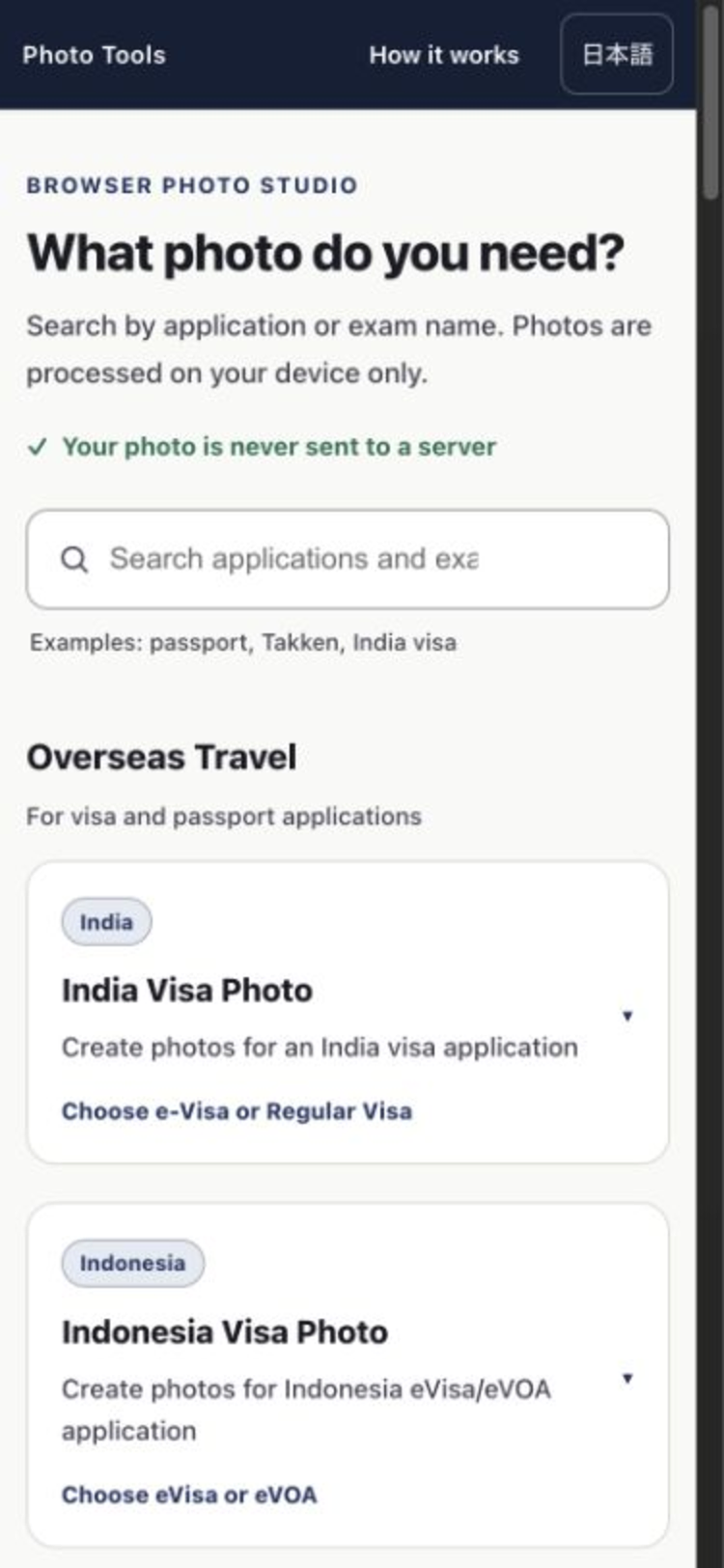
Schermata reale: scegli a cosa serve la tua foto -
STEP 2
Cattura o carica una foto
Su telefono usa la fotocamera. Su computer o con una foto salvata, scegli un file immagine. Prima di catturare, lascia un po’ di spazio intorno a testa e spalle per agevolare il posizionamento.
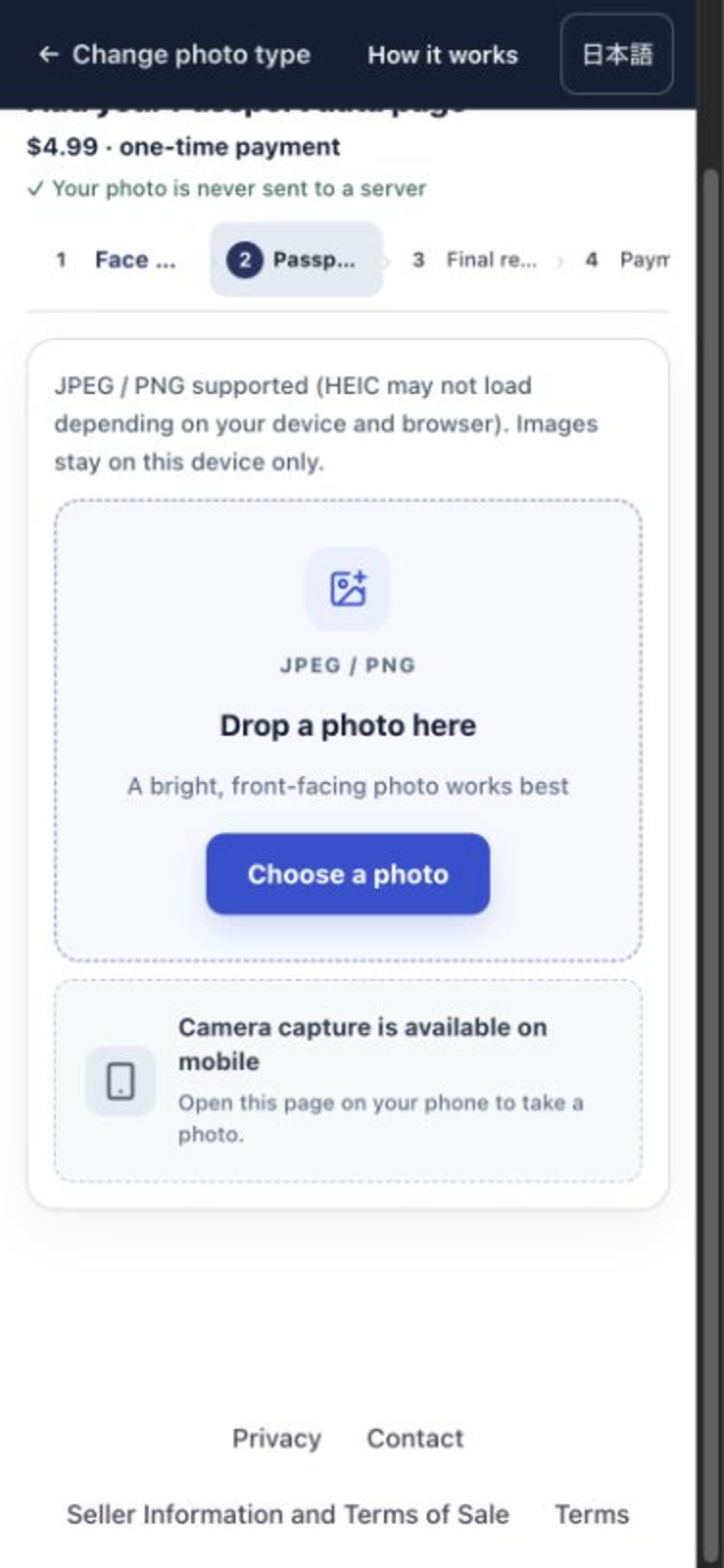
Schermata reale: scatta o importa una foto -
STEP 3
Regola la foto
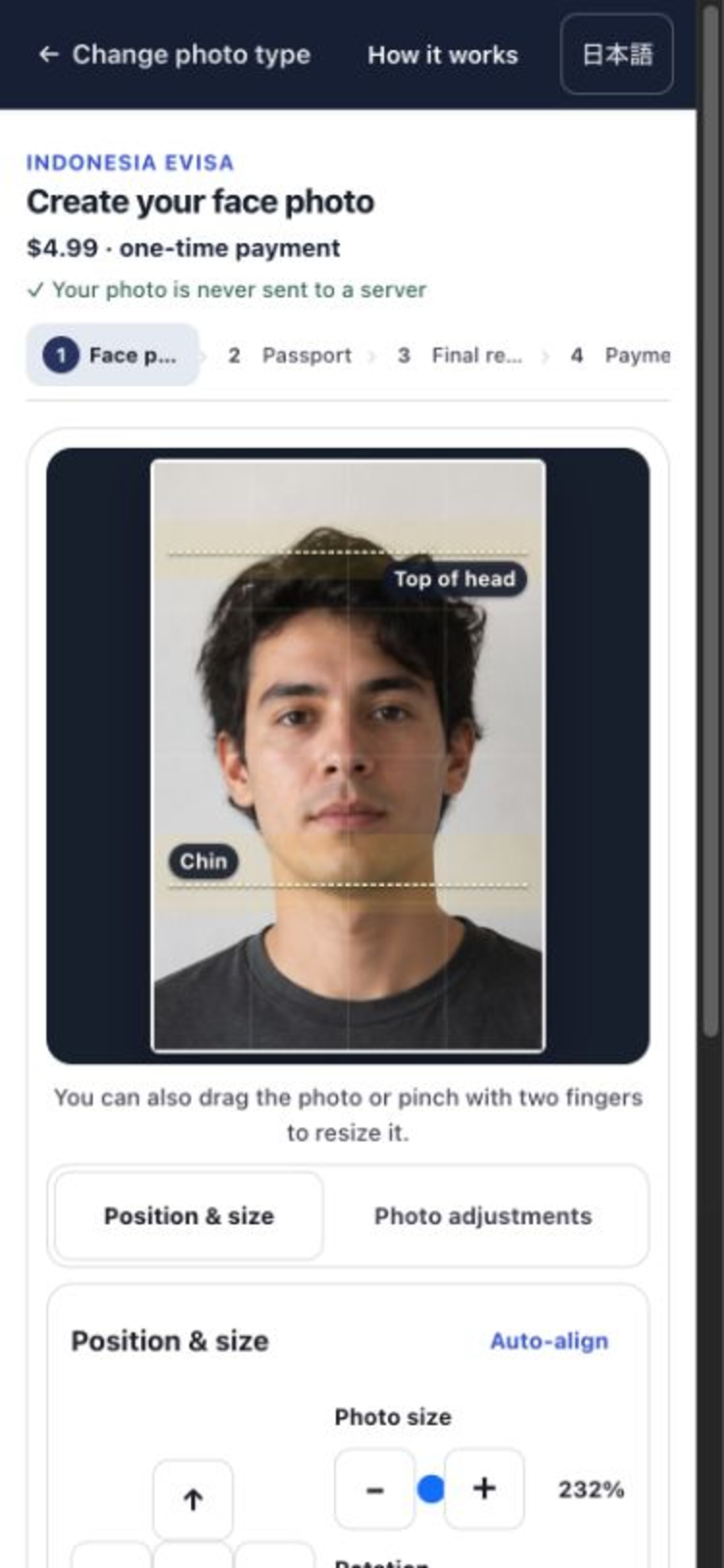
Lo strumento può regolare la posizione del viso automaticamente. Puoi poi trascinare, pizzicare o ruotare l’immagine se serve. La guida a schermo è un aiuto, non una garanzia di accettazione.
Schermata reale: regola la foto del viso catturata -
STEP 4
Rivedi e salva i file finiti
Rivedi insieme la foto ed eventuali documenti aggiuntivi, poi procedi al salvataggio per vedere il prezzo. Dopo il pagamento, salva i file JPEG, PDF o pronti per la stampa per lo scopo selezionato.
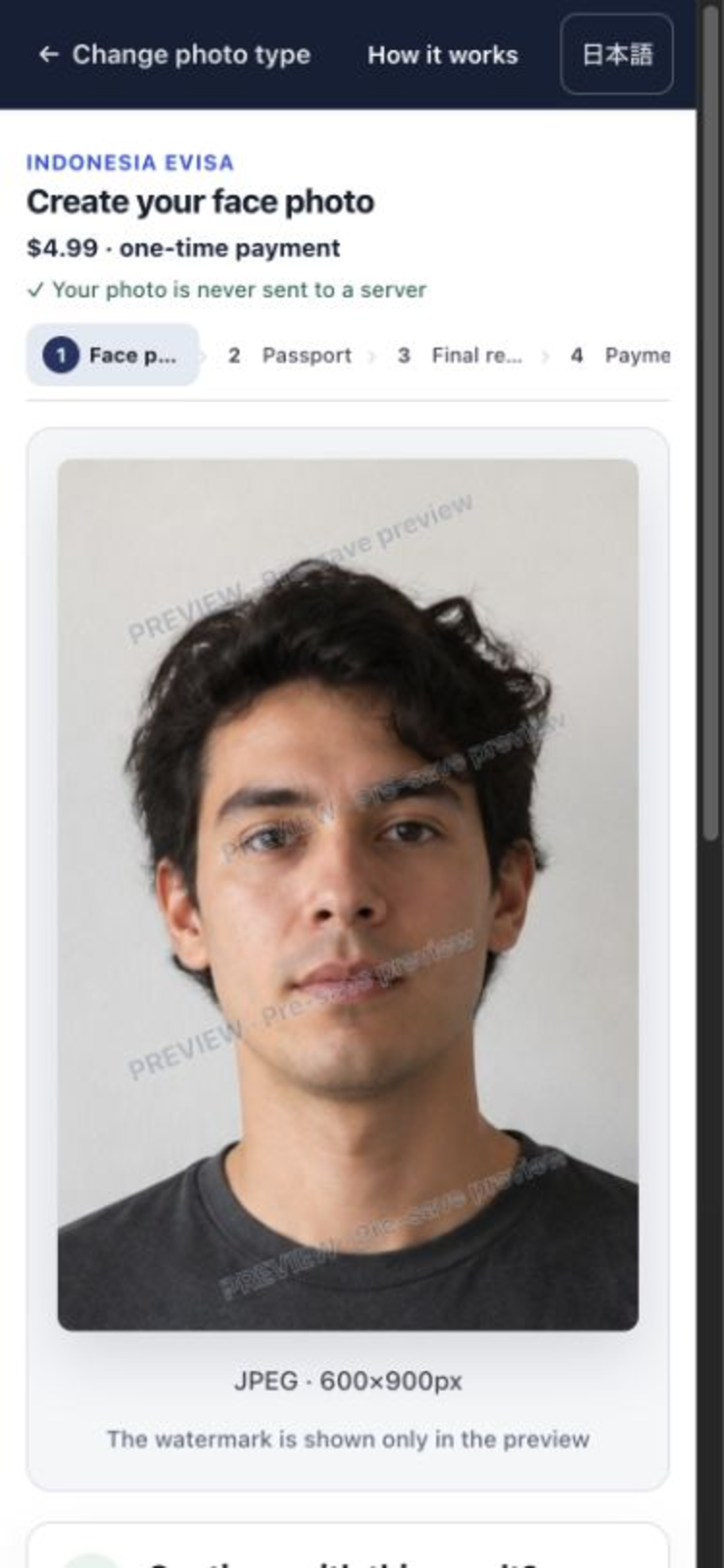
Rivedi i file completati 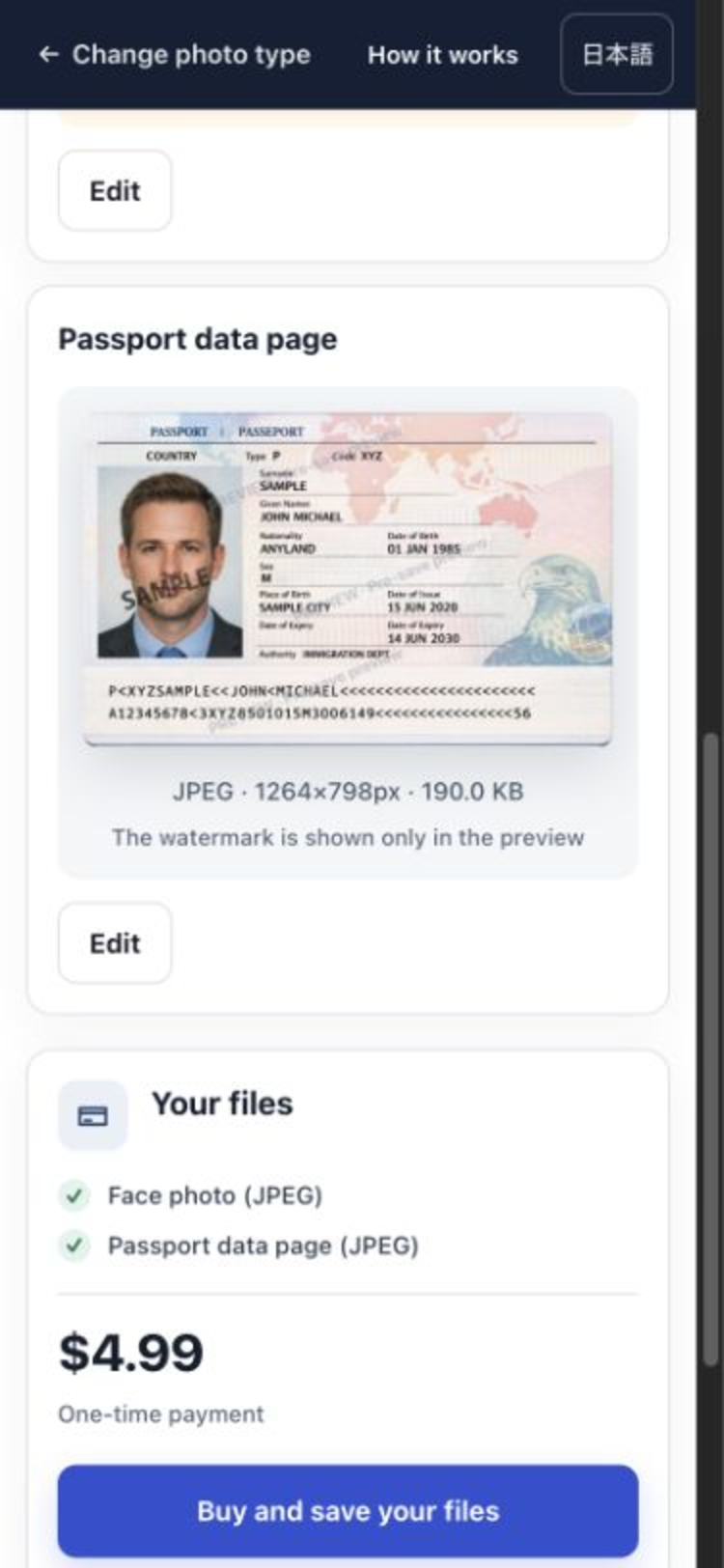
Controlla il prezzo prima di salvare 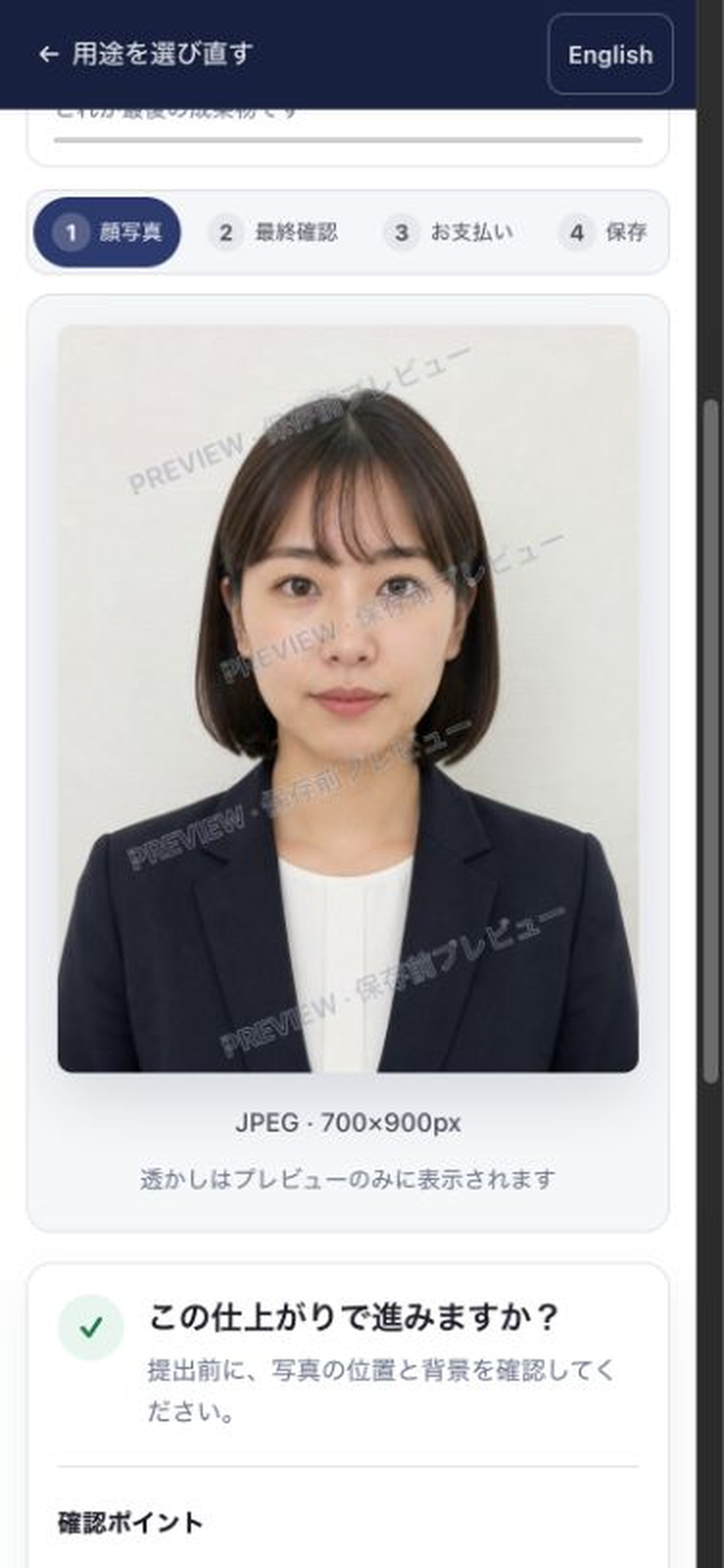
Rivedi il layout di stampa
Cosa sapere prima di iniziare
-
Quando avviene il pagamento
Scegliere, regolare e rivedere sono gratuiti. Il prezzo compare al salvataggio; è un acquisto unico, non un abbonamento.
-
Come è gestita la tua foto
L’elaborazione avviene sul tuo dispositivo e la foto non viene caricata. L’immagine non è inviata nemmeno durante il pagamento.
-
Apportare modifiche
Prima dell’acquisto puoi rifare la foto o il documento.
Domande frequenti
Posso usarlo su un telefono?
Sì. Su telefono puoi usare la fotocamera o scegliere una foto salvata. Su computer puoi caricare un file JPEG / PNG salvato.
Devo trovare la dimensione della foto da solo?
No. Dopo aver scelto uno scopo, lo strumento mostra gli elementi finiti supportati e le dimensioni di output per quella pratica.
Posso vedere il risultato prima di pagare?
Sì. Puoi rivedere il risultato prima dell’acquisto e tornare a regolare foto o documento aggiuntivo prima di salvare.
Quali file posso salvare?
Dipende dallo scopo. Gli elementi finiti possono includere un JPEG della foto, un PDF del documento o un JPEG pronto per la stampa. La schermata di revisione elenca cosa sarà salvato.
Dove viene inviata la mia foto?
L’elaborazione avviene sul tuo dispositivo e la foto non viene inviata a un server. L’immagine non è inviata nemmeno durante il pagamento.
Cosa fare se il caricamento o l’elaborazione falliscono?
Prova con una foto JPEG / PNG luminosa, ricarica la pagina e riprova. Se il problema persiste, contatta l’assistenza.
Inizia scegliendo lo scopo
Puoi iniziare dal nome della pratica anche se non sai quale file ti serve.
Apri lo strumento Web