
Foto permohonan di peramban Anda
Rekam, tinjau, dan simpanfile yang Anda butuhkan
Siapkan foto paspor, visa, atau permohonan lain di peramban ponsel atau komputer Anda. Pilih keperluan dan alat menampilkan file serta harga untuk prosedur tersebut.
Menyunting dan meninjau gratis. Harga untuk keperluan terpilih muncul hanya saat Anda menyimpan file jadi.
Alur lengkap
- Pilih keperluan
- Rekam atau unggah
- Sesuaikan dan tinjau
- Bayar saat menyimpan
- Simpan file jadi
Yang perlu disiapkan
Menyiapkan hal berikut membuat proses lebih mudah diikuti.
- Ponsel atau komputer Gunakan kamera atau muat foto tersimpan.
- Foto pemohon Siapkan foto menghadap depan dengan wajah dan bahu terlihat.
- Dokumen tambahan, jika diminta Siapkan hanya saat keperluan terpilih memintanya.
JPEG / PNG disarankan. HEIC mungkin tidak termuat di setiap perangkat atau peramban.
Rekam, sesuaikan, dan simpan
Hanya layar yang diperlukan untuk keperluan terpilih yang ditampilkan. Mulai dari antarmuka sungguhan untuk memahami alur.
-
STEP 1
Pilih keperluan
Pilih prosedur yang akan memakai foto, seperti paspor Jepang, My Number Card, ujian kualifikasi, atau visa. Cari nama prosedur untuk mempersempit daftar.
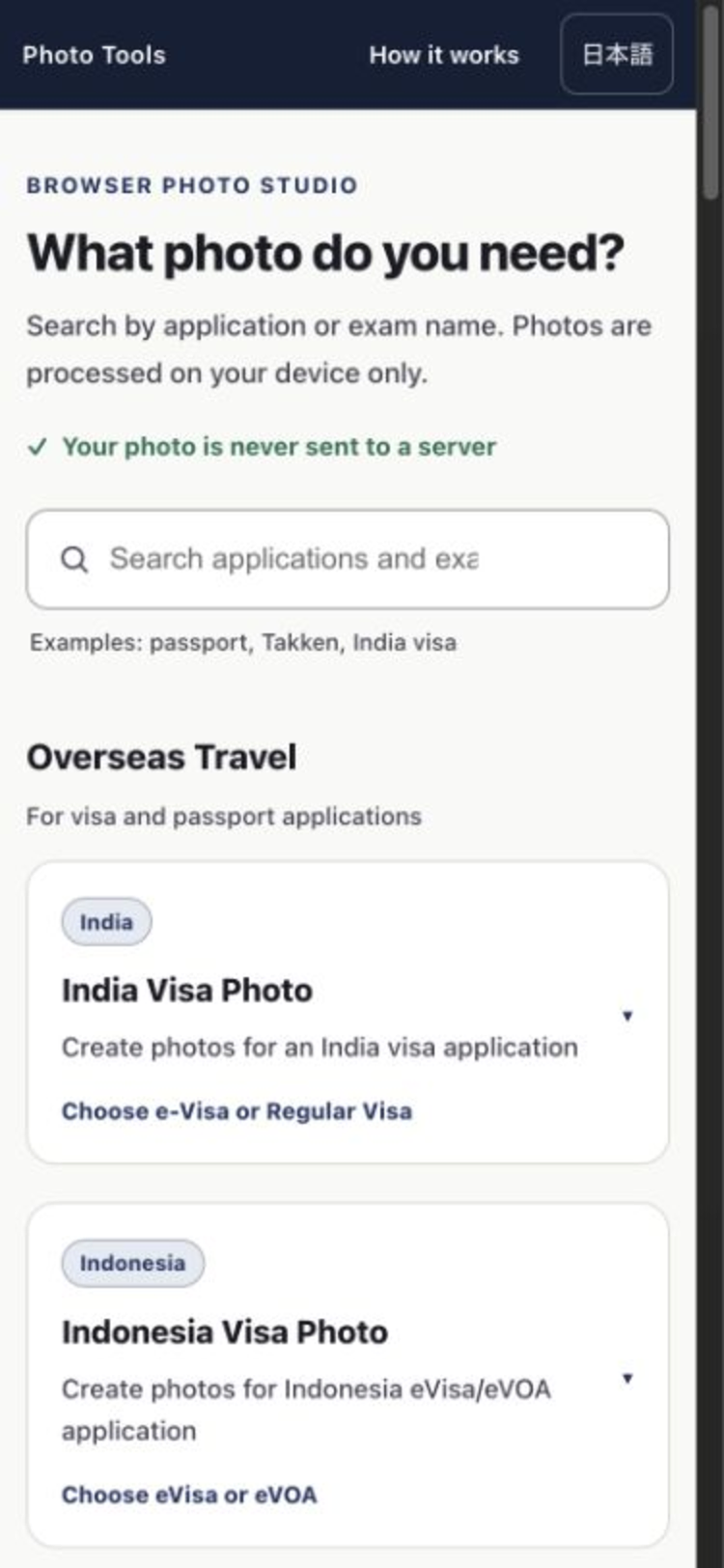
Layar sungguhan: pilih untuk apa foto Anda dibuat -
STEP 2
Rekam atau unggah foto
Di ponsel, gunakan kamera. Di komputer atau dengan foto tersimpan, pilih file gambar. Sebelum merekam, beri sedikit ruang di sekitar kepala dan bahu.
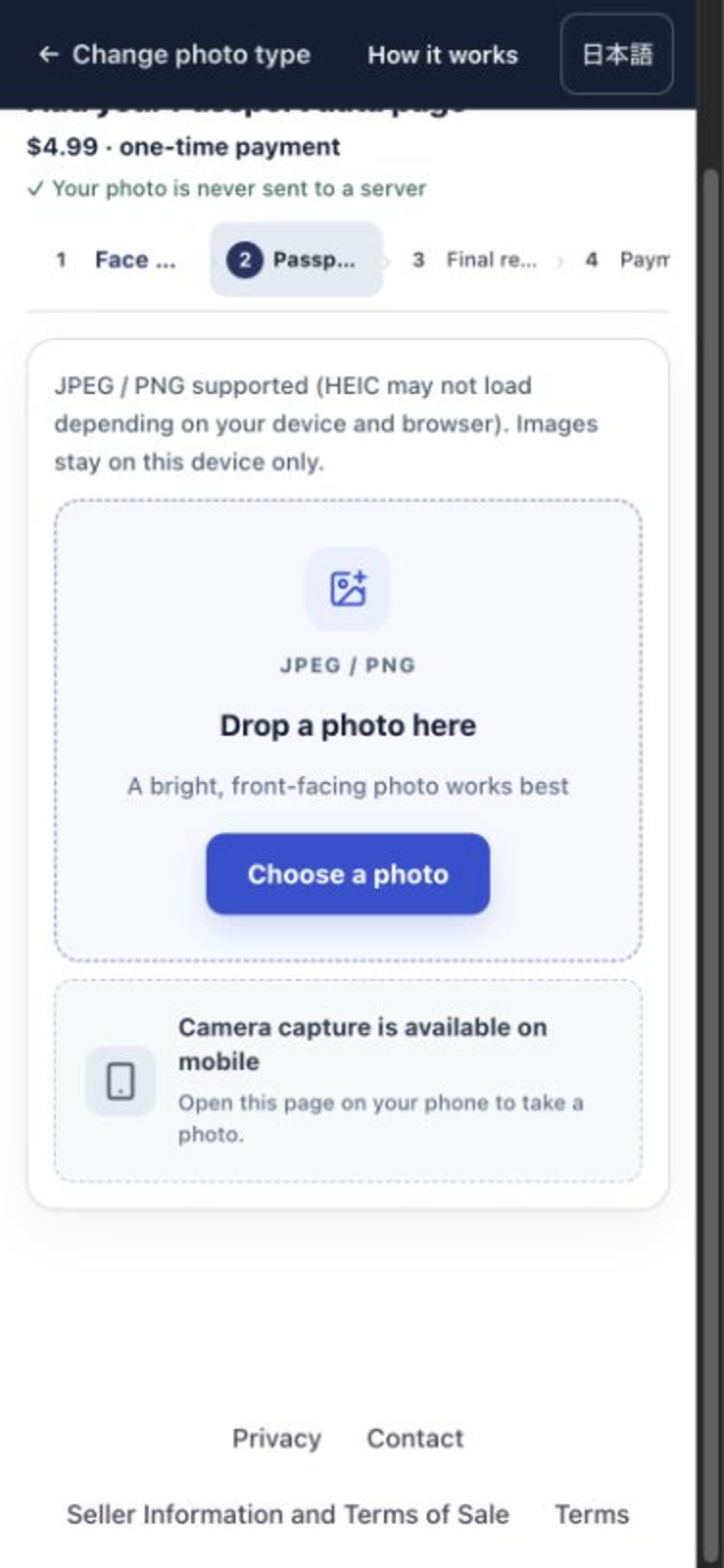
Layar sungguhan: ambil atau impor foto -
STEP 3
Sesuaikan foto
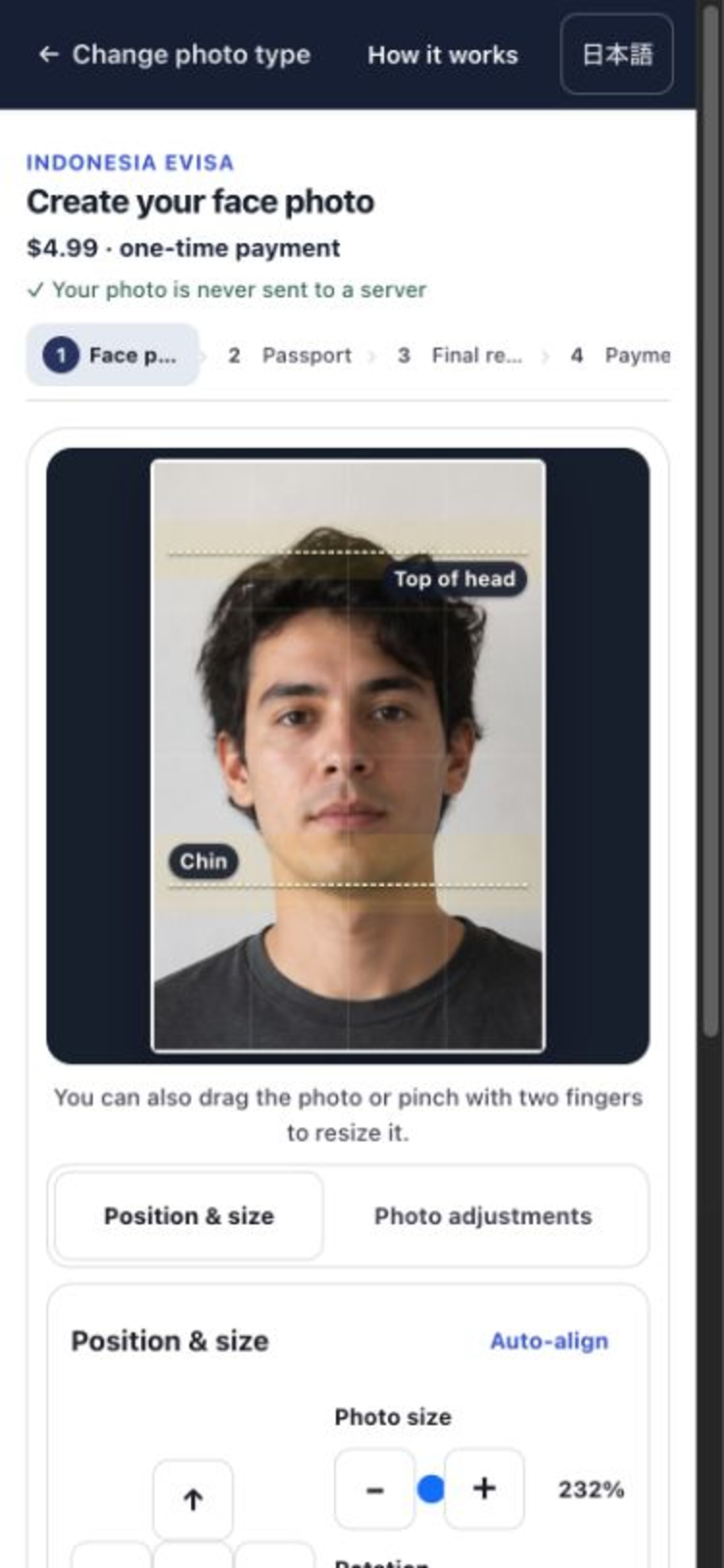
Alat dapat menyesuaikan posisi wajah secara otomatis. Anda lalu bisa menyeret, mencubit, atau memutar gambar jika perlu. Panduan di layar adalah bantuan, bukan jaminan diterima.
Layar sungguhan: sesuaikan foto wajah yang diambil -
STEP 4
Tinjau dan simpan file jadi
Tinjau foto wajah dan dokumen tambahan bersama-sama, lalu lanjutkan menyimpan untuk melihat harga. Setelah dibayar, simpan file JPEG, PDF, atau siap cetak untuk keperluan terpilih.
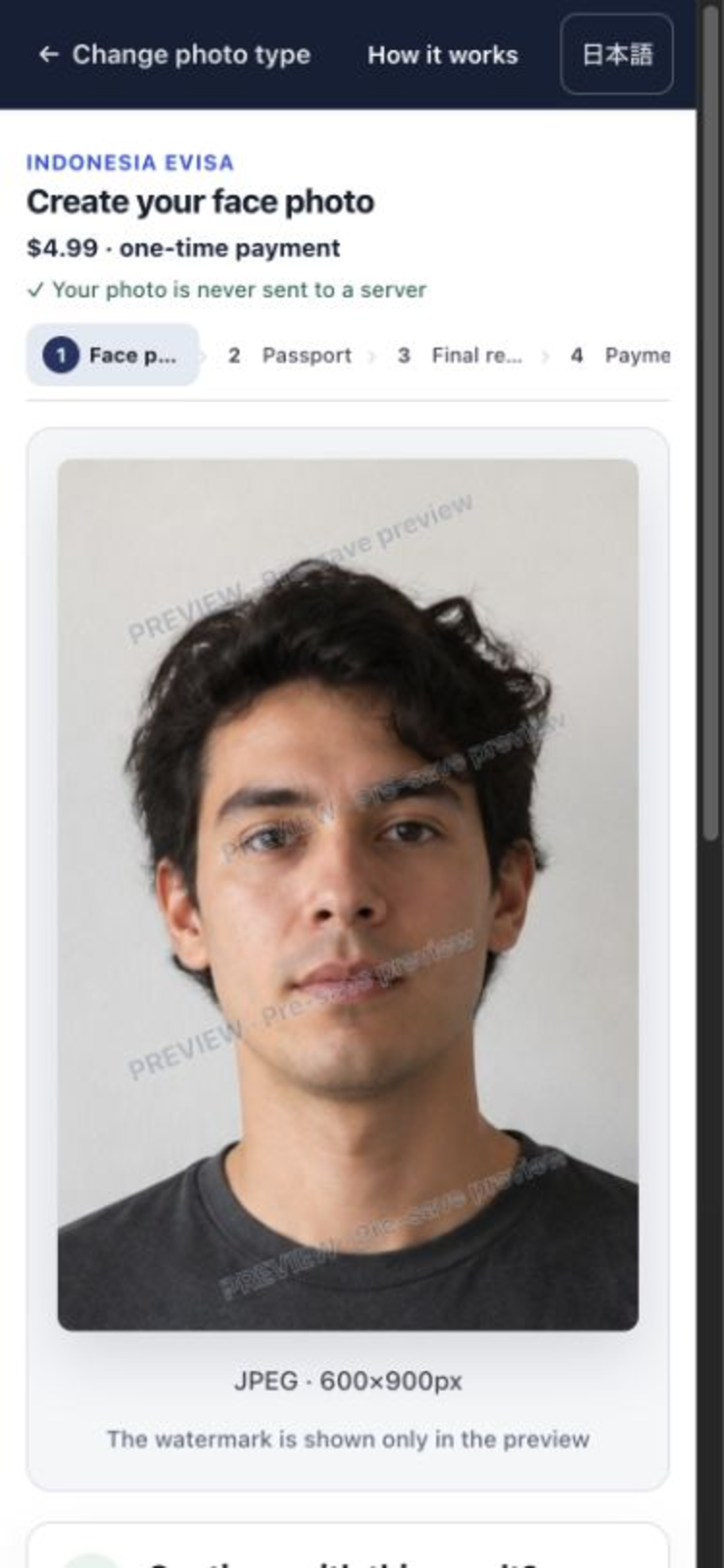
Tinjau file yang jadi 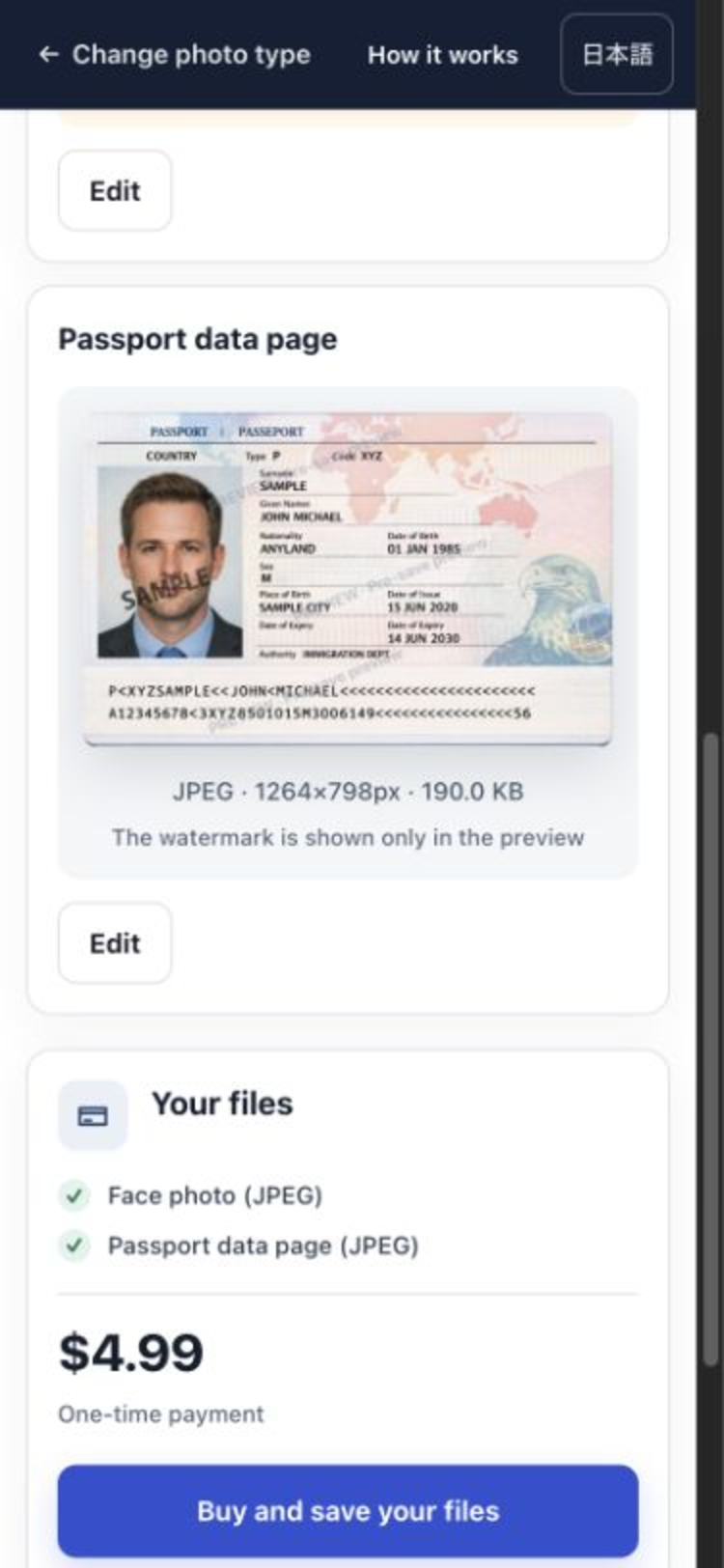
Periksa harga sebelum menyimpan 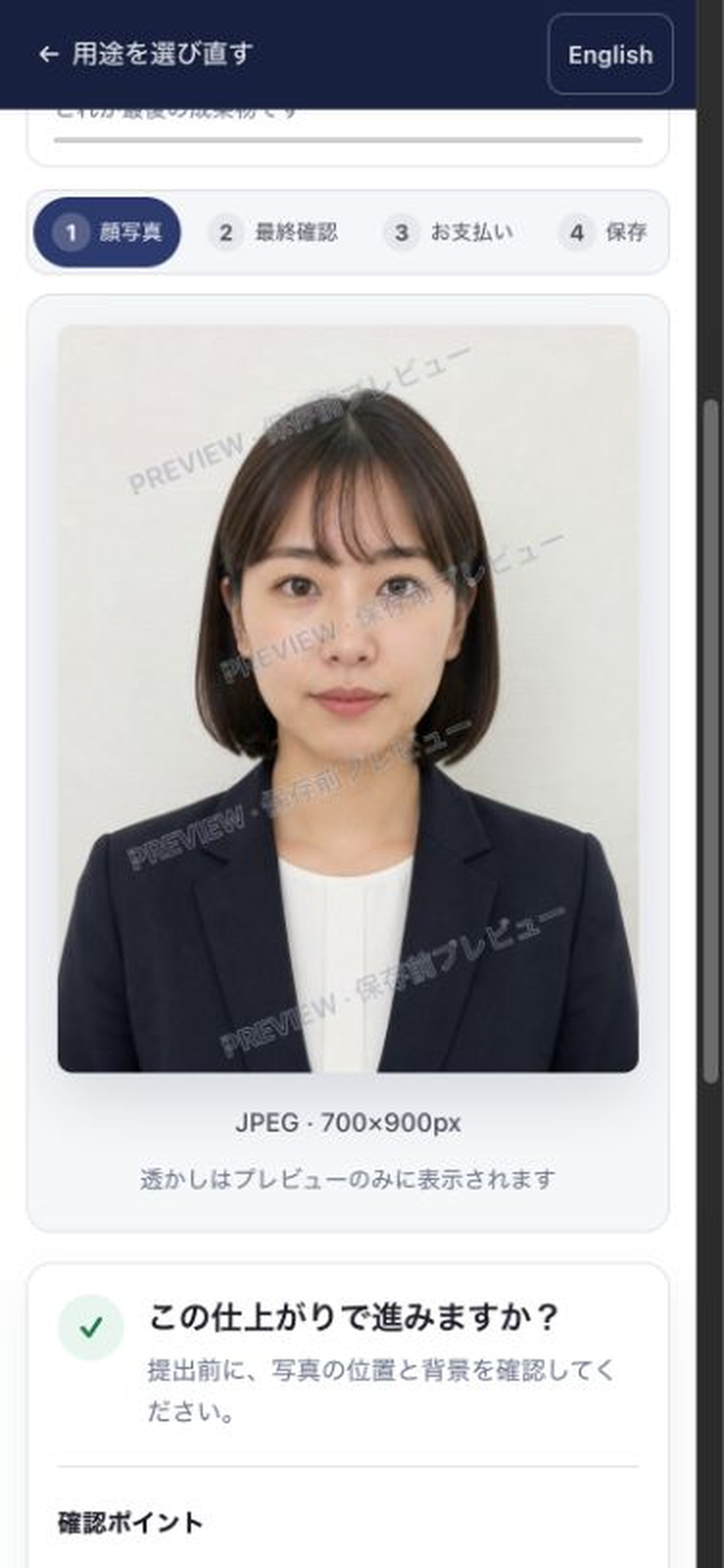
Tinjau tata letak cetak
Yang perlu diketahui sebelum mulai
-
Kapan pembayaran terjadi
Memilih, menyesuaikan, dan meninjau gratis. Harga muncul saat menyimpan; ini pembelian sekali, bukan langganan.
-
Bagaimana foto Anda ditangani
Pemrosesan terjadi di perangkat Anda dan foto tidak diunggah. Gambar juga tidak dikirim saat pembayaran.
-
Melakukan perubahan
Sebelum pembelian, Anda dapat mengulang foto atau dokumen.
Pertanyaan umum
Bisakah dipakai di ponsel?
Ya. Di ponsel Anda dapat memakai kamera atau memilih foto tersimpan. Di komputer Anda dapat memuat file JPEG / PNG tersimpan.
Apakah saya harus mencari ukuran foto sendiri?
Tidak. Setelah memilih keperluan, alat menampilkan item jadi yang didukung dan ukuran keluaran untuk prosedur tersebut.
Bisakah saya melihat hasil sebelum membayar?
Ya. Anda dapat meninjau hasil sebelum pembelian dan kembali menyesuaikan foto atau dokumen tambahan sebelum menyimpan.
File apa yang bisa disimpan?
Tergantung keperluan. Item jadi dapat mencakup JPEG foto, PDF dokumen, atau JPEG siap cetak. Layar tinjauan mencantumkan apa yang akan disimpan.
Ke mana foto saya dikirim?
Pemrosesan terjadi di perangkat Anda dan foto tidak diunggah ke server. Gambar juga tidak dikirim saat pembayaran.
Apa yang harus dilakukan jika pemuatan atau pemrosesan gagal?
Coba foto JPEG / PNG yang terang, muat ulang halaman, dan coba lagi. Jika masalah berlanjut, hubungi dukungan dan jelaskan kejadiannya.
Mulailah dengan memilih keperluan
Anda dapat memulai dari nama prosedur meski tidak tahu file mana yang dibutuhkan.
Buka alat Web