
आपके ब्राउज़र में आवेदन फ़ोटो
ज़रूरी फ़ाइलें कैप्चर करें, समीक्षा करेंऔर सहेजें
अपने फ़ोन या कंप्यूटर ब्राउज़र में पासपोर्ट, वीज़ा या अन्य आवेदन फ़ोटो तैयार करें। उद्देश्य चुनें और टूल उस प्रक्रिया के लिए फ़ाइलें व कीमत दिखाता है।
संपादन और समीक्षा निःशुल्क हैं। चुने गए उद्देश्य की कीमत केवल तैयार फ़ाइलें सहेजते समय दिखती है।
पूरा प्रवाह
- उद्देश्य चुनें
- कैप्चर या अपलोड
- समायोजित करें व समीक्षा करें
- सहेजते समय भुगतान करें
- तैयार फ़ाइलें सहेजें
क्या तैयार रखें
इन्हें पहले तैयार रखने से प्रक्रिया आसान हो जाती है।
- एक फ़ोन या कंप्यूटर कैमरा इस्तेमाल करें या सहेजी फ़ोटो लोड करें।
- आवेदक की फ़ोटो सामने की ओर मुँह करती, चेहरा व कंधे दिखती फ़ोटो तैयार करें।
- अतिरिक्त दस्तावेज़, यदि दिखाया गया हो केवल तभी तैयार करें जब चुना गया उद्देश्य माँगे।
JPEG / PNG अनुशंसित है। HEIC हर डिवाइस या ब्राउज़र पर नहीं खुल सकता।
कैप्चर करें, समायोजित करें और सहेजें
केवल चुने गए उद्देश्य के लिए ज़रूरी स्क्रीन दिखती हैं। प्रवाह समझने के लिए वास्तविक इंटरफ़ेस से शुरू करें।
-
STEP 1
उद्देश्य चुनें
वह प्रक्रिया चुनें जिसमें फ़ोटो इस्तेमाल होगी, जैसे जापानी पासपोर्ट, My Number Card, योग्यता परीक्षा या वीज़ा। सूची सीमित करने के लिए प्रक्रिया नाम से खोजें।
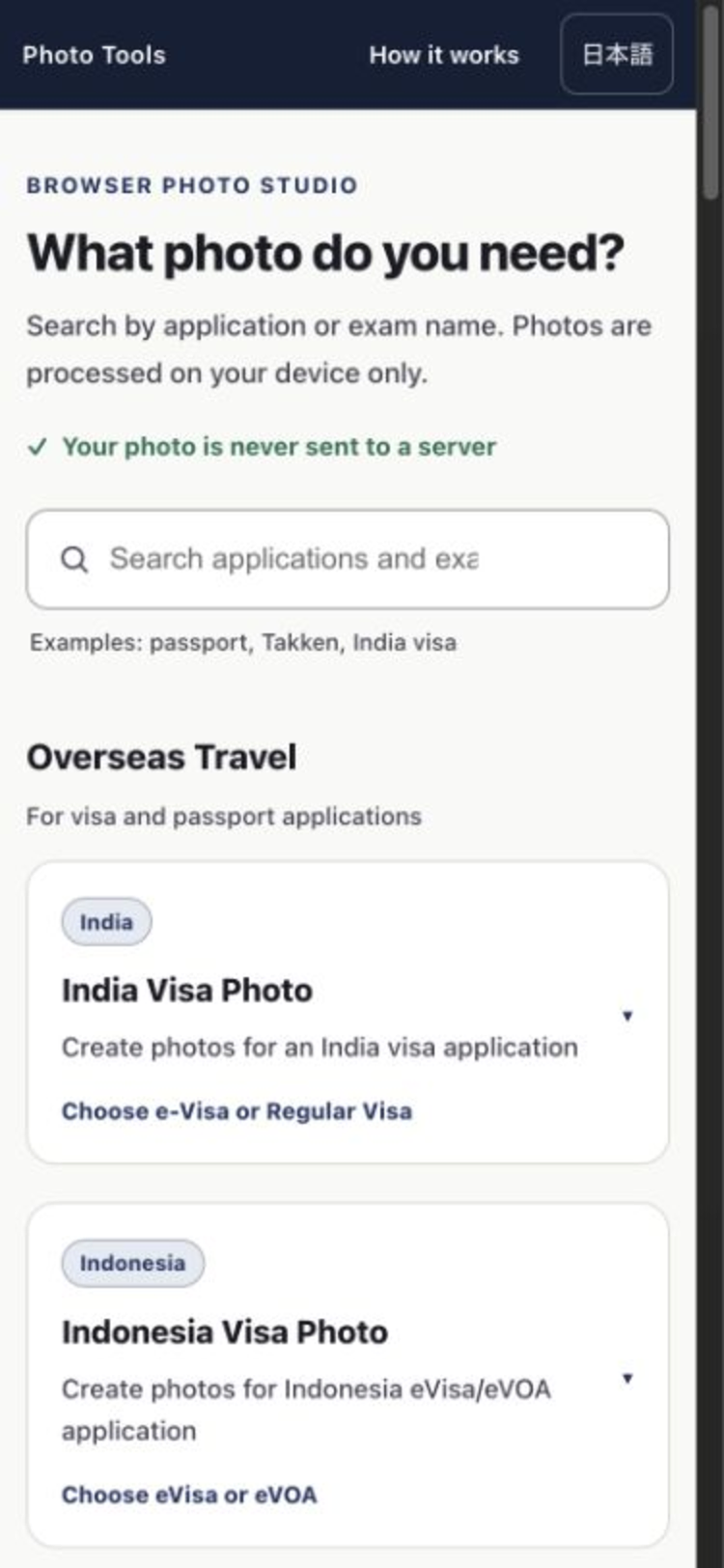
वास्तविक स्क्रीन: चुनें कि आप किसके लिए फ़ोटो बना रहे हैं -
STEP 2
फ़ोटो कैप्चर या अपलोड करें
फ़ोन पर कैमरा इस्तेमाल करें। कंप्यूटर या सहेजी फ़ोटो पर छवि फ़ाइल चुनें। कैप्चर से पहले सिर व कंधों के चारों ओर थोड़ी जगह छोड़ें।
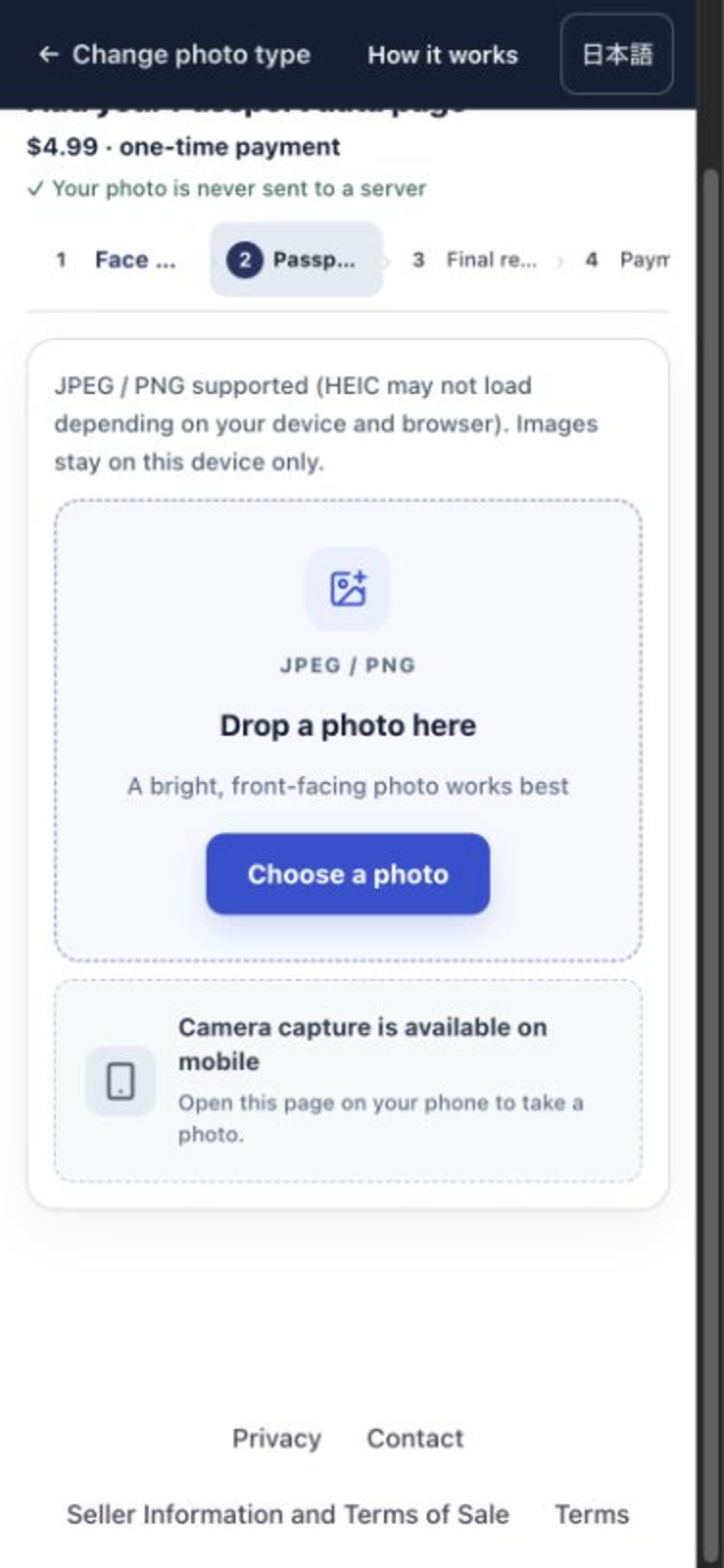
वास्तविक स्क्रीन: एक फ़ोटो लें या आयात करें -
STEP 3
फ़ोटो समायोजित करें
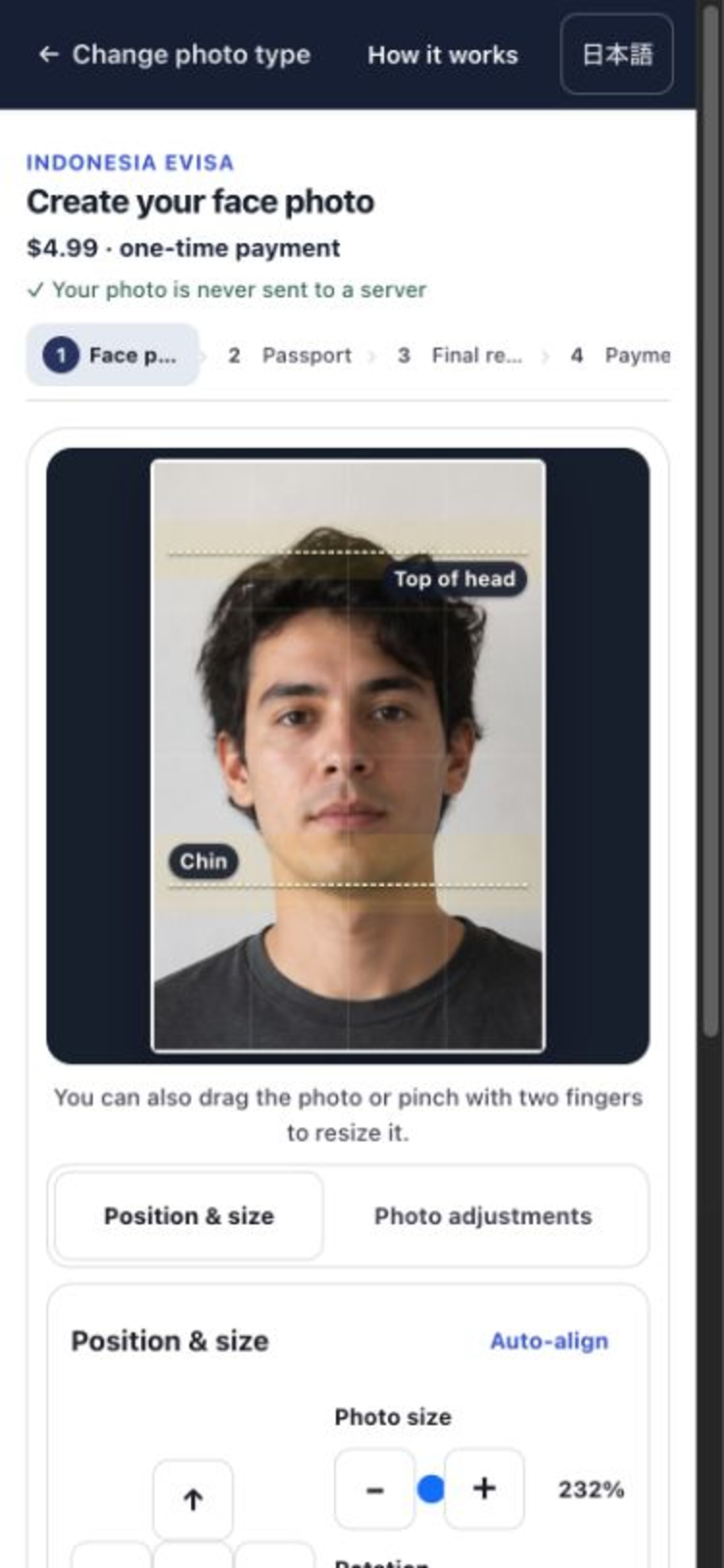
टूल चेहरे की स्थिति स्वतः समायोजित कर सकता है। ज़रूरत पड़ने पर आप खींच, पिंच या घुमा सकते हैं। स्क्रीन गाइड सहायता है, स्वीकृति की गारंटी नहीं।
वास्तविक स्क्रीन: कैप्चर की गई चेहरे की फ़ोटो समायोजित करें -
STEP 4
तैयार फ़ाइलें समीक्षा करें और सहेजें
चेहरे की फ़ोटो व किसी अतिरिक्त दस्तावेज़ को साथ समीक्षा करें, फिर सहेजने पर आगे बढ़ें ताकि कीमत दिखे। भुगतान के बाद चुने उद्देश्य की JPEG, PDF या प्रिंट-तैयार फ़ाइलें सहेजें।
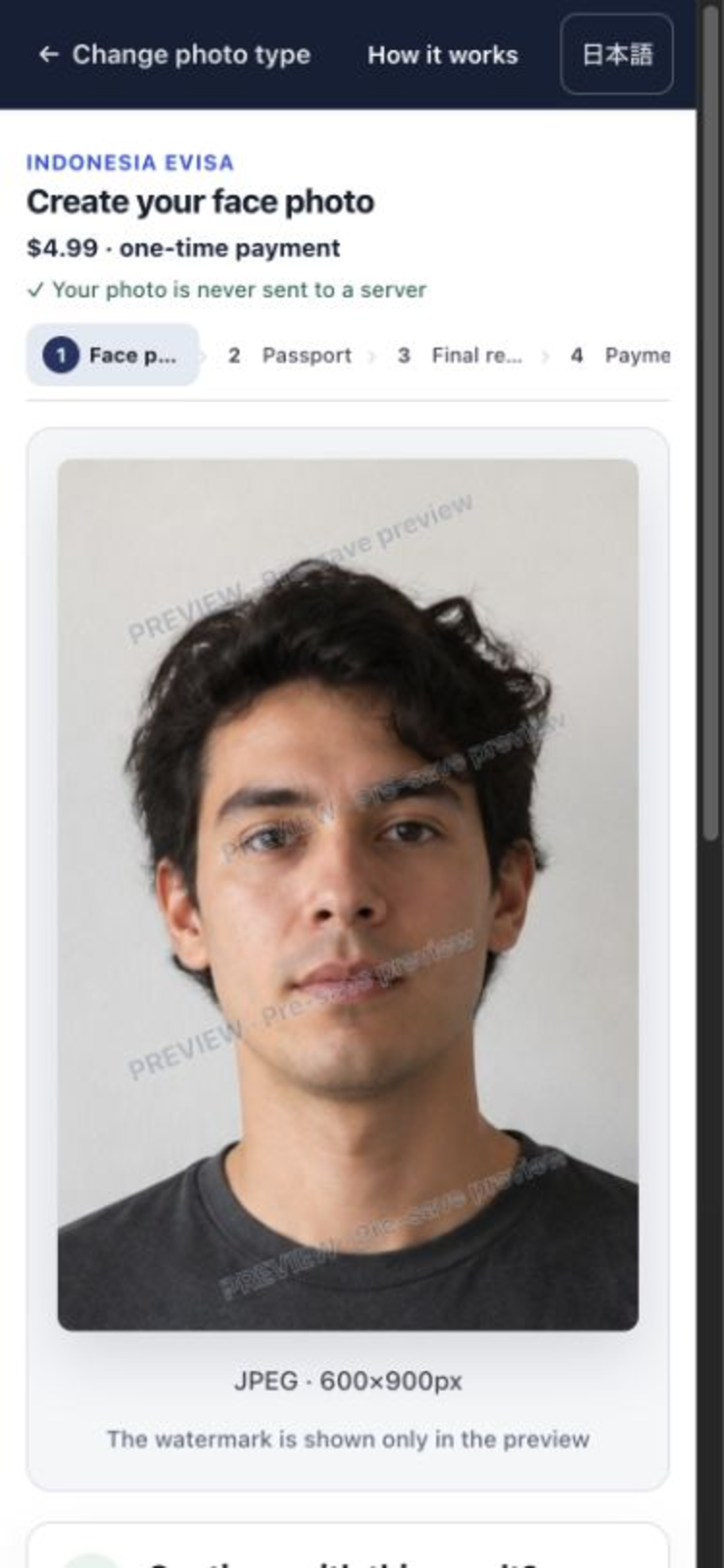
तैयार फ़ाइलें देखें 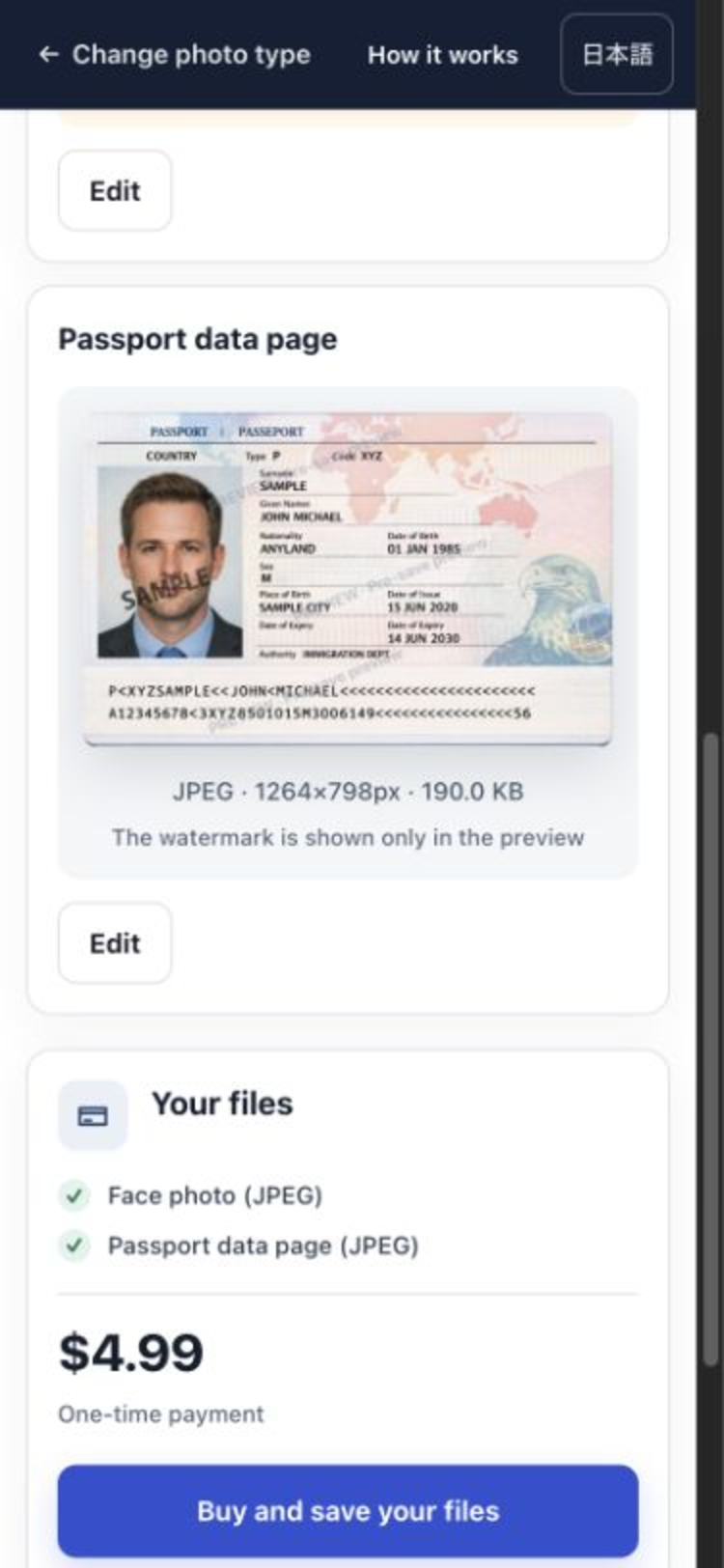
सहेजने से पहले मूल्य देखें 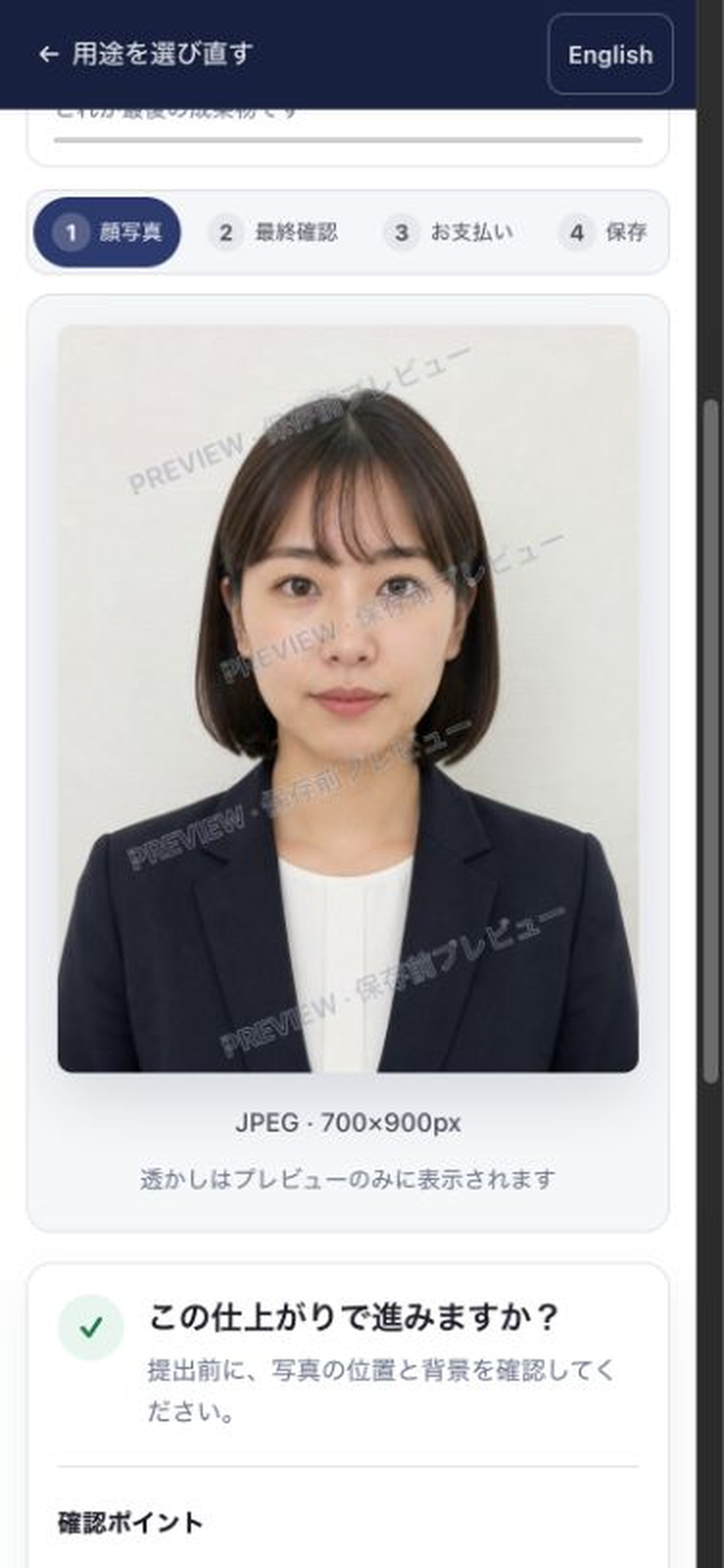
प्रिंट लेआउट की समीक्षा करें
शुरू करने से पहले जानें
-
भुगतान कब होता है
चुनना, समायोजित करना व समीक्षा करना निःशुल्क है। कीमत सहेजते समय दिखती है; यह एक-बार खरीद है, सदस्यता नहीं।
-
आपकी फ़ोटो का प्रबंधन
फ़ोटो प्रोसेसिंग आपके डिवाइस पर होता है और फ़ोटो अपलोड नहीं होती। चेकआउट पर भी छवि नहीं भेजी जाती।
-
बदलाव करना
खरीद से पहले आप फ़ोटो या दस्तावेज़ दोबारा बना सकते हैं।
अक्सर पूछे जाने वाले प्रश्न
क्या मैं इसे फ़ोन पर चला सकता हूँ?
हाँ। फ़ोन पर आप कैमरा इस्तेमाल करें या सहेजी फ़ोटो चुनें। कंप्यूटर पर सहेजी JPEG / PNG फ़ाइल लोड करें।
क्या मुझे फ़ोटो आकार स्वयं खोजना होगा?
नहीं। उद्देश्य चुनने के बाद टूल उस प्रक्रिया के समर्थित तैयार मद व आउटपुट आकार दिखाता है।
क्या भुगतान से पहले परिणाम देख सकता हूँ?
हाँ। खरीद से पहले परिणाम समीक्षा करें और सहेजने से पहले फ़ोटो या अतिरिक्त दस्तावेज़ समायोजित करने लौटें।
मैं कौन-सी फ़ाइलें सहेज सकता हूँ?
यह उद्देश्य पर निर्भर करता है। तैयार मदों में चेहरे की JPEG, दस्तावेज़ PDF या प्रिंट-तैयार JPEG हो सकती है। समीक्षा स्क्रीन बताती है क्या सहेजा जाएगा।
मेरी फ़ोटो कहाँ भेजी जाती है?
प्रोसेसिंग आपके डिवाइस पर होता है और फ़ोटो सर्वर पर नहीं भेजी जाती। चेकआउट पर भी छवि नहीं भेजी जाती।
यदि लोड या प्रोसेसिंग विफल हो तो क्या करें?
एक चमकीली JPEG / PNG फ़ोटो आज़माएँ, पेज पुनः लोड करें और दोबारा कोशिश करें। समस्या बनी रहे तो सहायता से संपर्क करें।
उद्देश्य चुनकर शुरू करें
भले ही आप न जानते हों कि कौन-सी फ़ाइल चाहिए, आप प्रक्रिया नाम से शुरू कर सकते हैं।
वेब टूल खोलें