
Des photos de démarche dans votre navigateur
Capturez, vérifiez et enregistrezles fichiers nécessaires
Préparez une photo de passeport, de visa ou autre démarche dans le navigateur de votre téléphone ou ordinateur. Choisissez un usage : l'outil affiche les fichiers et le prix pour cette démarche.
La modification et la vérification sont gratuites. Le prix de l'usage choisi n'apparaît qu'à l'enregistrement des fichiers finis.
Le déroulement complet
- Choisir un usage
- Capturer ou charger
- Ajuster et vérifier
- Payer à l’enregistrement
- Enregistrer les fichiers finis
Ce qu’il faut préparer
Avoir ces éléments prêts rend le processus plus facile à suivre.
- Un téléphone ou un ordinateur Servez-vous de l’appareil photo ou chargez une photo enregistrée.
- Une photo du demandeur Préparez une photo de face, visage et épaules visibles.
- Un document supplémentaire, si demandé Préparez-le uniquement si l’usage choisi le demande.
JPEG / PNG est recommandé. HEIC peut ne pas se charger sur tous les appareils ou navigateurs.
Capturer, ajuster et enregistrer
Seuls les écrans nécessaires à l'usage choisi sont affichés. Commencez par l'interface réelle pour comprendre le déroulement.
-
STEP 1
Choisir un usage
Sélectionnez la démarche qui utilisera la photo : passeport japonais, carte My Number, examen de qualification ou visa. Recherchez par nom de démarche pour affiner la liste.
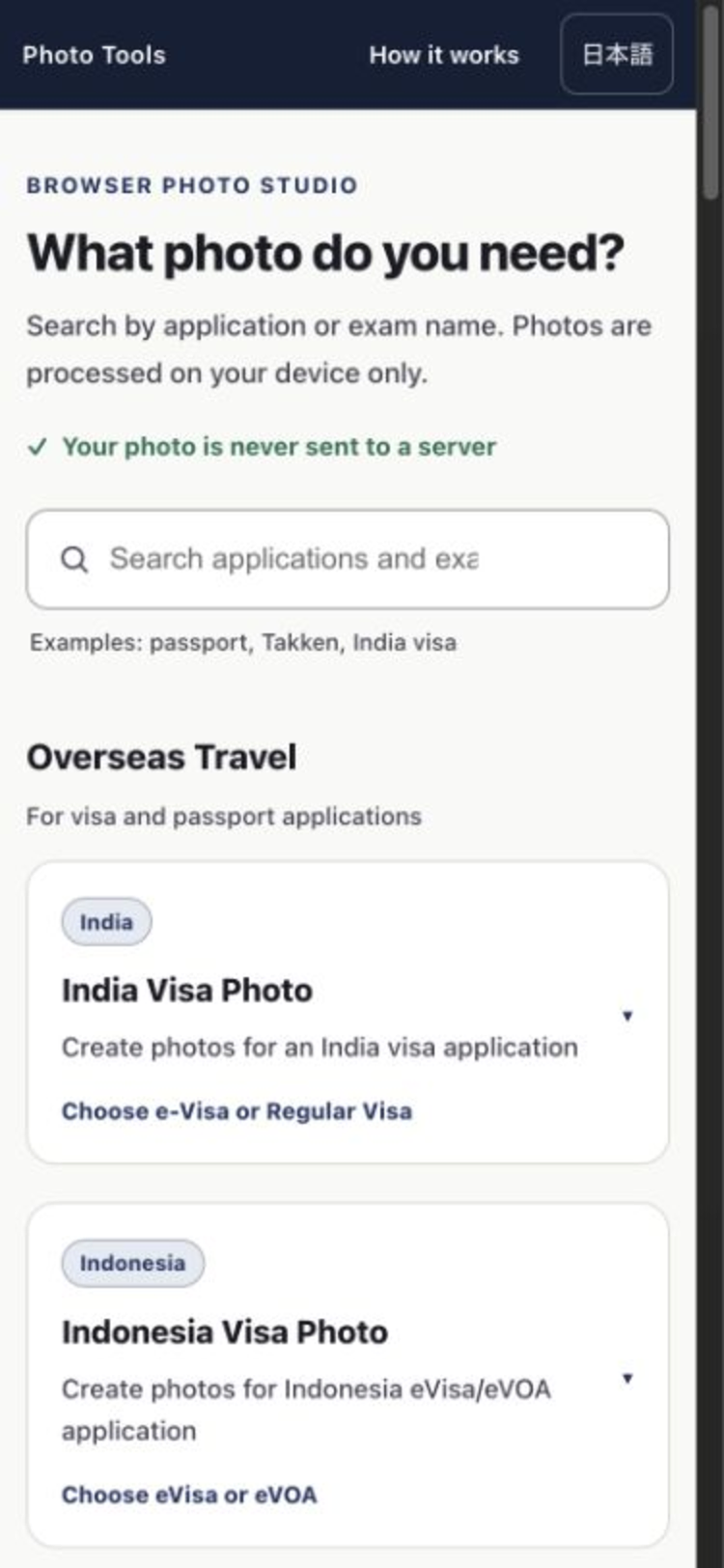
Écran réel : choisissez à quoi sert votre photo -
STEP 2
Capturer ou charger une photo
Sur un téléphone, utilisez l'appareil photo. Sur un ordinateur ou avec une photo enregistrée, choisissez un fichier image. Avant la capture, laissez un peu d'espace autour de la tête et des épaules pour faciliter le positionnement.
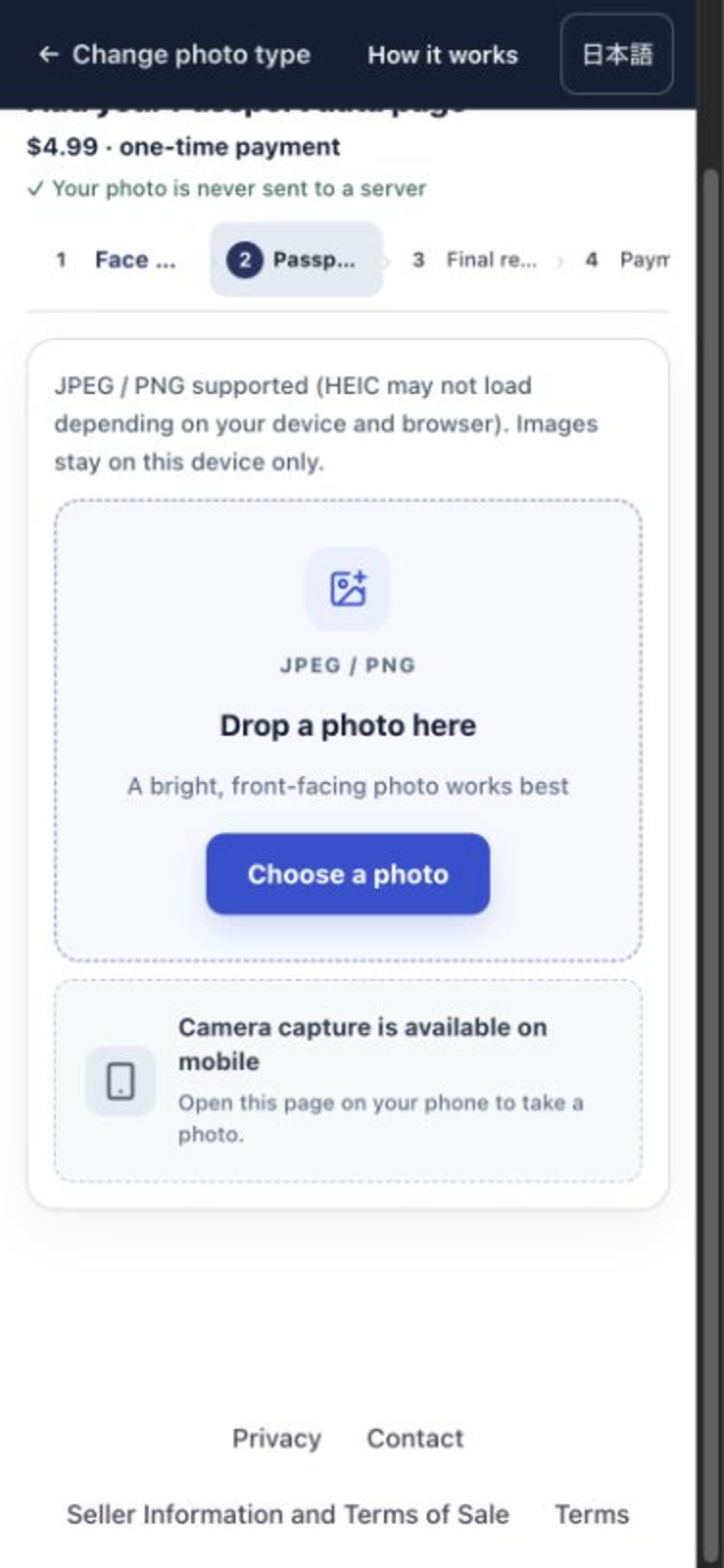
Écran réel : prendre ou importer une photo -
STEP 3
Ajuster la photo
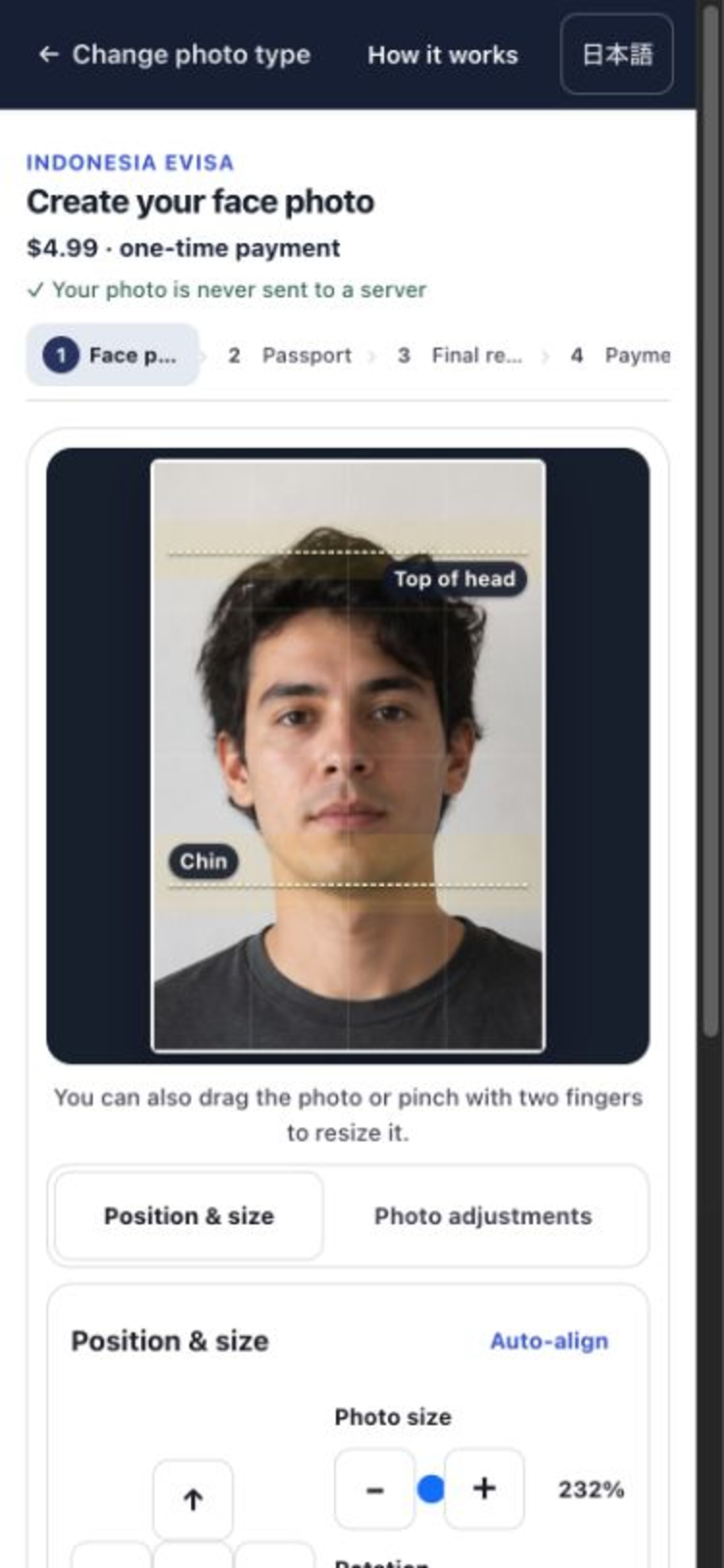
L'outil peut ajuster la position du visage automatiquement. Vous pouvez ensuite glisser, pincer ou pivoter l'image si besoin. Le guide à l'écran est une aide, pas une garantie d'acceptation.
Écran réel : ajuster la photo de visage capturée -
STEP 4
Vérifier et enregistrer les fichiers finis
Vérifiez ensemble la photo et tout document supplémentaire, puis passez à l'enregistrement pour voir le prix. Après le paiement, enregistrez les fichiers JPEG, PDF ou prêts à imprimer pour l'usage choisi.
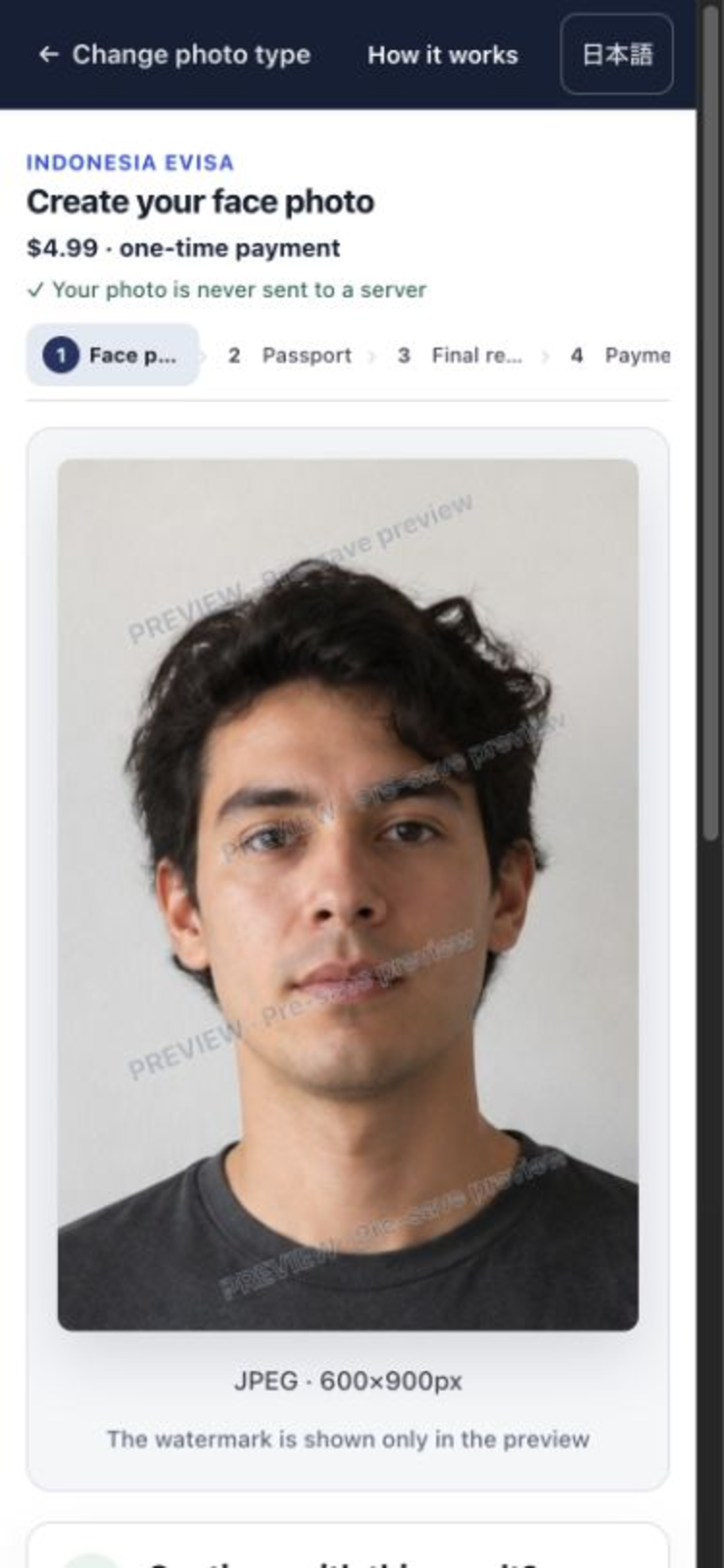
Vérifier les fichiers finis 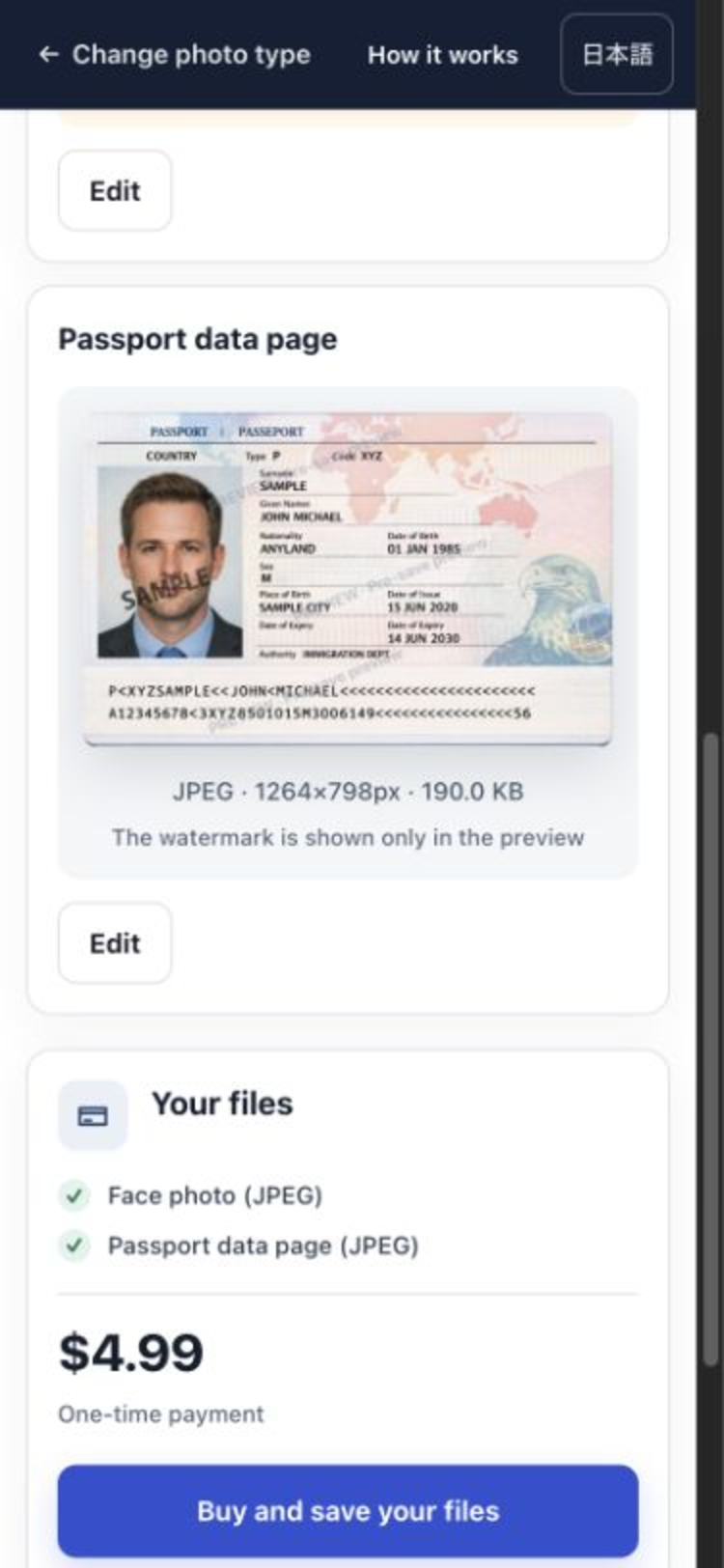
Vérifier le prix avant d’enregistrer 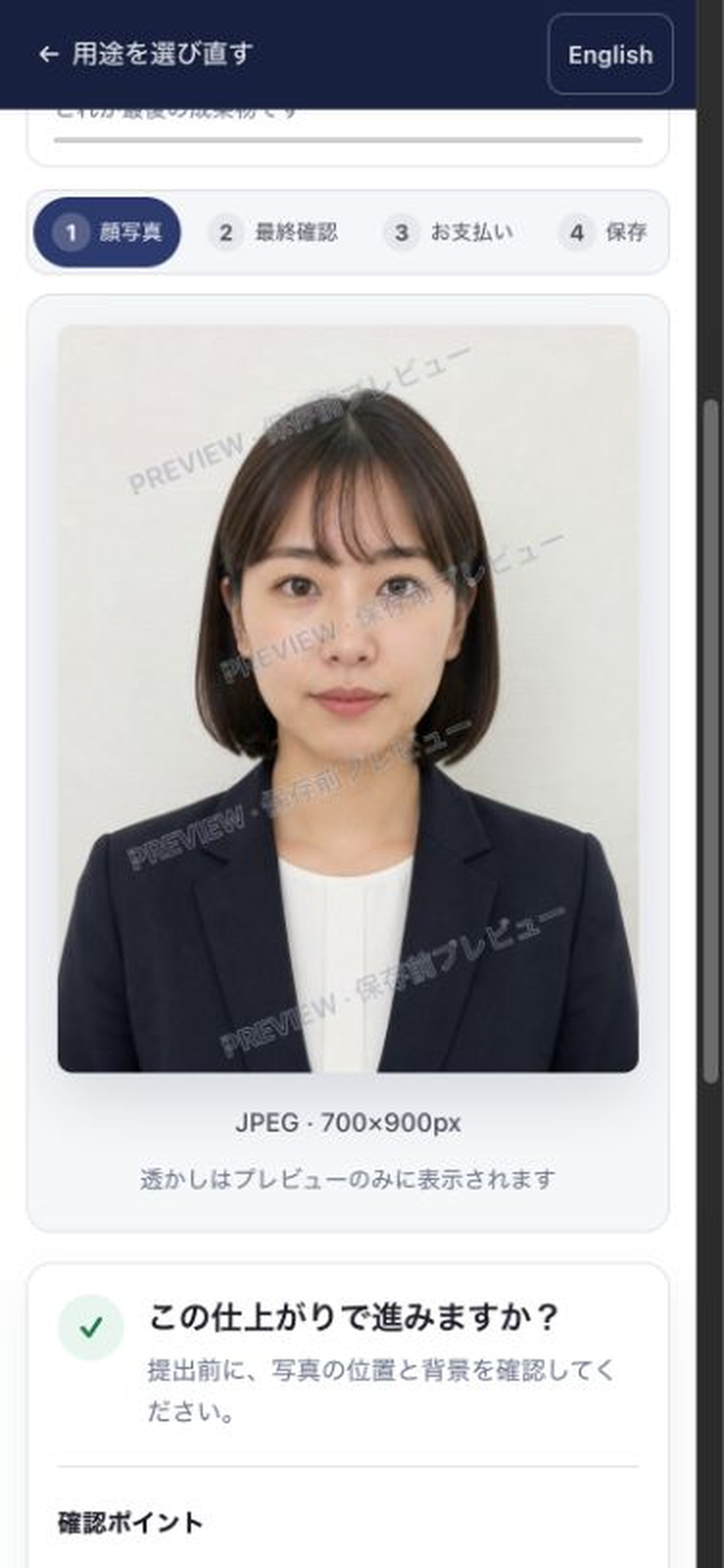
Vérifier la mise en page d’impression
À savoir avant de commencer
-
Quand a lieu le paiement
Choisir, ajuster et vérifier sont gratuits. Le prix apparaît à l’enregistrement ; il s’agit d’un achat unique, non d’un abonnement.
-
Comment votre photo est traitée
Le traitement de la photo se fait sur votre appareil et la photo n’est pas envoyée. L’image n’est pas transmise non plus lors du paiement.
-
Apporter des modifications
Avant l’achat, vous pouvez refaire la photo ou le document.
Questions fréquentes
Puis-je l’utiliser sur un téléphone ?
Oui. Sur un téléphone, utilisez l'appareil photo ou choisissez une photo enregistrée. Sur un ordinateur, vous pouvez charger un fichier JPEG / PNG enregistré.
Dois-je trouver la taille de la photo moi-même ?
Non. Après avoir choisi un usage, l'outil affiche les éléments finis pris en charge et les tailles de sortie pour cette démarche.
Puis-je voir le résultat avant de payer ?
Oui. Vous pouvez vérifier le résultat avant l'achat et revenir ajuster la photo ou le document supplémentaire avant l'enregistrement.
Quels fichiers puis-je enregistrer ?
Cela dépend de l'usage. Les éléments finis disponibles peuvent inclure un JPEG de photo, un PDF de document supplémentaire ou un JPEG prêt à imprimer. L'écran de vérification indique ce qui sera enregistré.
Où est envoyée ma photo ?
Le traitement se fait sur votre appareil et la photo n'est pas envoyée à un serveur. L'image n'est pas transmise non plus lors du paiement.
Que faire si le chargement ou le traitement échoue ?
Essayez une photo JPEG / PNG lumineuse, rechargez la page et réessayez. Si le problème persiste, contactez l'assistance et décrivez la situation.
Commencez par choisir l’usage
Vous pouvez commencer par le nom de la démarche même si vous ne savez pas quel fichier vous faut.
Ouvrir l’outil Web