
Fotos de trámite en tu navegador
Captura, revisa y guardalos archivos que necesitas
Prepara una foto de pasaporte, visado u otro trámite en el navegador de tu teléfono o computadora. Elige un uso y la herramienta muestra los archivos y el precio de ese trámite.
Editar y revisar son gratuitos. El precio de tu uso aparece solo cuando guardas los archivos terminados.
El flujo completo
- Elegir un uso
- Capturar o subir
- Ajustar y revisar
- Pagar al guardar
- Guardar los archivos terminados
Qué preparar
Tener listos estos elementos hace el proceso más fácil de seguir.
- Un teléfono o una computadora Usa la cámara o carga una foto guardada.
- Una foto del solicitante Prepara una foto frontal con el rostro y los hombros visibles.
- Un documento adicional, si se muestra Prepáralo solo cuando el uso seleccionado lo pida.
Se recomienda JPEG / PNG. HEIC podría no cargar en todos los dispositivos o navegadores.
Capturar, ajustar y guardar
Solo se muestran las pantallas necesarias para el uso seleccionado. Empieza con la interfaz real para ver cómo funciona el flujo.
-
STEP 1
Elegir un uso
Selecciona el trámite que usará la foto, como pasaporte japonés, My Number Card, examen de cualificación o visado. Busca por nombre de trámite para acotar la lista.
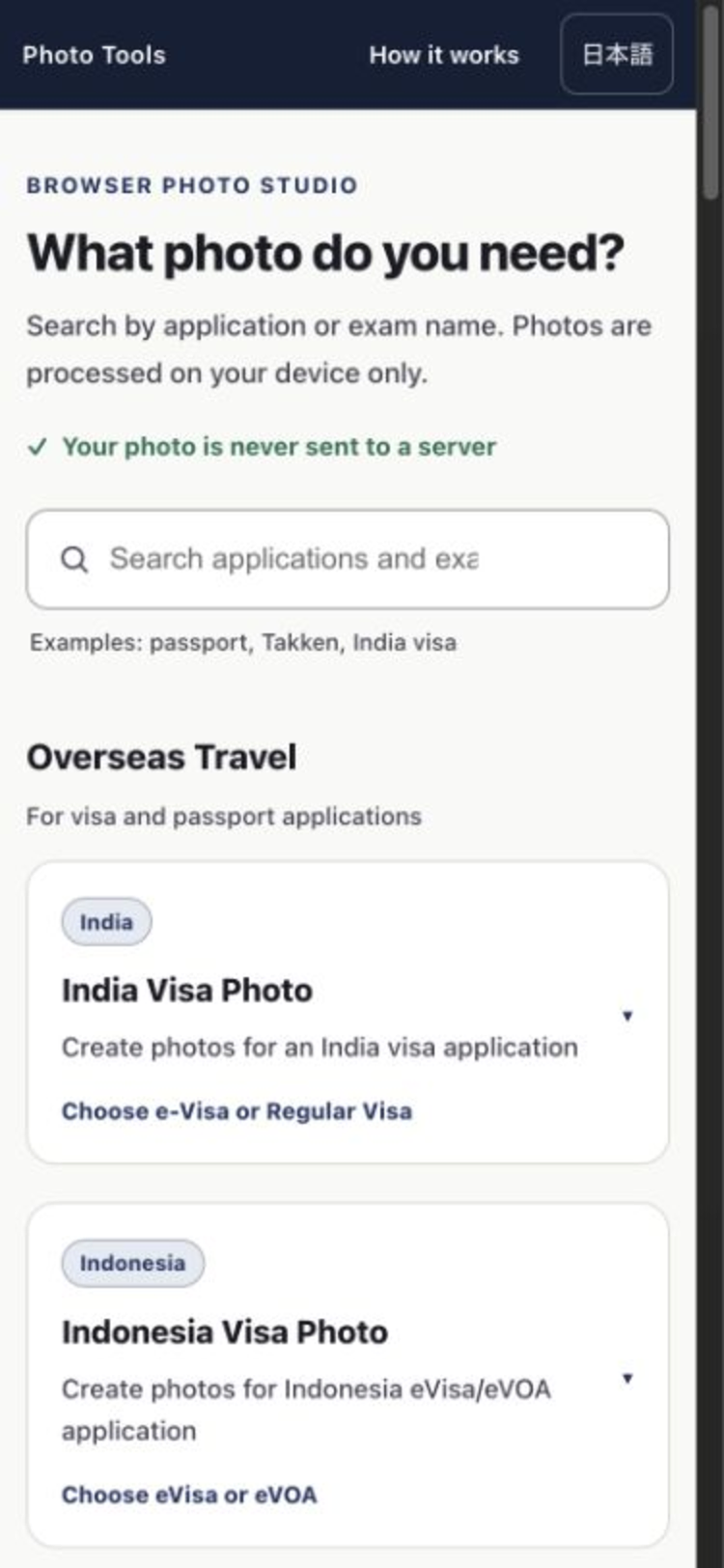
Pantalla real: elige para qué necesitas la foto -
STEP 2
Capturar o subir una foto
En un teléfono, usa la cámara. En una computadora o con una foto guardada, elige un archivo de imagen. Antes de capturar, deja un poco de espacio alrededor de la cabeza y los hombros para facilitar el posicionamiento.
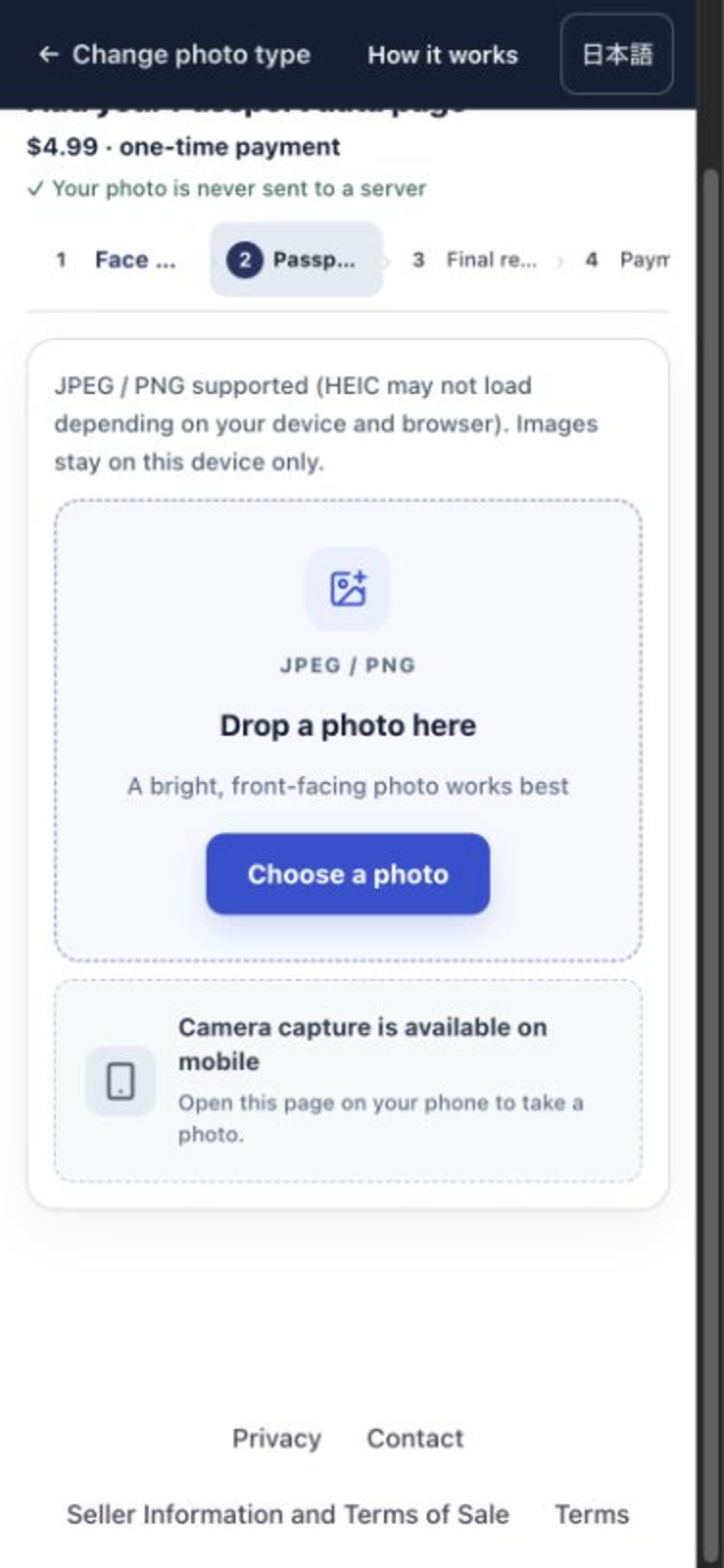
Pantalla real: toma o importa una foto -
STEP 3
Ajustar la foto
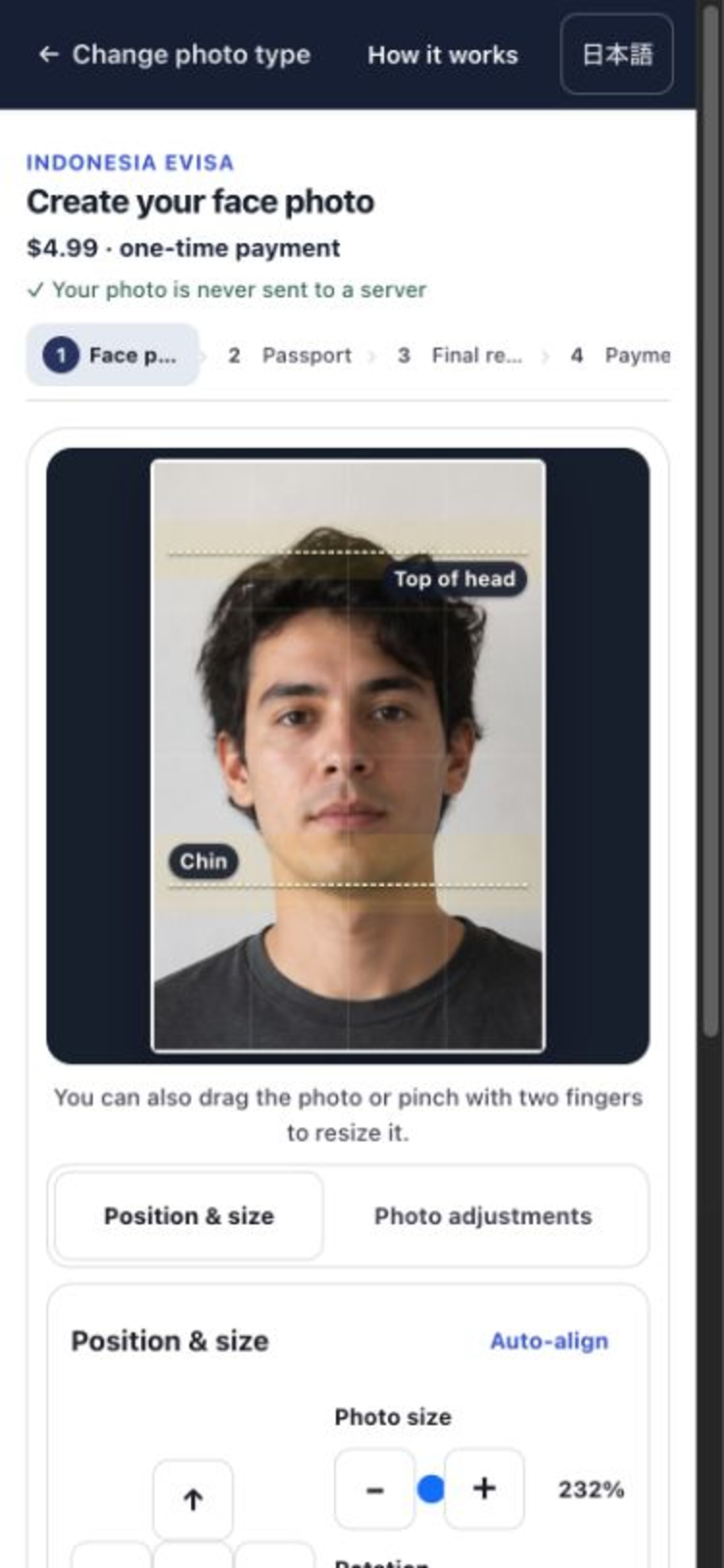
La herramienta puede ajustar la posición del rostro automáticamente. Puedes arrastrar, pellizcar o rotar la imagen si hace falta. La guía en pantalla es una ayuda, no una garantía de aceptación.
Pantalla real: ajusta la foto del rostro capturada -
STEP 4
Revisar y guardar los archivos terminados
Revisa juntos la foto y cualquier documento adicional y luego continúa para guardar y ver el precio. Tras el pago, guarda los archivos JPEG, PDF o listos para imprimir del uso seleccionado.
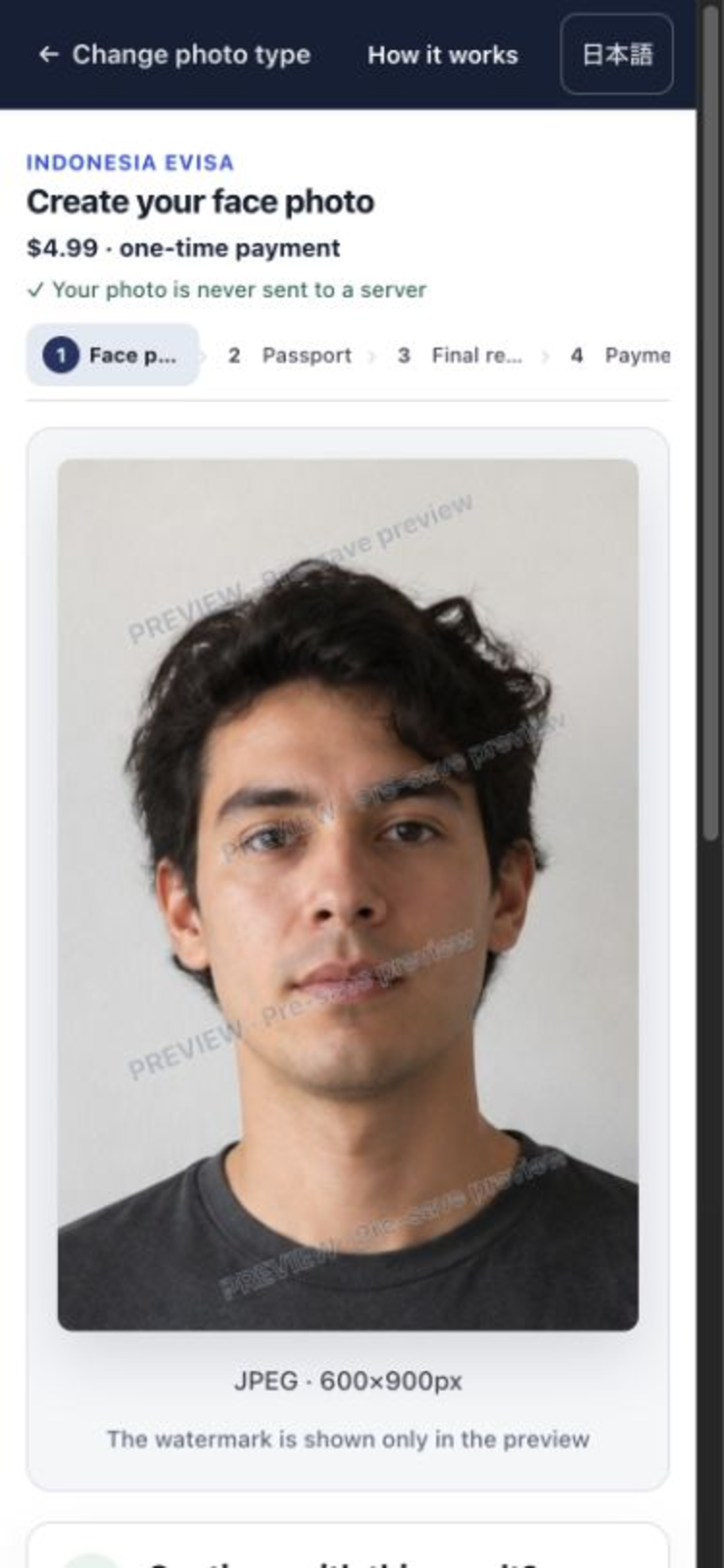
Revisa los archivos terminados 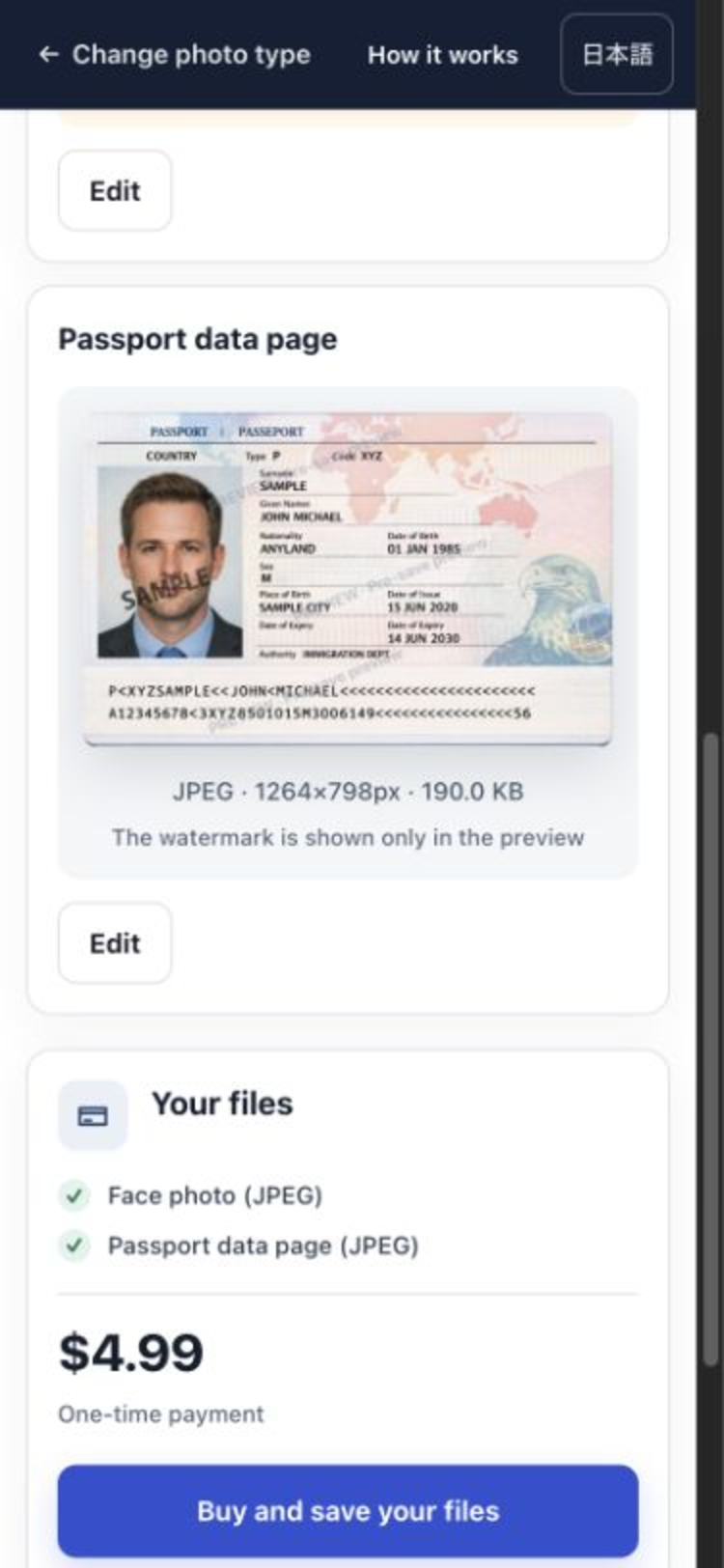
Revisa el precio antes de guardar 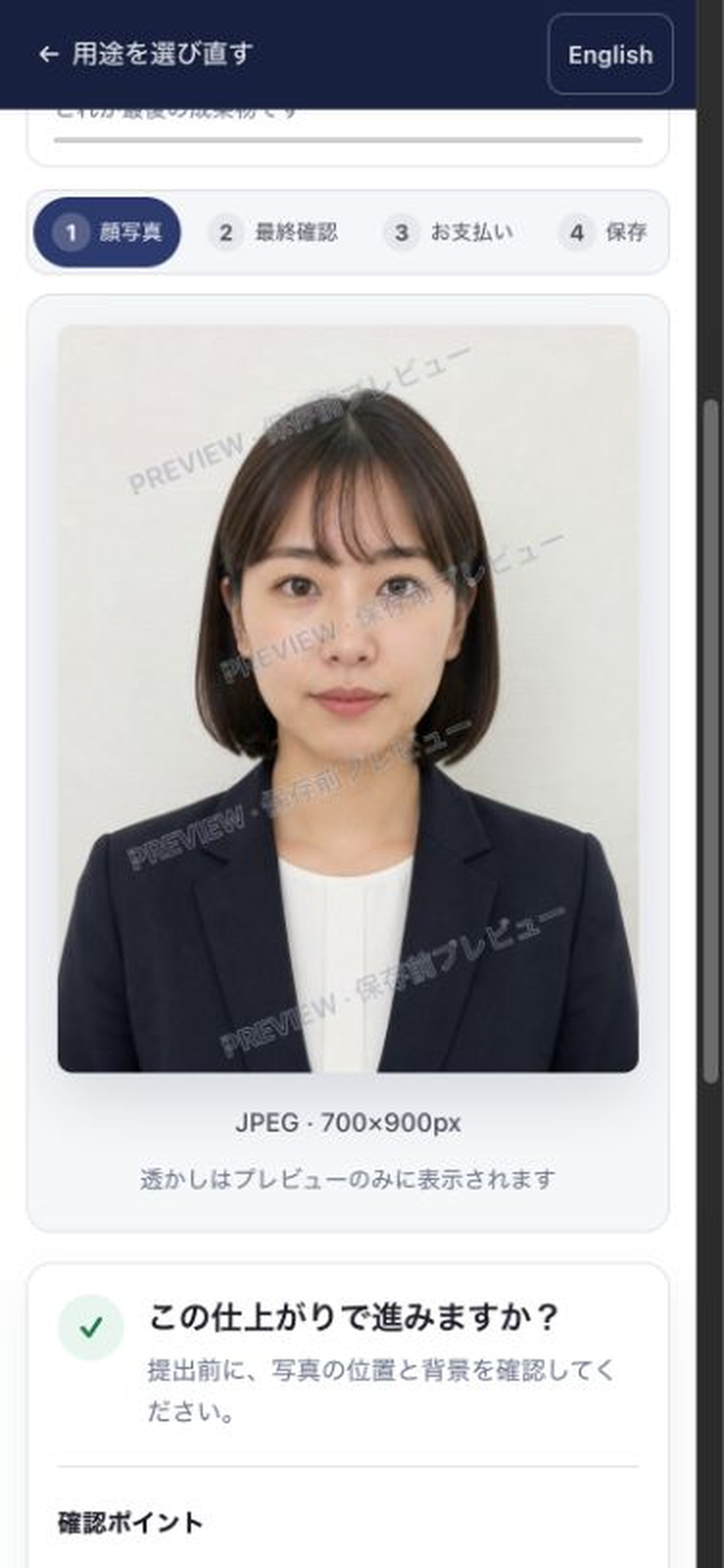
Revisar el diseño de impresión
Qué saber antes de empezar
-
Cuándo se paga
Elegir, ajustar y revisar son gratuitos. El precio aparece al guardar; es una compra única, no una suscripción.
-
Cómo se maneja tu foto
El procesamiento ocurre en tu dispositivo y la foto no se sube. La imagen tampoco se envía durante el pago.
-
Hacer cambios
Antes de la compra puedes rehacer la foto o el documento.
Preguntas frecuentes
¿Puedo usarlo en un teléfono?
Sí. En un teléfono puedes usar la cámara o elegir una foto guardada. En una computadora puedes cargar un archivo JPEG / PNG guardado.
¿Necesito buscar el tamaño de la foto yo mismo?
No. Tras elegir un uso, la herramienta muestra los elementos terminados admitidos y los tamaños de salida para ese trámite.
¿Puedo ver el resultado antes de pagar?
Sí. Puedes revisar el resultado antes de la compra y volver para ajustar la foto o el documento adicional antes de guardar.
¿Qué archivos puedo guardar?
Depende del uso. Los elementos terminados pueden incluir un JPEG de foto, un PDF de documento o un JPEG listo para imprimir. La pantalla de revisión indica qué se guardará.
¿A dónde se envía mi foto?
El procesamiento ocurre en tu dispositivo y la foto no se sube a ningún servidor. La imagen tampoco se envía durante el pago.
¿Qué hago si la carga o el procesamiento fallan?
Prueba con una foto JPEG / PNG luminosa, recarga la página y vuelve a intentarlo. Si persiste, contacta con soporte y describe lo ocurrido.
Empieza eligiendo el uso
Puedes empezar por el nombre del trámite aunque no sepas qué archivo necesitas.
Abrir la herramienta Web