
Bewerbungsfotos im Browser
Erfassen, prüfen unddie nötigen Dateien speichern
Bereiten Sie ein Pass-, Visa- oder anderes Bewerbungsfoto im Browser Ihres Telefons oder Computers vor. Wählen Sie einen Zweck: Das Tool zeigt die Dateien und den Preis für dieses Verfahren.
Bearbeitung und Prüfung sind kostenlos. Der Preis für Ihren Zweck erscheint erst beim Speichern der fertigen Dateien.
Der gesamte Ablauf
- Zweck wählen
- Aufnehmen oder laden
- Anpassen und prüfen
- Beim Speichern bezahlen
- Fertige Dateien speichern
Was Sie vorbereiten sollten
Wenn Sie diese Dinge bereithalten, lässt sich der Ablauf leichter verfolgen.
- Ein Telefon oder ein Computer Nutzen Sie die Kamera oder laden Sie ein gespeichertes Foto.
- Ein Foto des Antragstellers Bereiten Sie ein frontales Foto vor, auf dem Gesicht und Schultern sichtbar sind.
- Ein Zusatzdokument, falls angezeigt Bereiten Sie es nur vor, wenn der gewählte Zweck es verlangt.
JPEG / PNG wird empfohlen. HEIC lädt möglicherweise nicht auf jedem Gerät oder Browser.
Aufnehmen, anpassen und speichern
Es werden nur die Bildschirme gezeigt, die für den gewählten Zweck nötig sind. Beginnen Sie mit der echten Oberfläche, um den Ablauf zu verstehen.
-
STEP 1
Zweck wählen
Wählen Sie das Verfahren, das das Foto verwendet, z. B. japanischer Pass, My Number Card, Qualifikationsprüfung oder Visum. Suchen Sie nach Verfahrensname, um die Liste einzugrenzen.
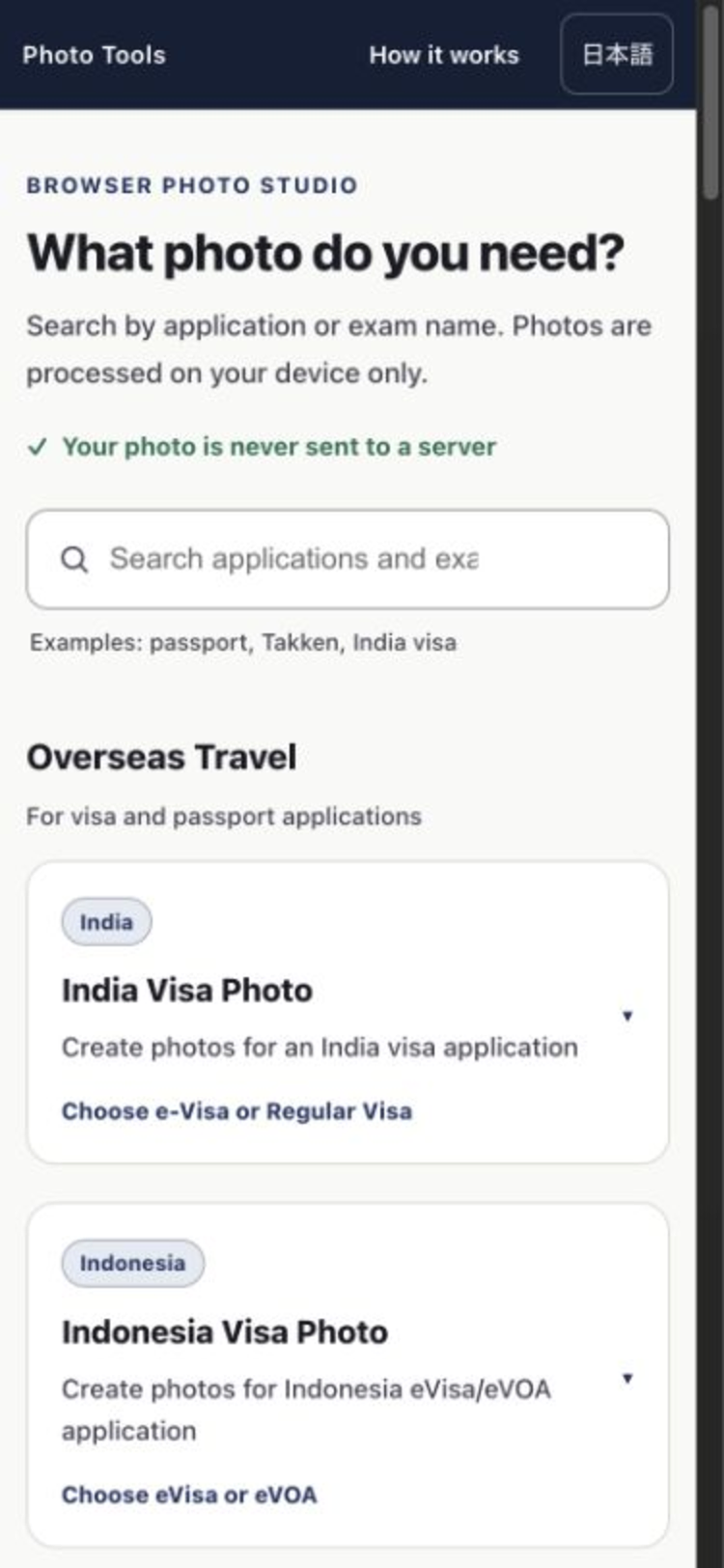
Tatsächlicher Bildschirm: wählen Sie, wofür Sie ein Foto erstellen -
STEP 2
Foto aufnehmen oder laden
Auf einem Telefon nutzen Sie die Kamera. Auf einem Computer oder mit einem gespeicherten Foto wählen Sie eine Bilddatei. Lassen Sie vor der Aufnahme etwas Platz um Kopf und Schultern, damit der Editor Platz zum Positionieren hat.
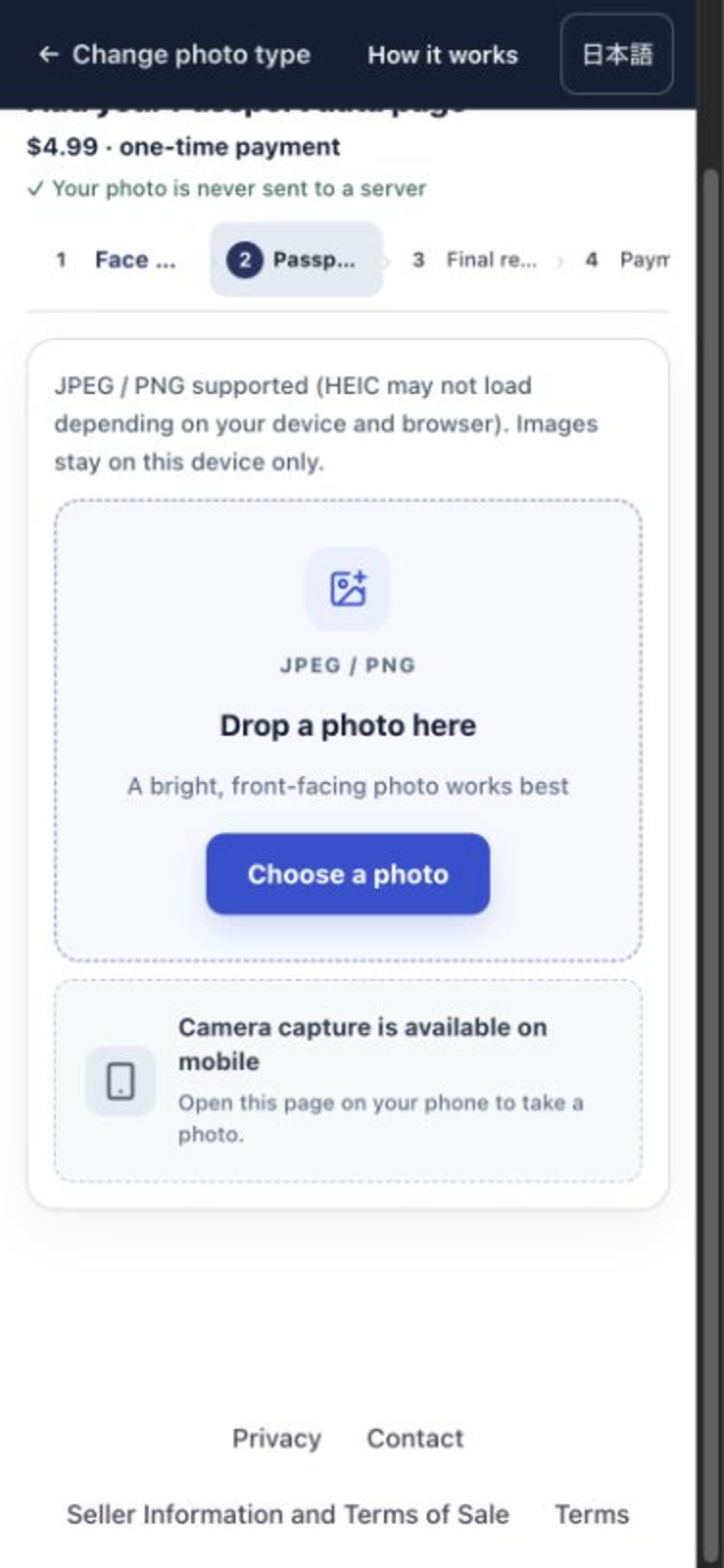
Tatsächlicher Bildschirm: Foto aufnehmen oder importieren -
STEP 3
Foto anpassen
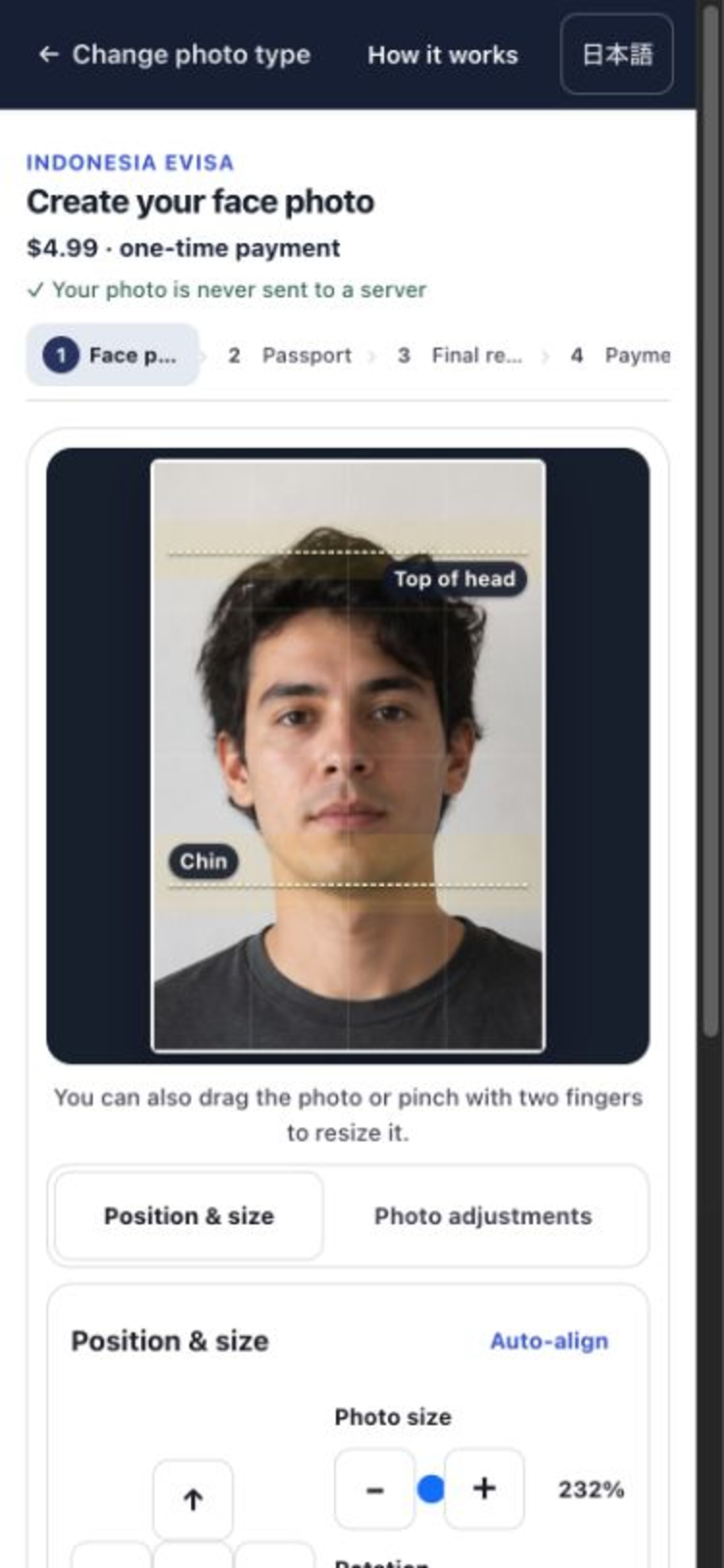
Das Tool kann die Gesichtsposition automatisch anpassen. Sie können das Bild dann per Ziehen, Pinchen oder Drehen korrigieren. Der Bildschirmleitfaden ist eine Hilfe, keine Garantie für die Annahme.
Tatsächlicher Bildschirm: das aufgenommene Gesichtsfoto anpassen -
STEP 4
Fertige Dateien prüfen und speichern
Prüfen Sie das Foto und ggf. ein Zusatzdokument gemeinsam und gehen Sie dann zum Speichern, um den Preis zu sehen. Nach der Zahlung speichern Sie die JPEG-, PDF- oder druckfertigen Dateien für den gewählten Zweck.
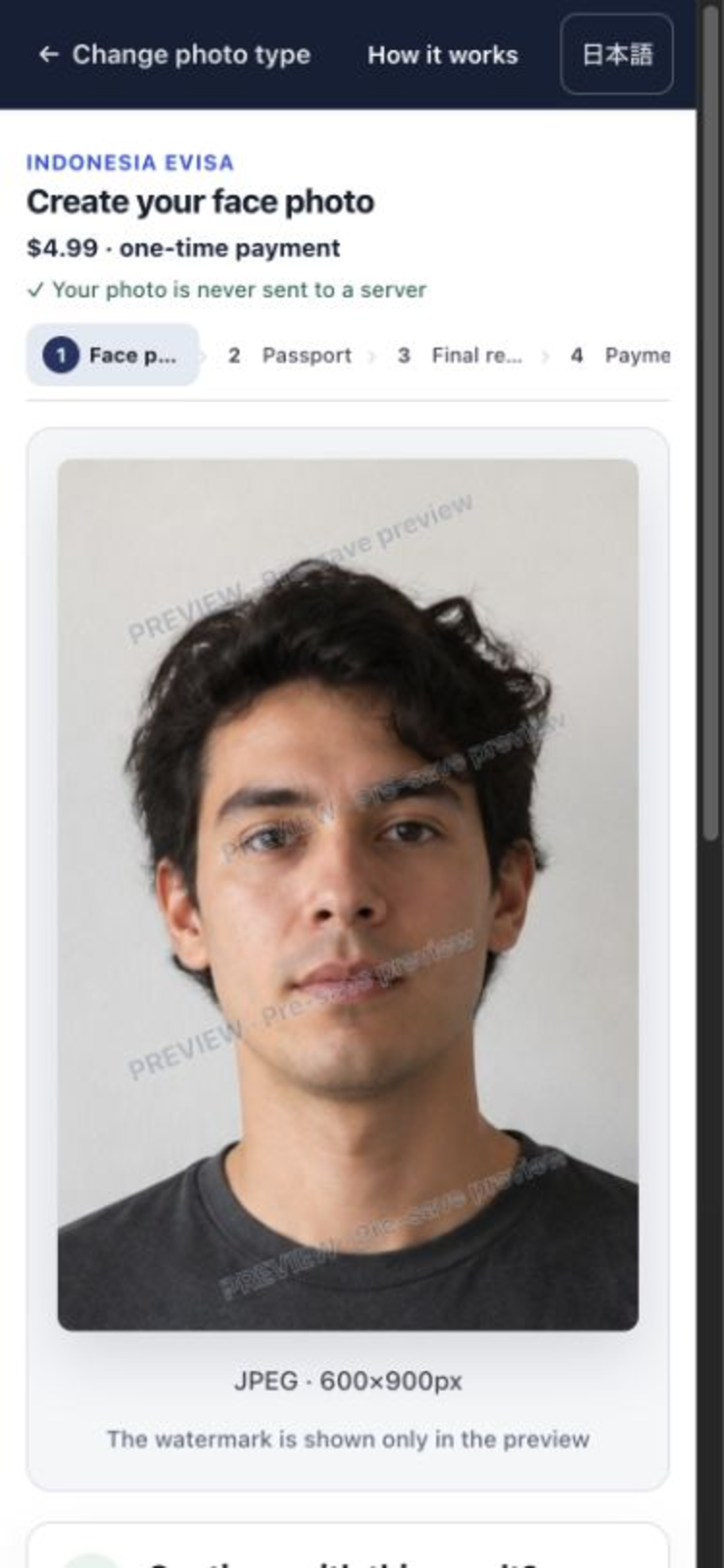
Die fertigen Dateien prüfen 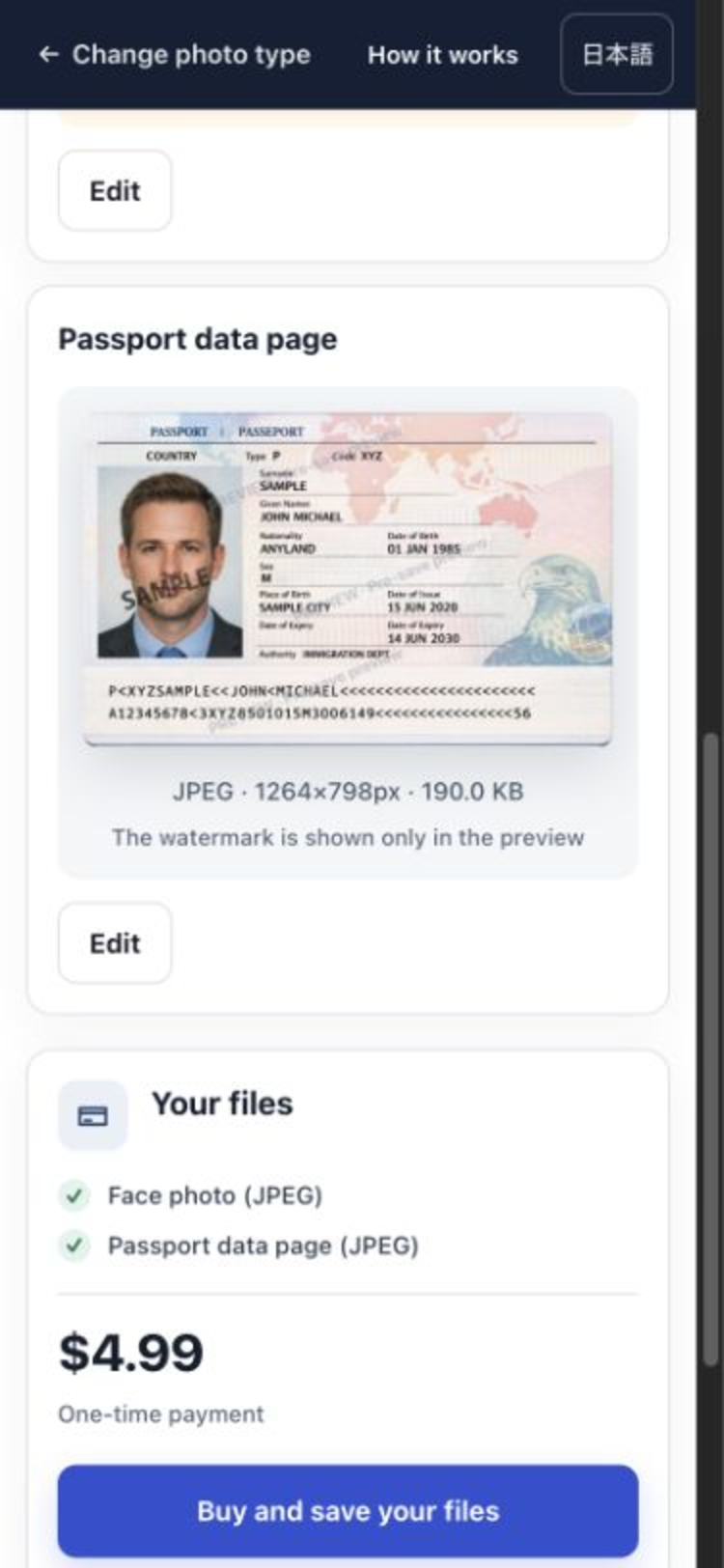
Den Preis vor dem Speichern prüfen 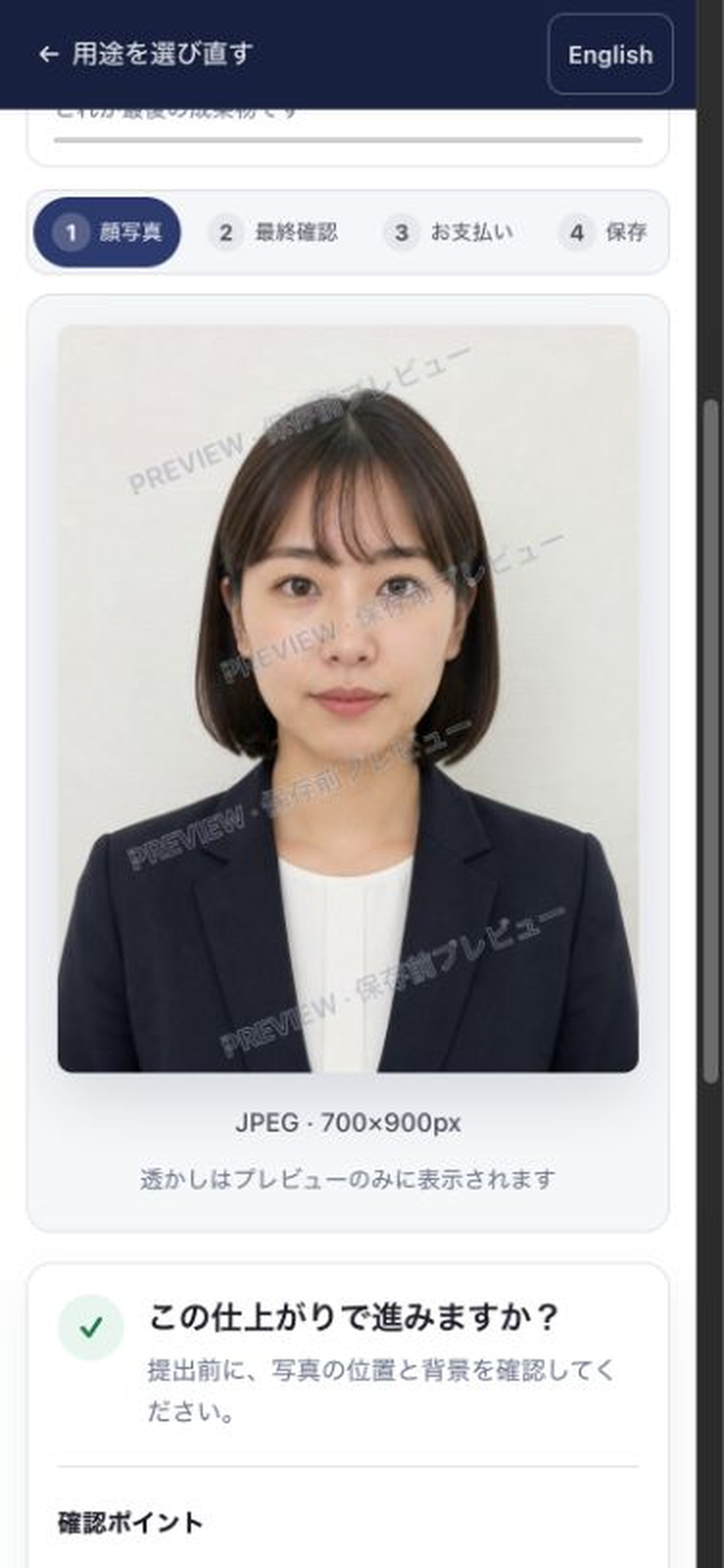
Drucklayout prüfen
Wissenswertes vor dem Start
-
Wann gezahlt wird
Wählen, Anpassen und Prüfen sind kostenlos. Der Preis erscheint beim Speichern; es ist ein Einmalkauf, kein Abo.
-
Wie Ihr Foto behandelt wird
Die Verarbeitung erfolgt auf Ihrem Gerät, das Foto wird nicht hochgeladen. Auch beim Checkout wird das Bild nicht gesendet.
-
Änderungen vornehmen
Vor dem Kauf können Sie Foto oder Dokument neu erstellen.
Häufige Fragen
Kann ich es auf einem Telefon nutzen?
Ja. Auf einem Telefon nutzen Sie die Kamera oder wählen ein gespeichertes Foto. Auf einem Computer können Sie eine gespeicherte JPEG-/PNG-Datei laden.
Muss ich die Fotogröße selbst herausfinden?
Nein. Nach der Wahl des Zwecks zeigt das Tool die unterstützten fertigen Elemente und Ausgabegrößen für dieses Verfahren.
Kann ich das Ergebnis vor der Zahlung sehen?
Ja. Sie können das Ergebnis vor dem Kauf prüfen und vor dem Speichern zurückkehren, um Foto oder Zusatzdokument anzupassen.
Welche Dateien kann ich speichern?
Das hängt vom Zweck ab. Zu den fertigen Elementen können ein Foto-JPEG, ein Dokument-PDF oder ein druckfertiges JPEG gehören. Der Prüfbildschirm listet, was gespeichert wird.
Wohin wird mein Foto gesendet?
Die Verarbeitung erfolgt auf Ihrem Gerät, das Foto wird nicht auf einen Server hochgeladen. Auch beim Checkout wird das Bild nicht gesendet.
Was tun, wenn Laden oder Verarbeitung scheitern?
Probieren Sie ein helles JPEG-/PNG-Foto, laden Sie die Seite neu und versuchen Sie es erneut. Bei anhaltendem Problem wenden Sie sich an den Support.
Beginnen Sie mit der Wahl des Zwecks
Sie können mit dem Verfahrensnamen beginnen, auch wenn Sie nicht wissen, welche Datei Sie brauchen.
Web-Tool öffnen