
在瀏覽器中製作申請用照片
拍攝、確認並儲存所需檔案
在手機或電腦瀏覽器中準備護照、簽證或其他申請用照片。選擇用途後,工具會顯示該手續所需的檔案與價格。
調整與確認免費。所選用途的價格僅在儲存完成檔案時才會顯示。
完整流程
- 選擇用途
- 拍攝或上傳
- 調整並確認
- 儲存時付款
- 儲存完成的檔案
需要準備什麼
事先準備好這些會讓流程更輕鬆。
- 一支手機或一台電腦 用於拍照或載入已儲存的照片。
- 申請人的照片 準備一張正面、能看清臉部與肩膀的照片。
- 額外文件(如顯示) 僅當所選用途需要時,依介面提示準備。
建議使用 JPEG / PNG。HEIC 在某些裝置或瀏覽器上可能無法載入。
拍攝、調整並儲存
只會依所選用途依次顯示所需介面。先從實際介面了解流程。
-
STEP 1
選擇用途
選擇使用照片的手續,例如日本護照、My Number Card、資格考試或簽證。可透過手續名稱搜尋來縮小清單。
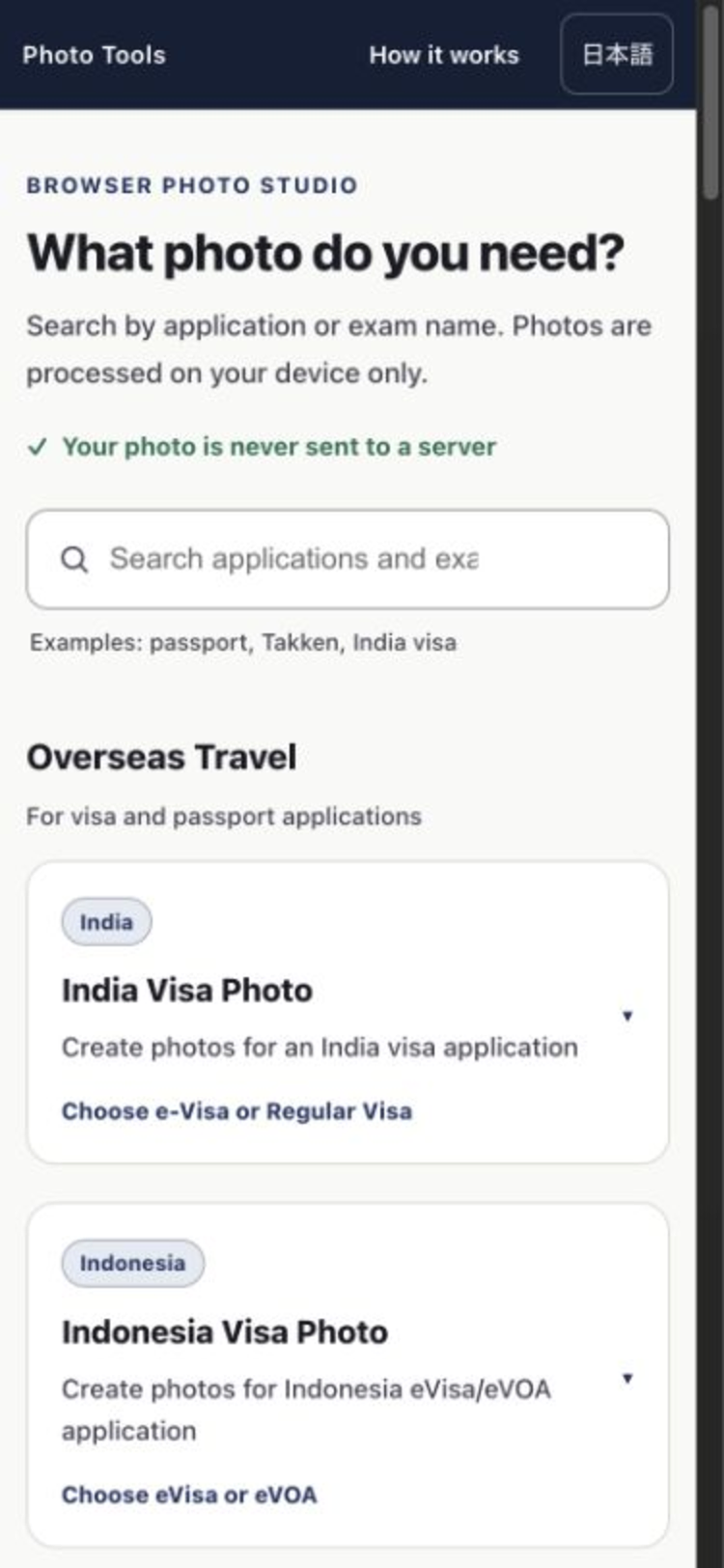
實際介面:選擇要製作的照片用途 -
STEP 2
拍攝或上傳照片
手機可使用相機;電腦或已有照片可選擇圖片檔案。拍攝前在頭部與肩膀周圍留出一些空間,便於編輯定位。
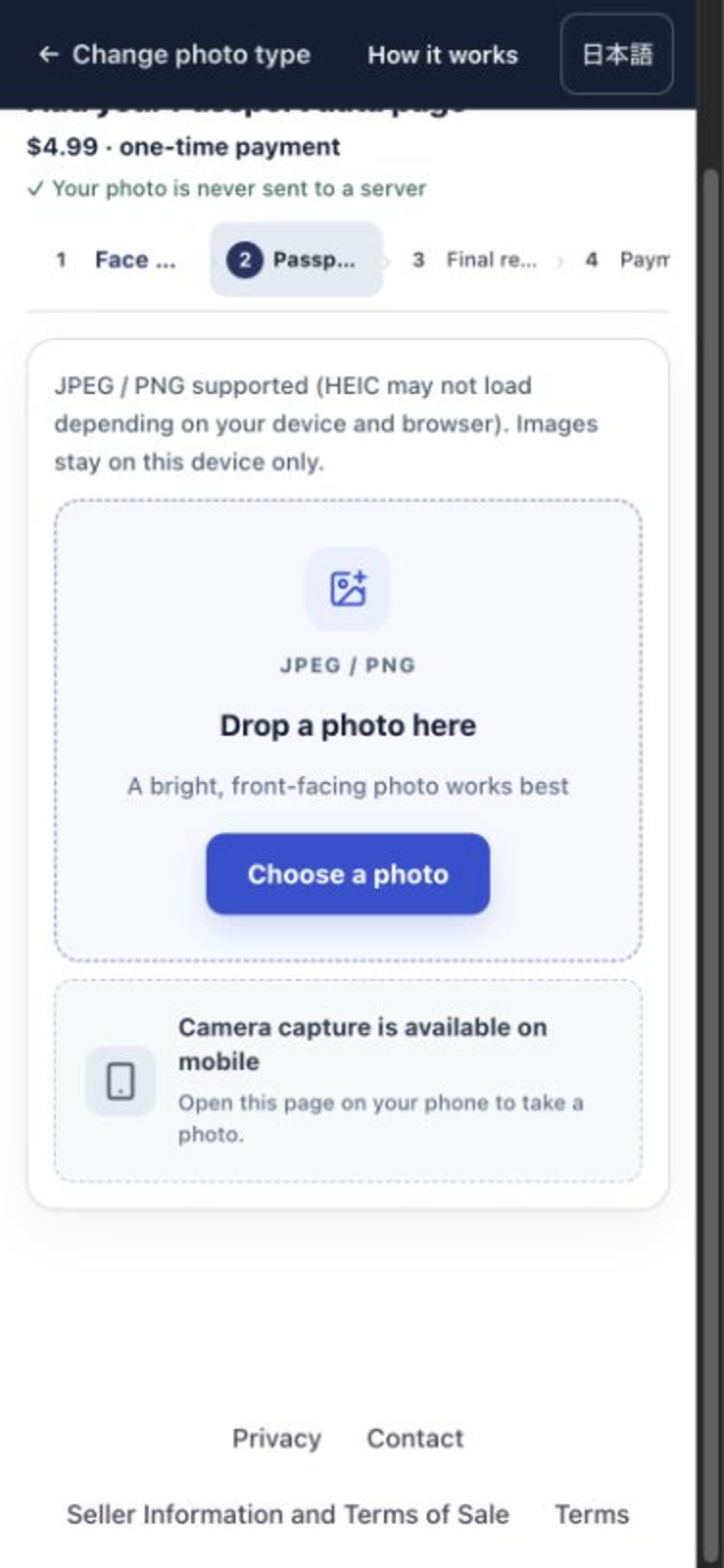
實際介面:拍攝或匯入一張照片 -
STEP 3
調整照片
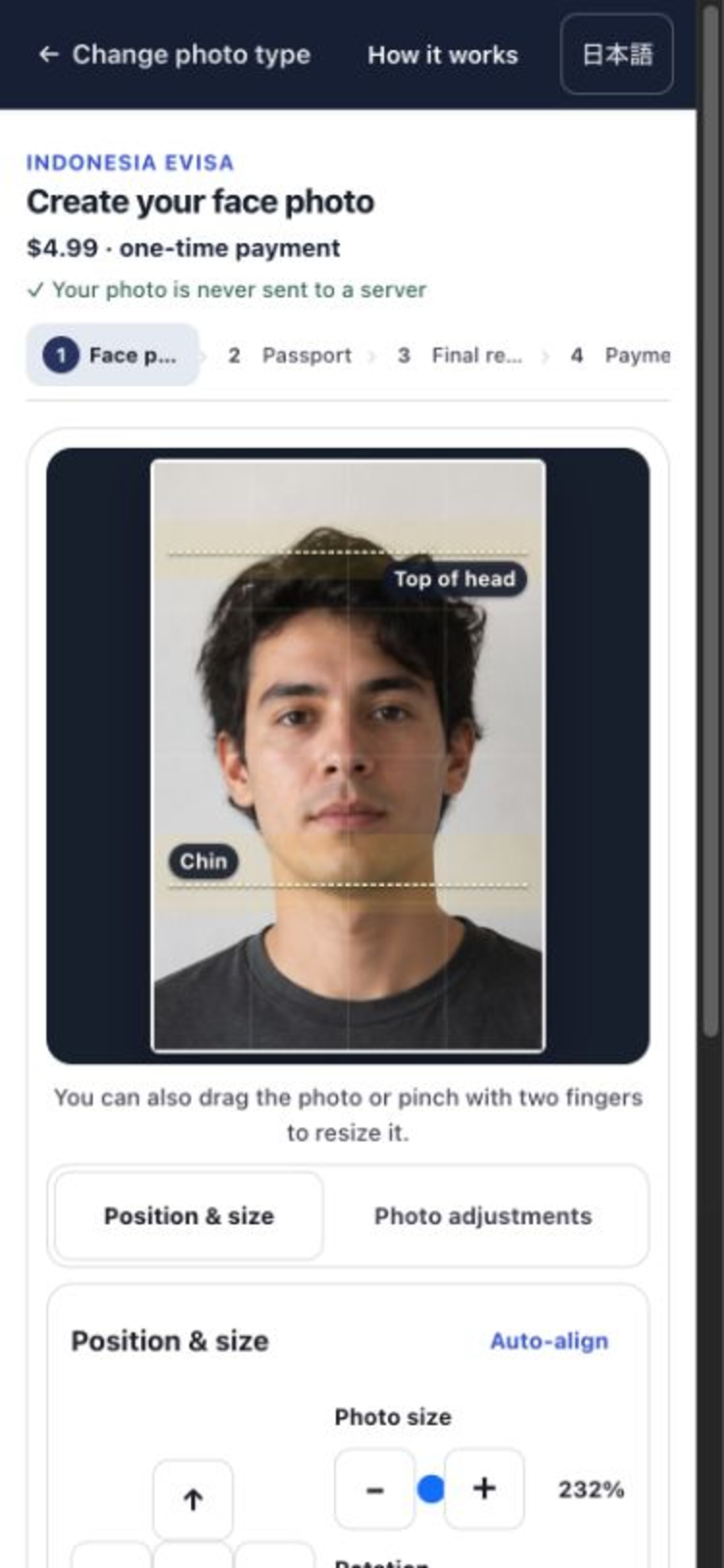
工具可自動調整臉部位置。需要時可拖曳、捏合或旋轉圖片。介面上的引導僅為編輯輔助,不保證受理。
實際介面:調整拍攝後的人臉照片 -
STEP 4
確認並儲存完成的檔案
一併確認證件照和額外文件,然後繼續儲存即可看到價格。付款後,可儲存所選用途的 JPEG、PDF 或列印用檔案。
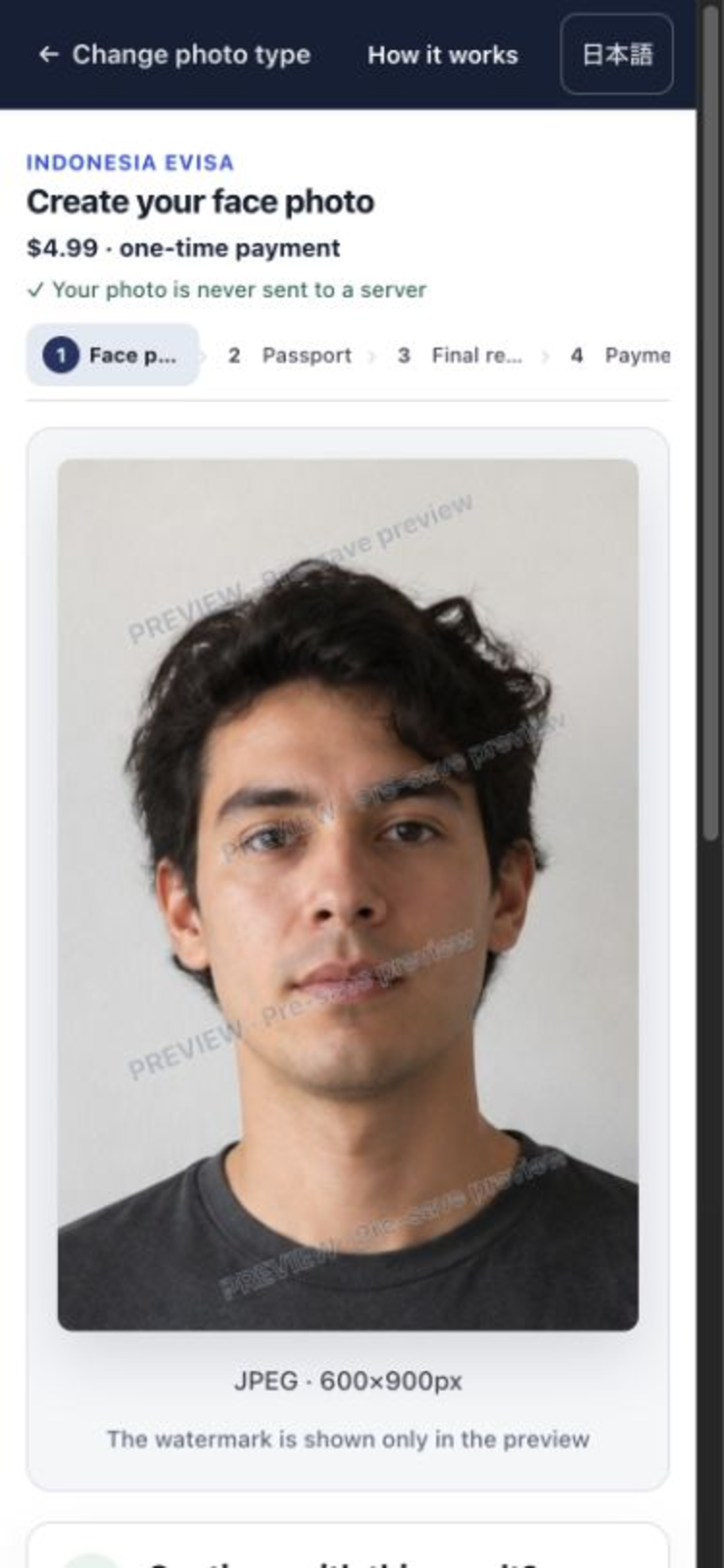
確認完成的檔案 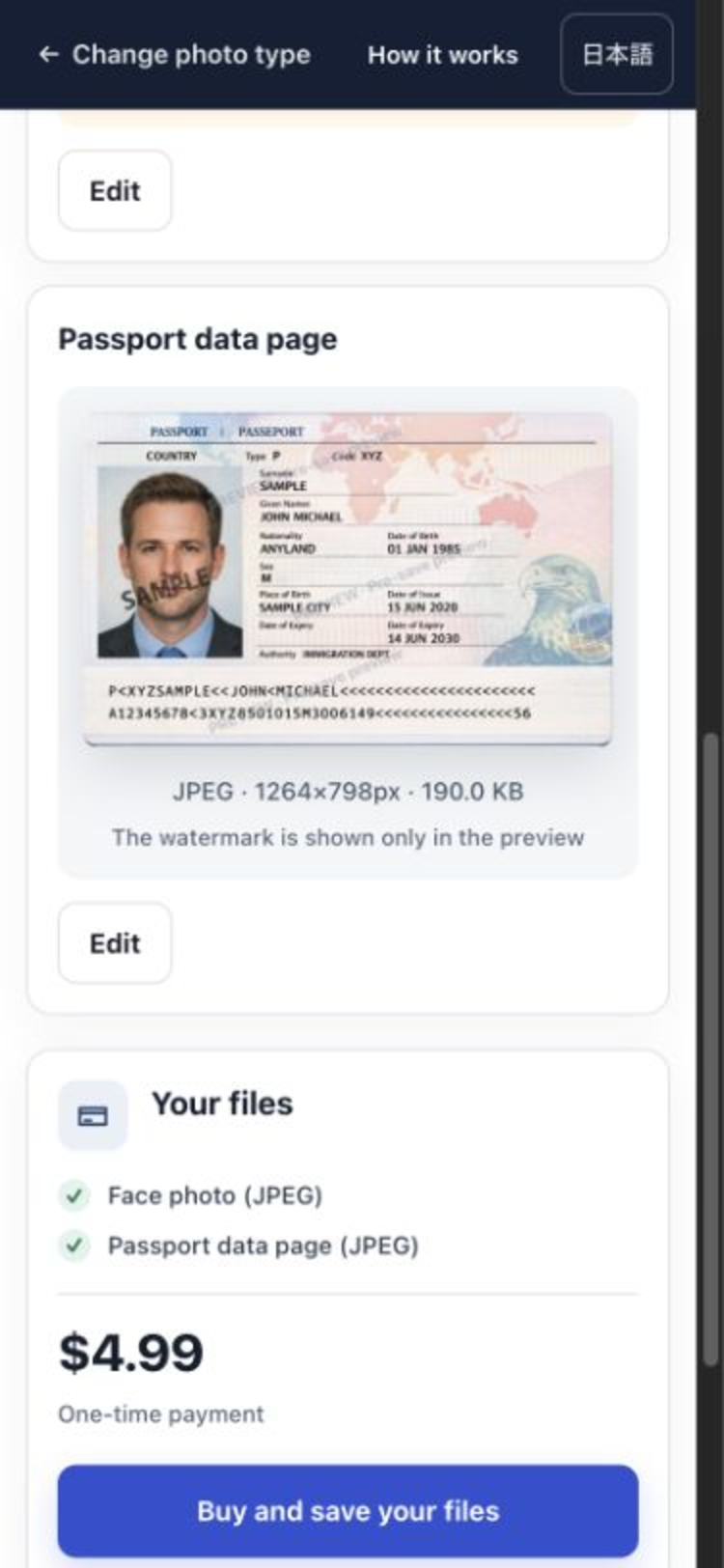
儲存前確認價格 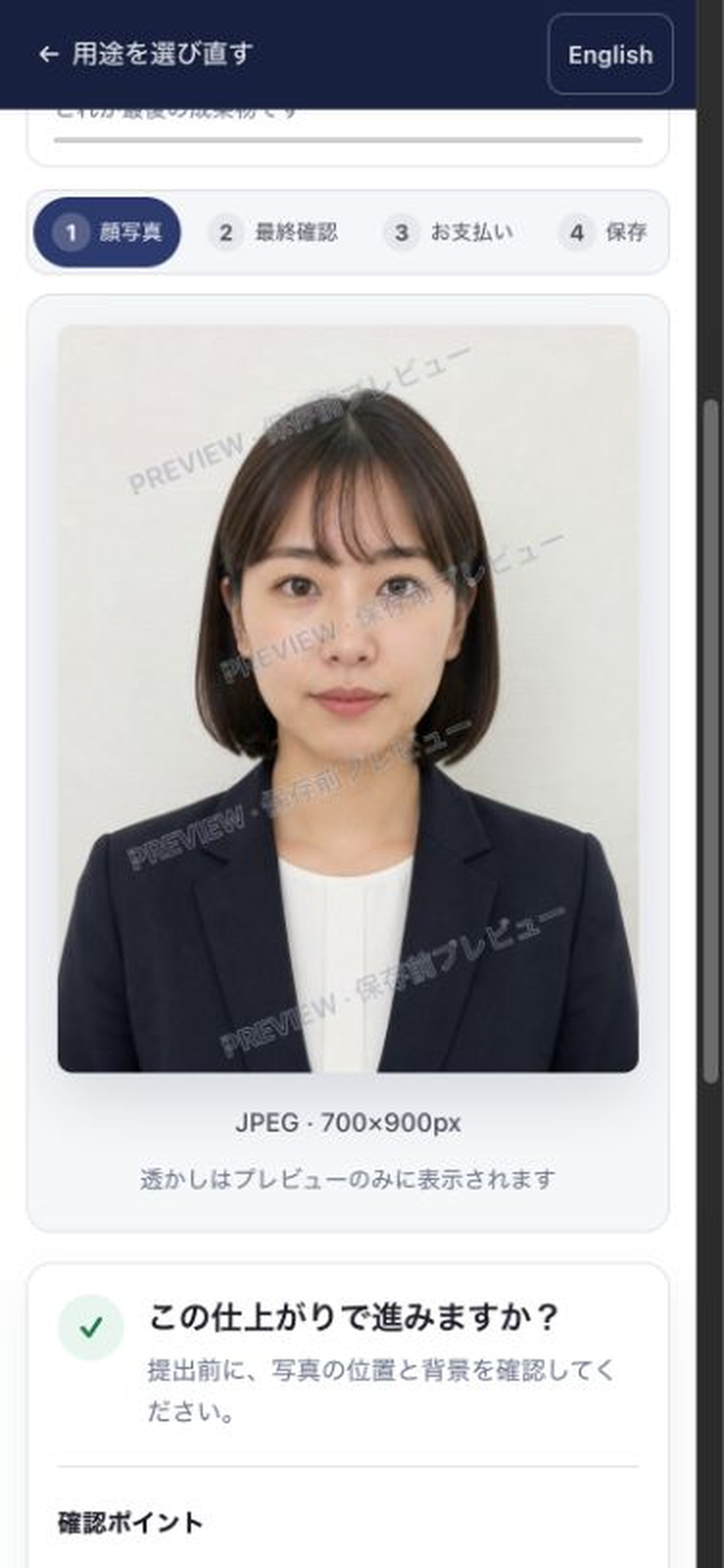
確認列印版面
開始前須知
-
付款時機
選擇、調整與確認均免費。價格在儲存時顯示,為一次性購買,非訂閱。
-
照片的處理方式
照片在您的裝置上處理,不會上傳。結帳時也不會傳送圖像。
-
進行修改
購買前可重做照片或文件。
常見問題
可以只用手機嗎?
可以。手機可使用相機或選擇已儲存的照片。電腦可載入已儲存的 JPEG / PNG 檔案。
需要自己查找照片尺寸嗎?
不需要。選擇用途後,工具會顯示該手續支援的完成項與輸出尺寸。
付款前能看到結果嗎?
可以。購買前可確認結果,並返回調整照片或額外文件後再儲存。
能儲存哪些檔案?
視用途而定。完成項可能包括證件照 JPEG、文件 PDF 或列印用 JPEG。確認介面會列出將要儲存的內容。
我的照片會被送到哪裡?
照片在裝置上處理,不會上傳到伺服器。結帳時也不會傳送圖像。
載入或處理失敗怎麼辦?
請嘗試明亮的 JPEG / PNG 照片,重新整理頁面後再試。如仍有問題,請聯絡客服說明情況。