
在浏览器中制作申请用照片
拍摄、确认并保存所需文件
在手机或电脑浏览器中准备护照、签证或其他申请用照片。选择用途后,工具会显示该手续所需的文件与价格。
调整与确认免费。所选用途的价格仅在保存完成文件时才会显示。
完整流程
- 选择用途
- 拍摄或上传
- 调整并确认
- 保存时付款
- 保存完成的文件
需要准备什么
提前准备好这些会让流程更轻松。
- 一部手机或一台电脑 用于拍照或加载已保存的照片。
- 申请人的照片 准备一张正面、能看清脸部和肩膀的照片。
- 额外文件(如显示) 仅当所选用途需要时,按界面提示准备。
建议使用 JPEG / PNG。HEIC 在某些设备或浏览器上可能无法加载。
拍摄、调整并保存
只会按所选用途依次显示所需界面。先从实际界面了解流程。
-
STEP 1
选择用途
选择使用照片的手续,例如日本护照、My Number Card、资格考试或签证。可通过手续名称搜索来缩小列表。
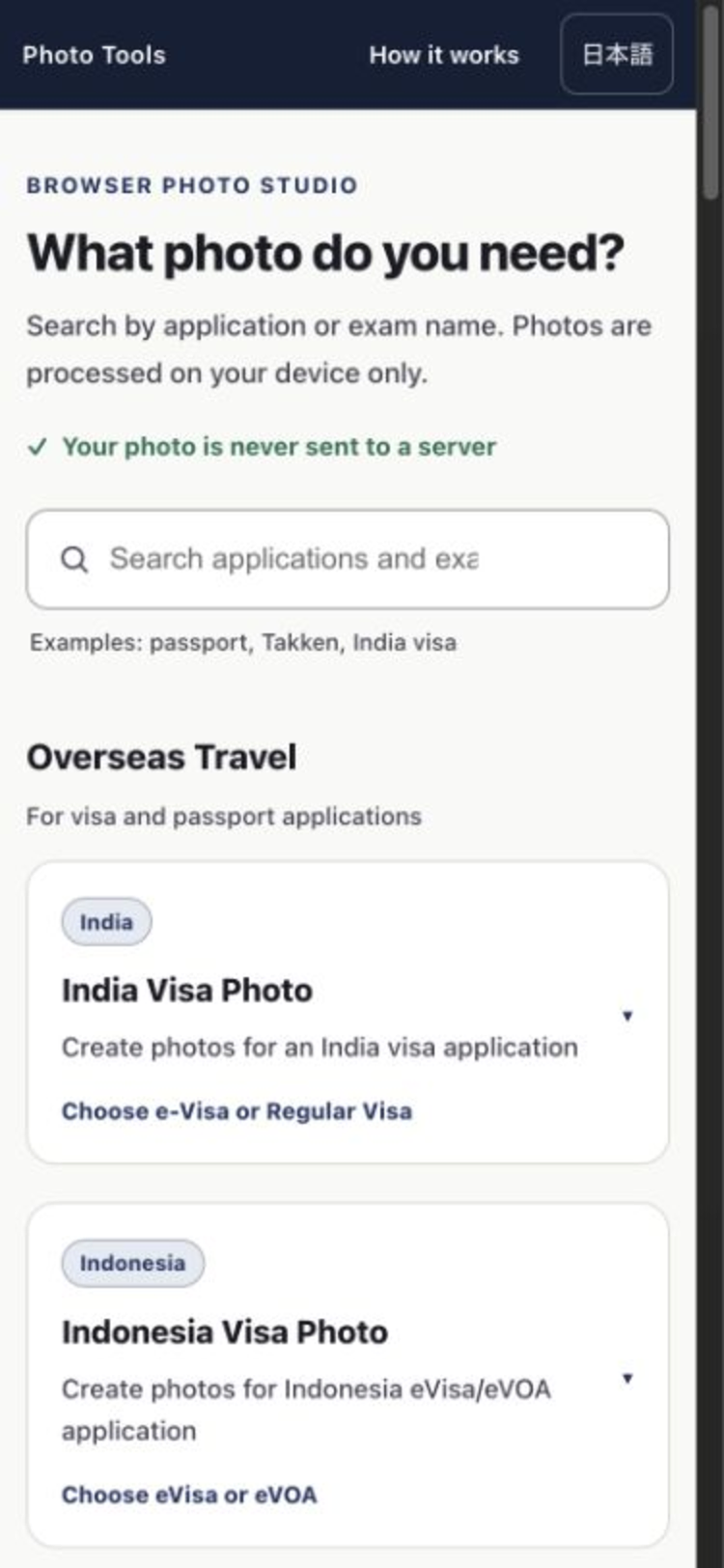
实际界面:选择要制作的照片用途 -
STEP 2
拍摄或上传照片
手机可使用相机;电脑或已有照片可选择图片文件。拍摄前在头部和肩膀周围留出一些空间,便于编辑定位。
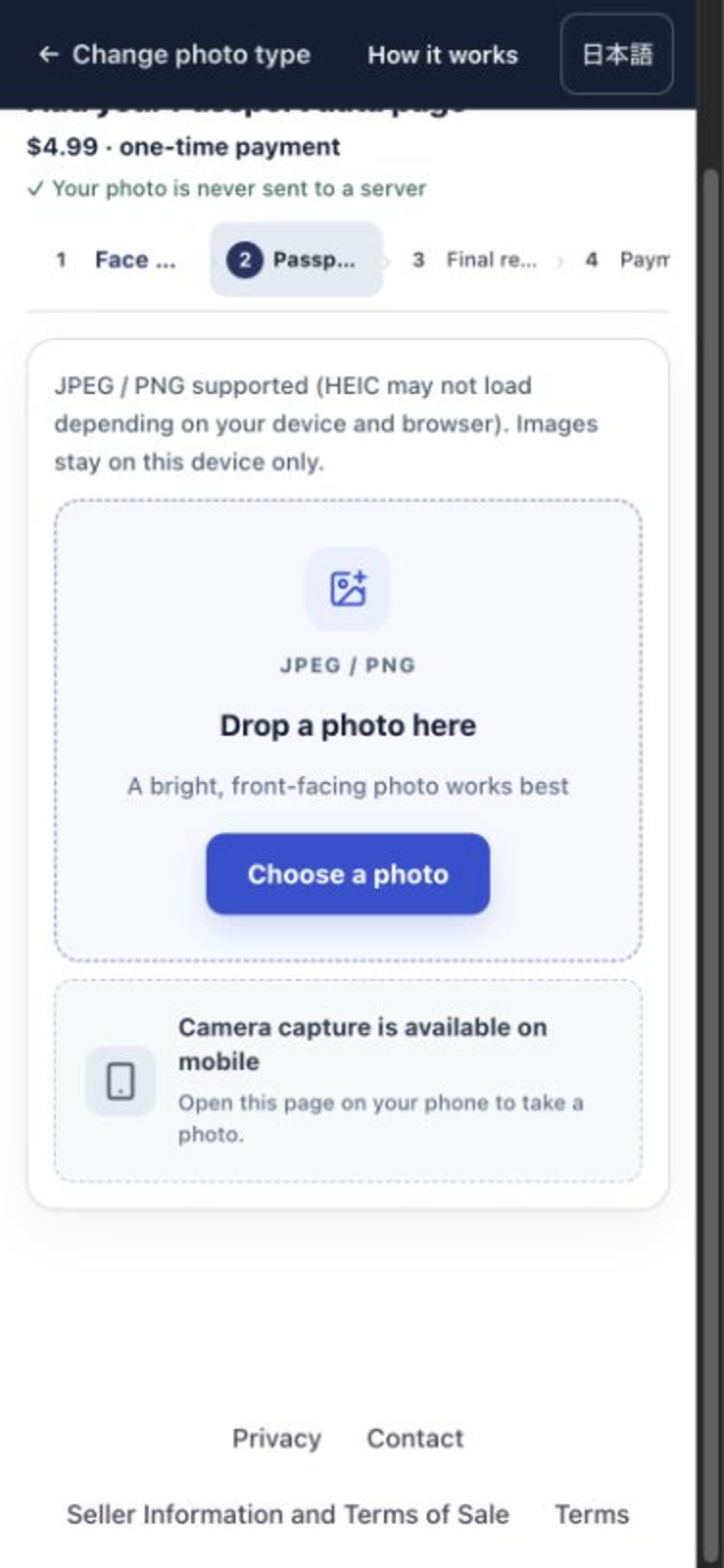
实际界面:拍摄或导入一张照片 -
STEP 3
调整照片
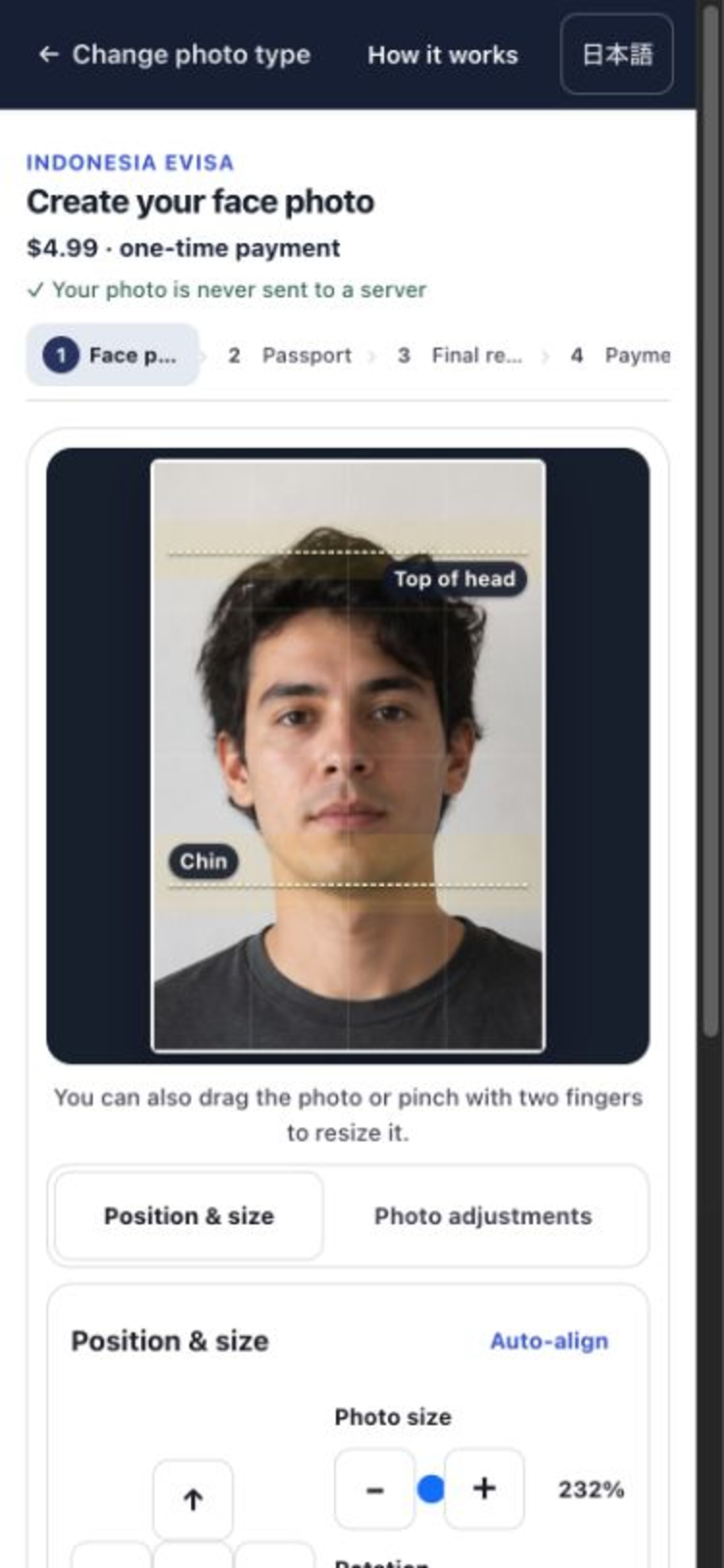
工具可自动调整脸部位置。需要时可拖动、捏合或旋转图片。界面上的引导仅为编辑辅助,不保证受理。
实际界面:调整拍摄后的人脸照片 -
STEP 4
确认并保存完成的文件
一并确认证件照和额外文件,然后继续保存即可看到价格。付款后,可保存所选用途的 JPEG、PDF 或打印用文件。
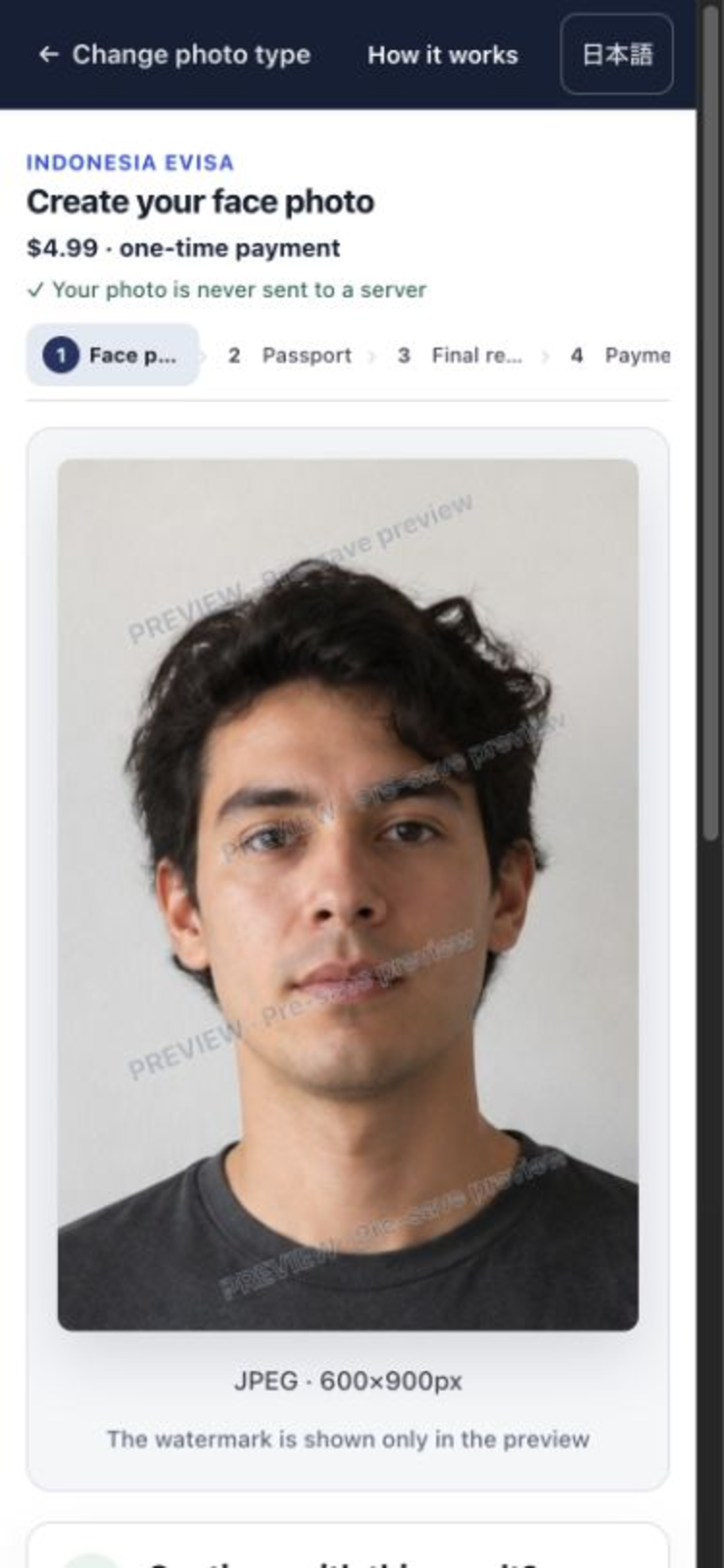
确认完成的文件 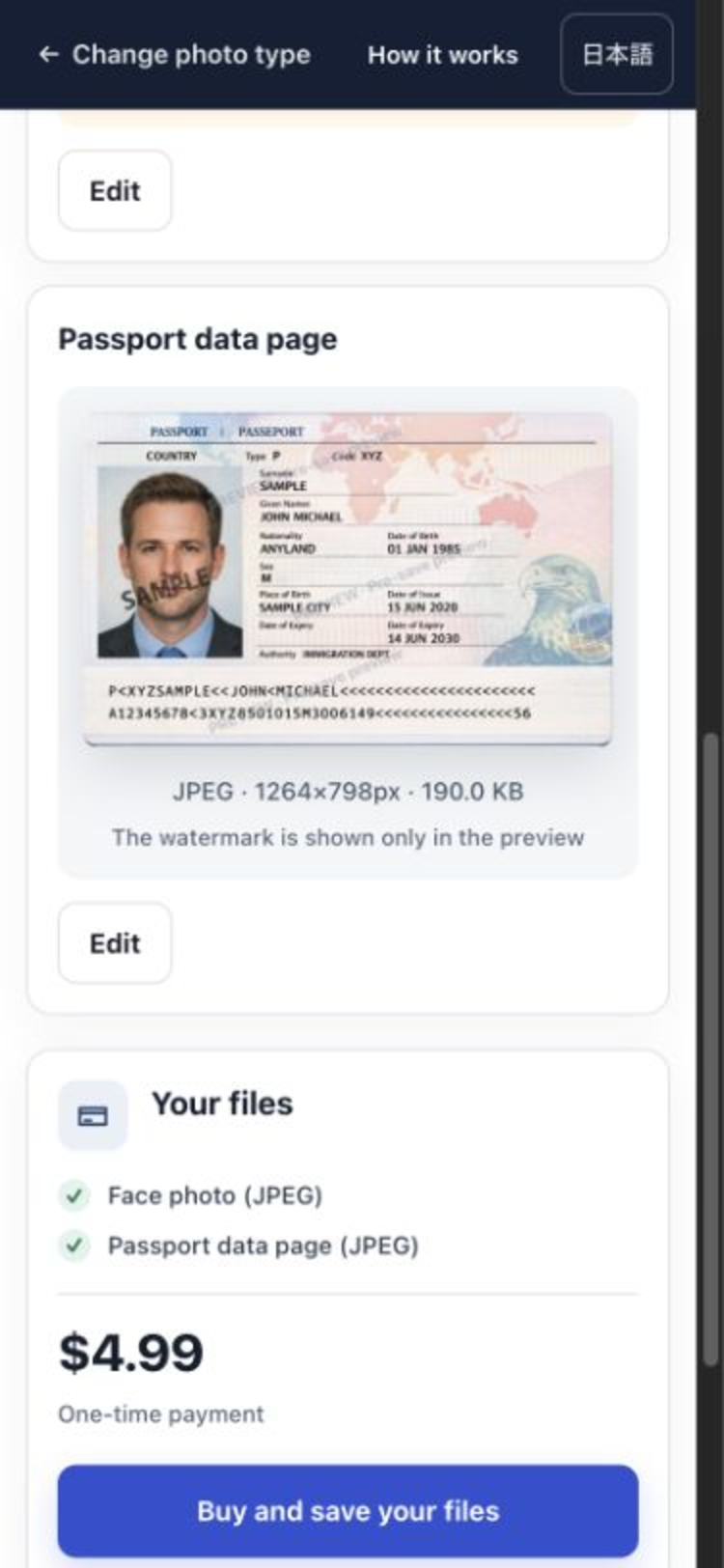
保存前确认价格 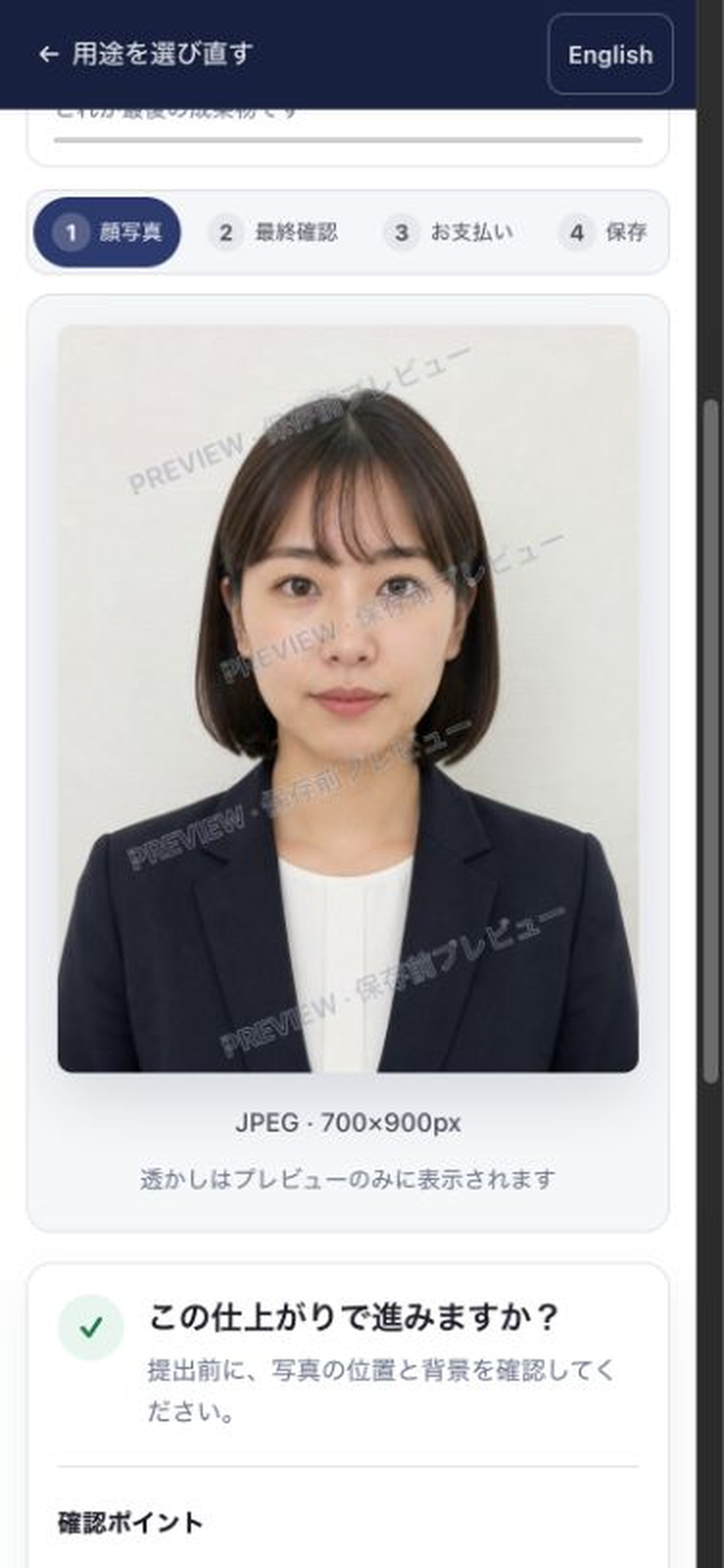
确认打印版式
开始前须知
-
付款时机
选择、调整和确认均免费。价格在保存时显示,为一次性购买,非订阅。
-
照片的处理方式
照片在您的设备上处理,不会上传。结算时也不会发送图像。
-
进行修改
购买前可重做照片或文件。
常见问题
可以只用手机吗?
可以。手机可使用相机或选择已保存的照片。电脑可加载已保存的 JPEG / PNG 文件。
需要自己查找照片尺寸吗?
不需要。选择用途后,工具会显示该手续支持的完成项与输出尺寸。
付款前能看到结果吗?
可以。购买前可确认结果,并返回调整照片或额外文件后再保存。
能保存哪些文件?
取决于用途。完成项可能包括证件照 JPEG、文件 PDF 或打印用 JPEG。确认界面会列出将要保存的内容。
我的照片会被发送到哪里?
照片在设备上处理,不会上传到服务器。结算时也不会发送图像。
加载或处理失败怎么办?
请尝试明亮清晰的 JPEG / PNG 照片,刷新页面后再试。如仍有问题,请联系客服说明情况。