
Фото для заяв у вашому браузері
Знімайте, перевіряйтеі зберігайте потрібні файли
Підготуйте фото для паспорта, візи чи іншої заяви у браузері телефону чи компʼютера. Оберіть призначення — інструмент покаже файли й ціну для цієї процедури.
Редагування та перевірка безкоштовні. Ціна обраного призначення зʼявляється лише при збереженні готових файлів.
Повний процес
- Обрати призначення
- Зняти або завантажити
- Налаштувати та перевірити
- Сплатити при збереженні
- Зберегти готові файли
Що підготувати
Маючи це напоготові, простіше пройти процес.
- Телефон або компʼютер Скористайтеся камерою або завантажте збережене фото.
- Фото заявника Підготуйте фронтальне фото з видимим обличчям і плечима.
- Додатковий документ, якщо вказано Готуйте лише коли обране призначення цього вимагає.
Рекомендовано JPEG / PNG. HEIC може не завантажуватися на деяких пристроях чи браузерах.
Знімок, налаштування та збереження
Показуються лише екрани, потрібні для обраного призначення. Почніть із реального інтерфейсу, щоб зрозуміти процес.
-
STEP 1
Обрати призначення
Оберіть процедуру, для якої потрібне фото: японський паспорт, My Number Card, кваліфікаційний іспит або віза. Шукайте за назвою, щоб звузити список.
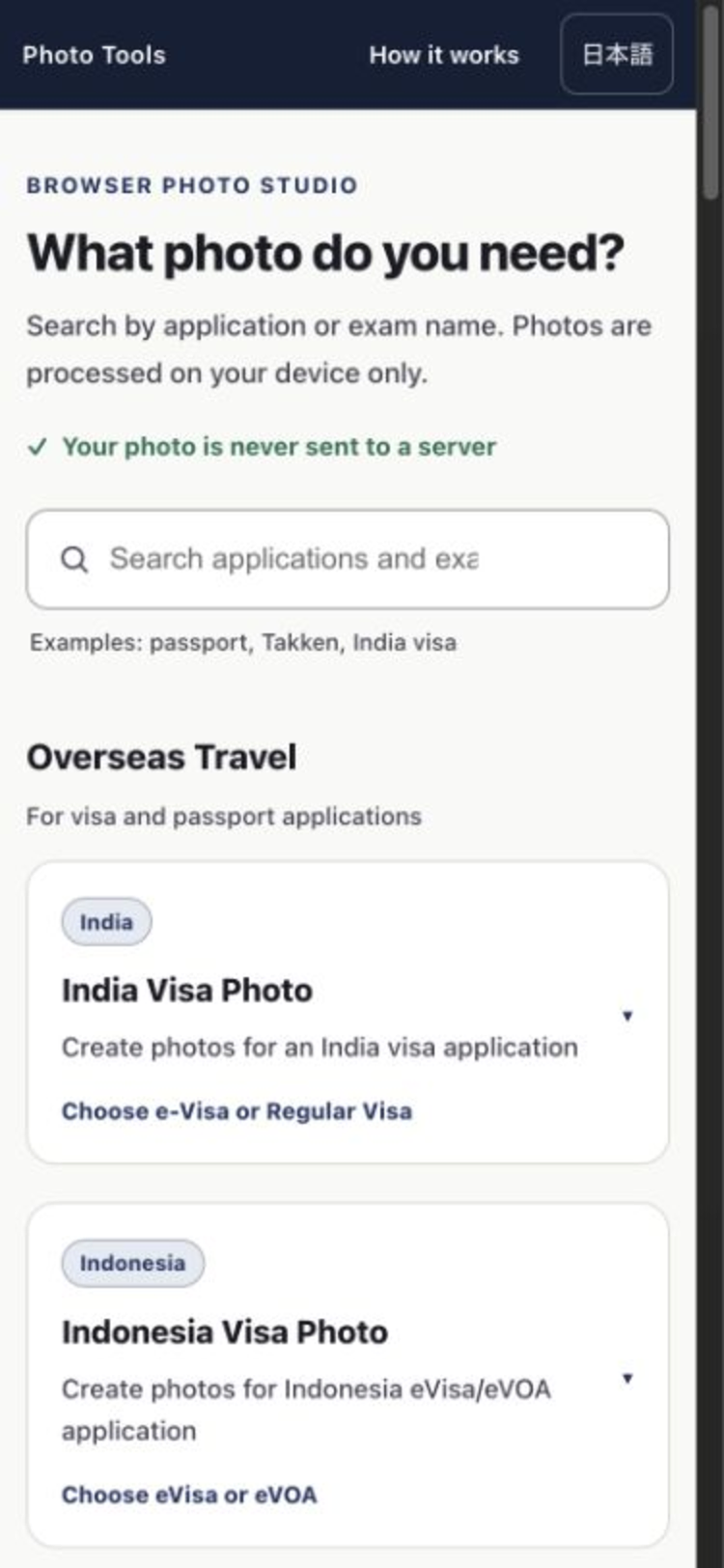
Реальний екран: оберіть, для чого створюєте фото -
STEP 2
Зняти або завантажити фото
На телефоні використовуйте камеру. На компʼютері або зі збереженим фото оберіть файл зображення. Перед зйомкою залиште трохи місця навколо голови й плечей.
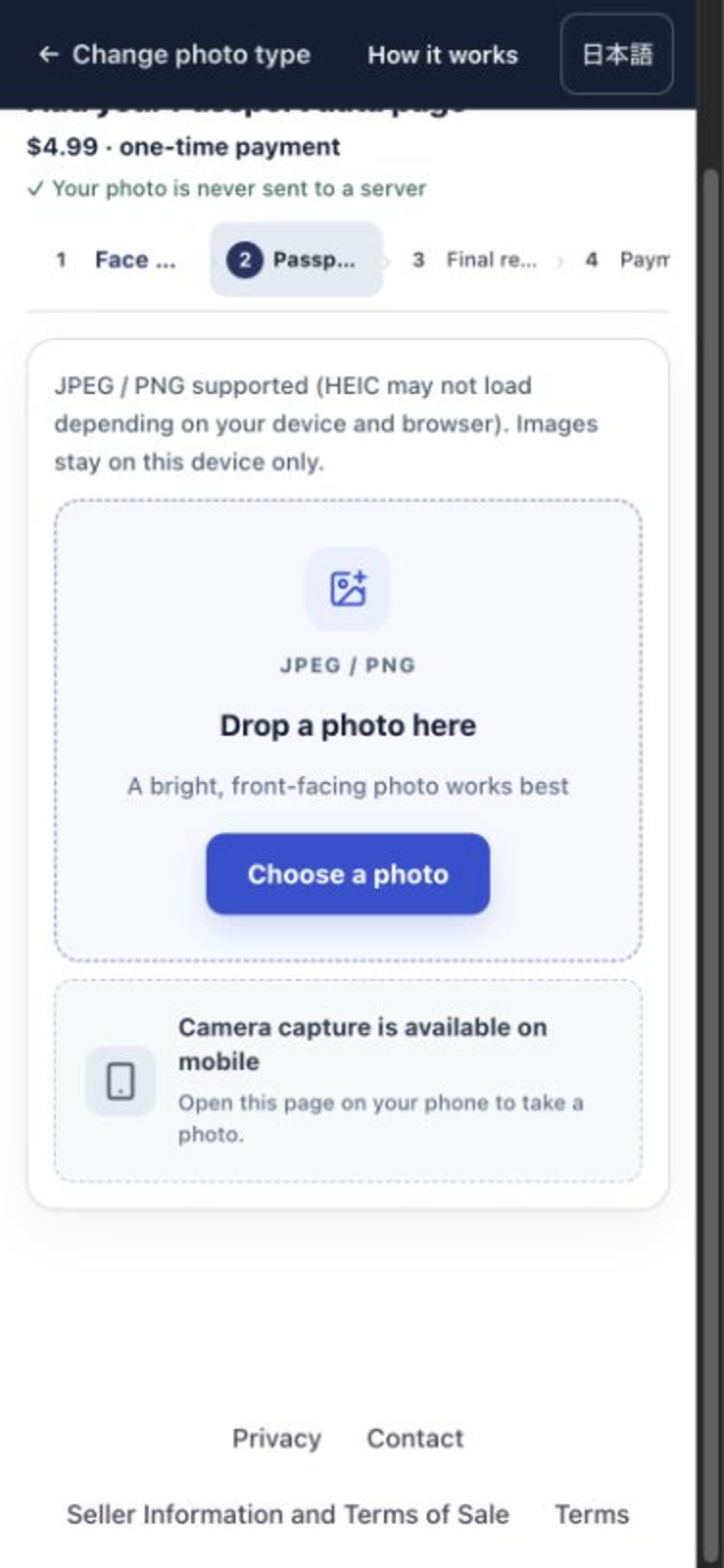
Реальний екран: зробіть або імпортуйте фото -
STEP 3
Налаштувати фото
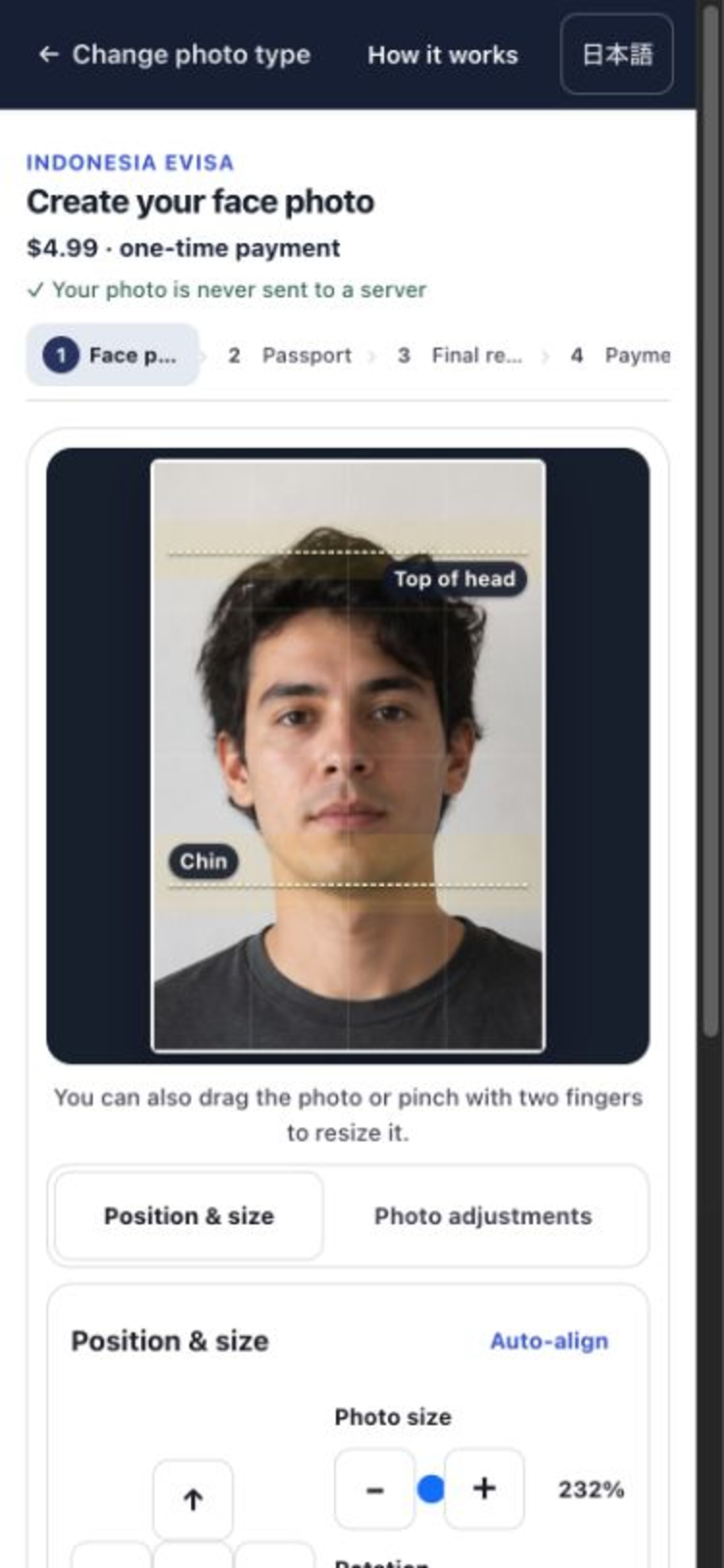
Інструмент може автоматично налаштувати положення обличчя. Потім за потреби перетягуйте, масштабуйте або обертайте зображення. Екранний підказник — це допомога, а не гарантія прийняття.
Реальний екран: налаштуйте зняте фото обличчя -
STEP 4
Перевірити та зберегти готові файли
Перевірте фото обличчя та додатковий документ разом, потім продовжте збереження, щоб побачити ціну. Після оплати збережіть файли JPEG, PDF або для друку для обраного призначення.
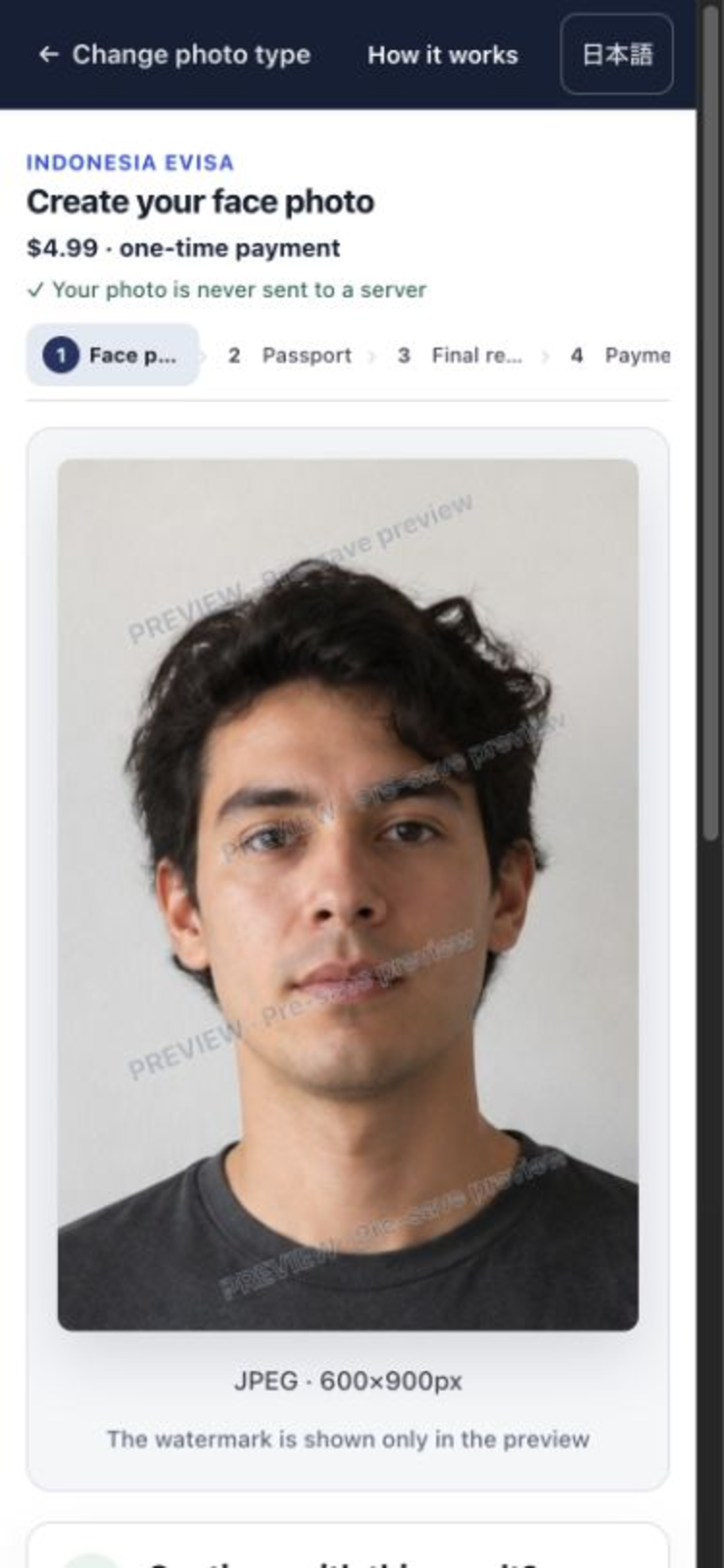
Перевірте готові файли 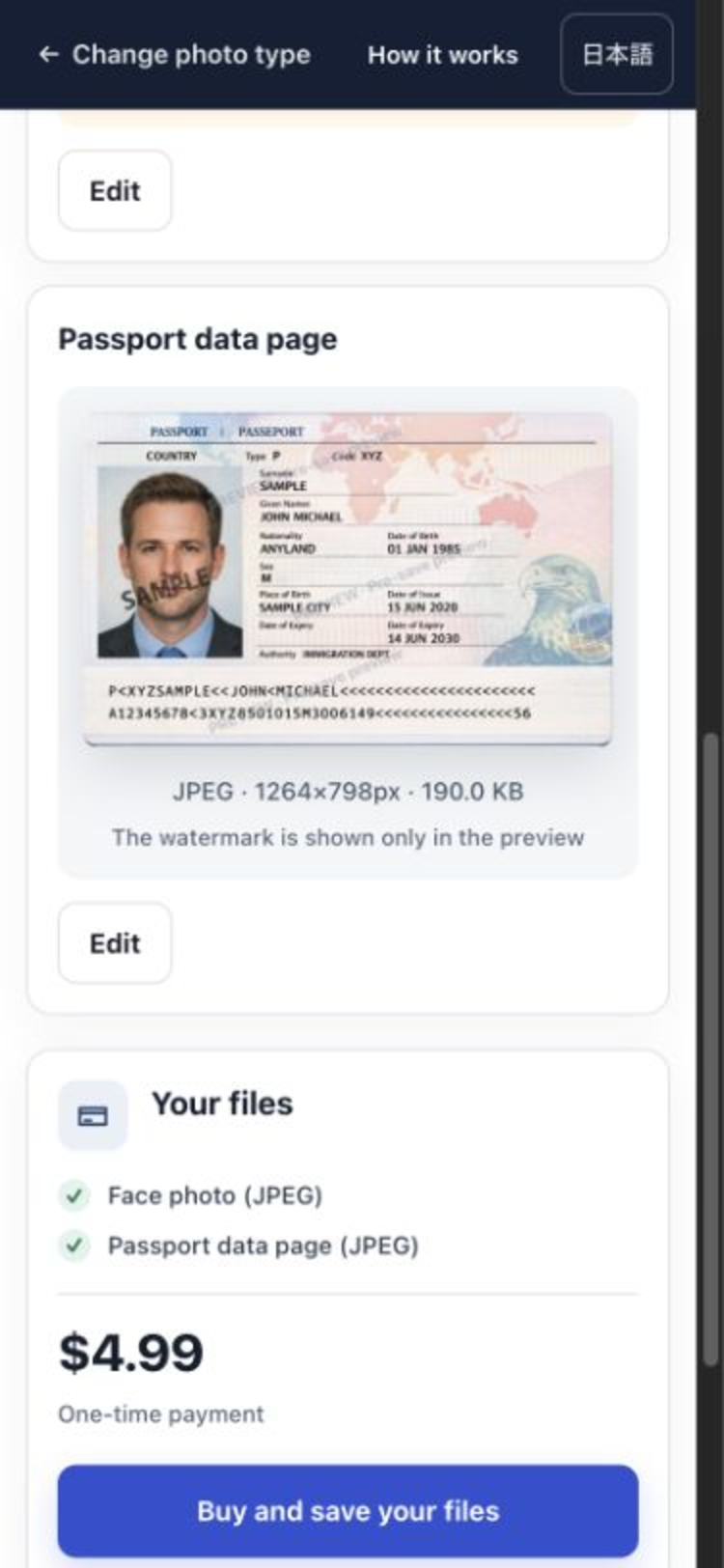
Перевірте ціну перед збереженням 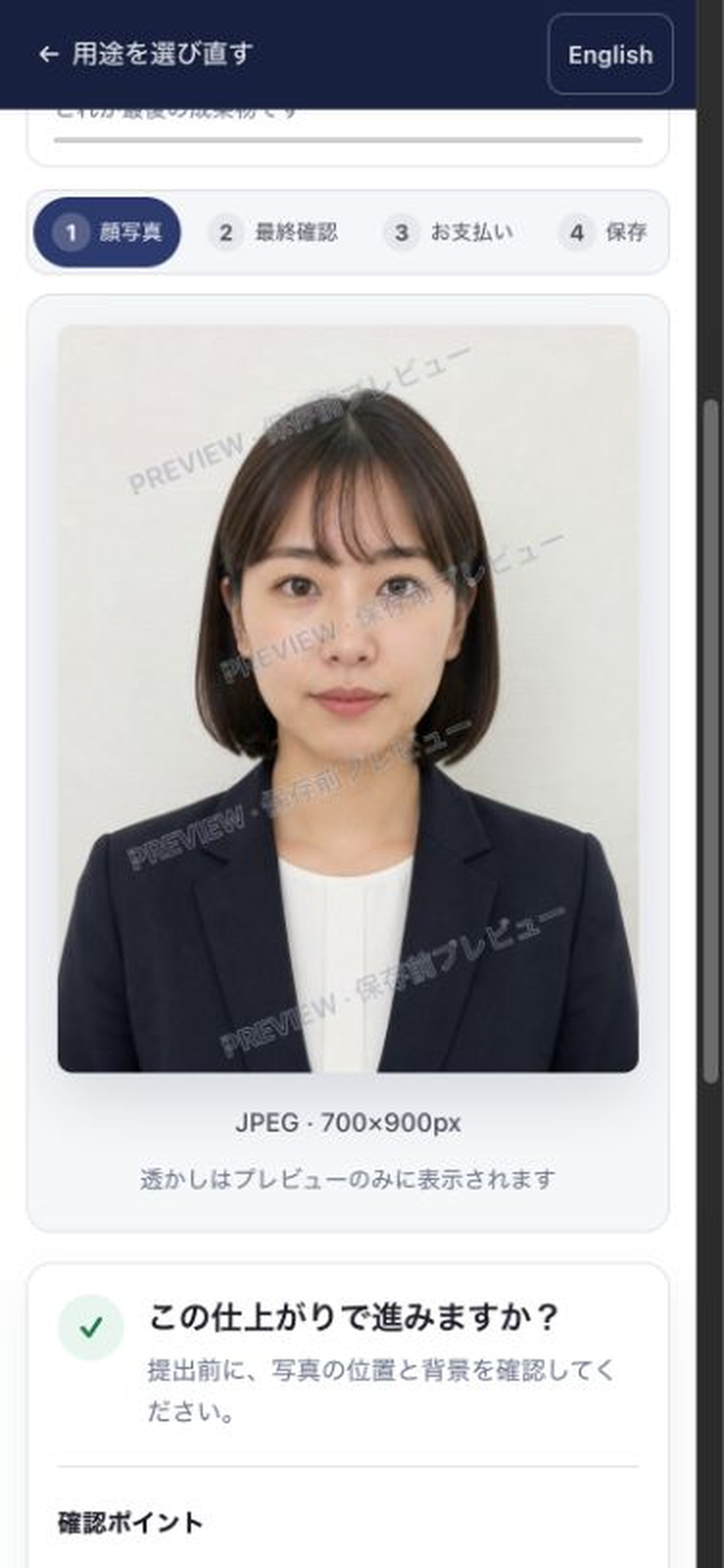
Перевірити макет друку
Варто знати перед початком
-
Коли відбувається оплата
Вибір, налаштування та перевірка безкоштовні. Ціна зʼявляється при збереженні; це одноразова купівля, не підписка.
-
Як обробляється ваше фото
Обробка відбувається на вашому пристрої, фото не завантажується. Зображення не надсилається і під час оплати.
-
Внесення змін
До купівлі можна переробити фото або документ.
Часті запитання
Можна користуватися на телефоні?
Так. На телефоні використовуйте камеру або оберіть збережене фото. На компʼютері можна завантажити збережений файл JPEG / PNG.
Чи потрібно самостійно дізнаватися розмір фото?
Ні. Після обрання призначення інструмент показує підтримувані готові елементи та розміри виводу для цієї процедури.
Можна побачити результат до оплати?
Так. Можна перевірити результат до купівлі й повернутися, щоб налаштувати фото чи додатковий документ перед збереженням.
Які файли можна зберегти?
Залежить від призначення. Готові елементи можуть включати JPEG фото, PDF документа або JPEG для друку. Екран перевірки перелічує, що буде збережено.
Куди надсилається моє фото?
Обробка відбувається на вашому пристрої, фото не надсилається на сервер. Зображення не надсилається і під час оплати.
Що робити, якщо завантаження чи обробка не вдалися?
Спробуйте світле фото JPEG / PNG, перезавантажте сторінку і повторіть. Якщо проблема не зникає, зверніться до підтримки.
Почніть з обрання призначення
Можна почати з назви процедури, навіть якщо ви не знаєте, який файл потрібен.
Відкрити веб-інструмент