
Фото для заявлений в вашем браузере
Снимайте, проверяйтеи сохраняйте нужные файлы
Подготовьте фото для паспорта, визы или иного заявления в браузере телефона или компьютера. Выберите назначение — инструмент покажет файлы и цену для этой процедуры.
Редактирование и проверка бесплатны. Цена выбранного назначения появляется только при сохранении готовых файлов.
Полный процесс
- Выбрать назначение
- Снять или загрузить
- Настроить и проверить
- Оплатить при сохранении
- Сохранить готовые файлы
Что подготовить
Наличие этих вещей упрощает выполнение процесса.
- Телефон или компьютер Используйте камеру или загрузите сохранённое фото.
- Фото заявителя Подготовьте фронтальное фото с видимым лицом и плечами.
- Дополнительный документ, если указан Готовьте его только когда выбранное назначение требует этого.
Рекомендуется JPEG / PNG. HEIC может не загрузиться на некоторых устройствах или браузерах.
Снимок, настройка и сохранение
Показываются только экраны, нужные для выбранного назначения. Начните с реального интерфейса, чтобы понять процесс.
-
STEP 1
Выбрать назначение
Выберите процедуру, для которой нужно фото: японский паспорт, My Number Card, квалификационный экзамен или виза. Ищите по названию, чтобы сузить список.
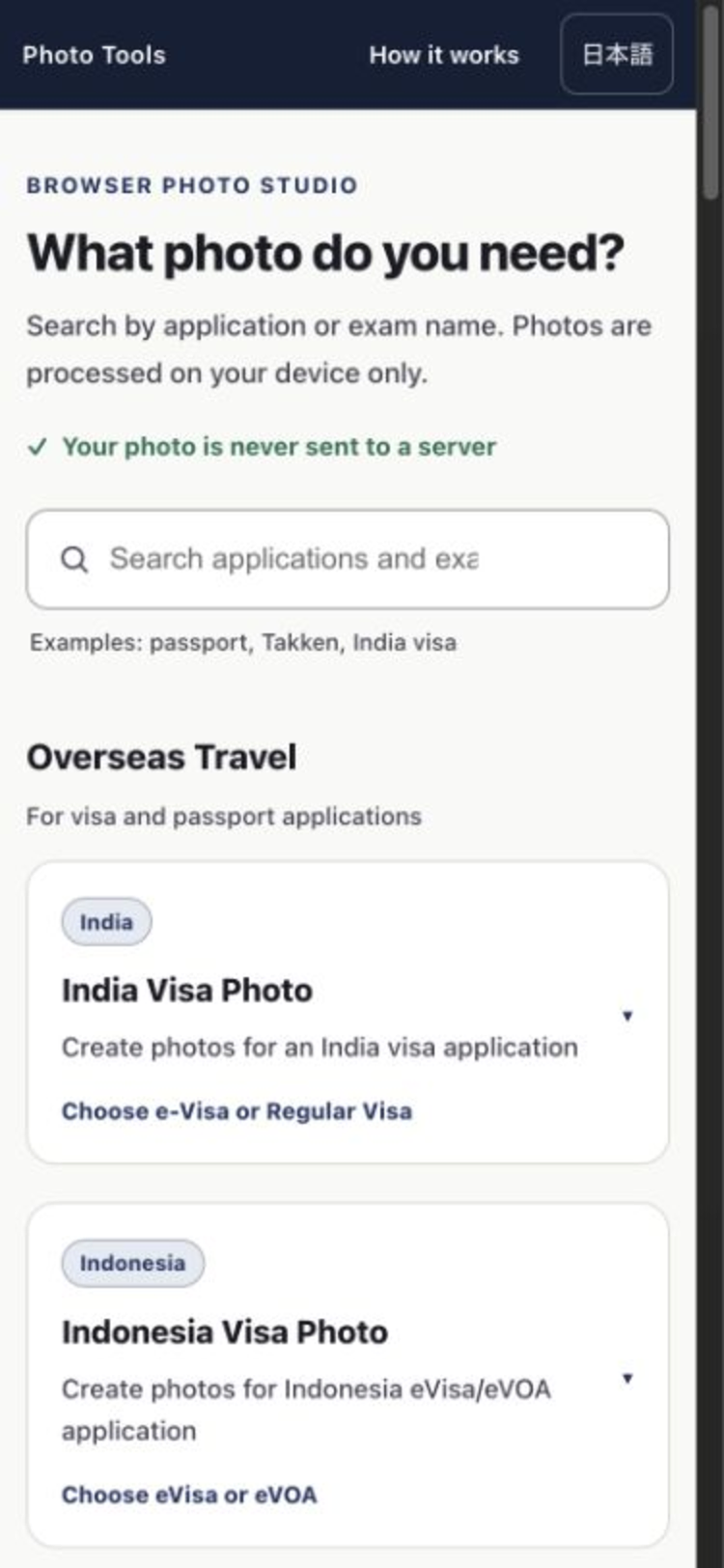
Реальный экран: выберите, для чего создаётся фото -
STEP 2
Снять или загрузить фото
На телефоне используйте камеру. На компьютере или с сохранённым фото выберите файл изображения. Перед съёмкой оставьте немного места вокруг головы и плеч.
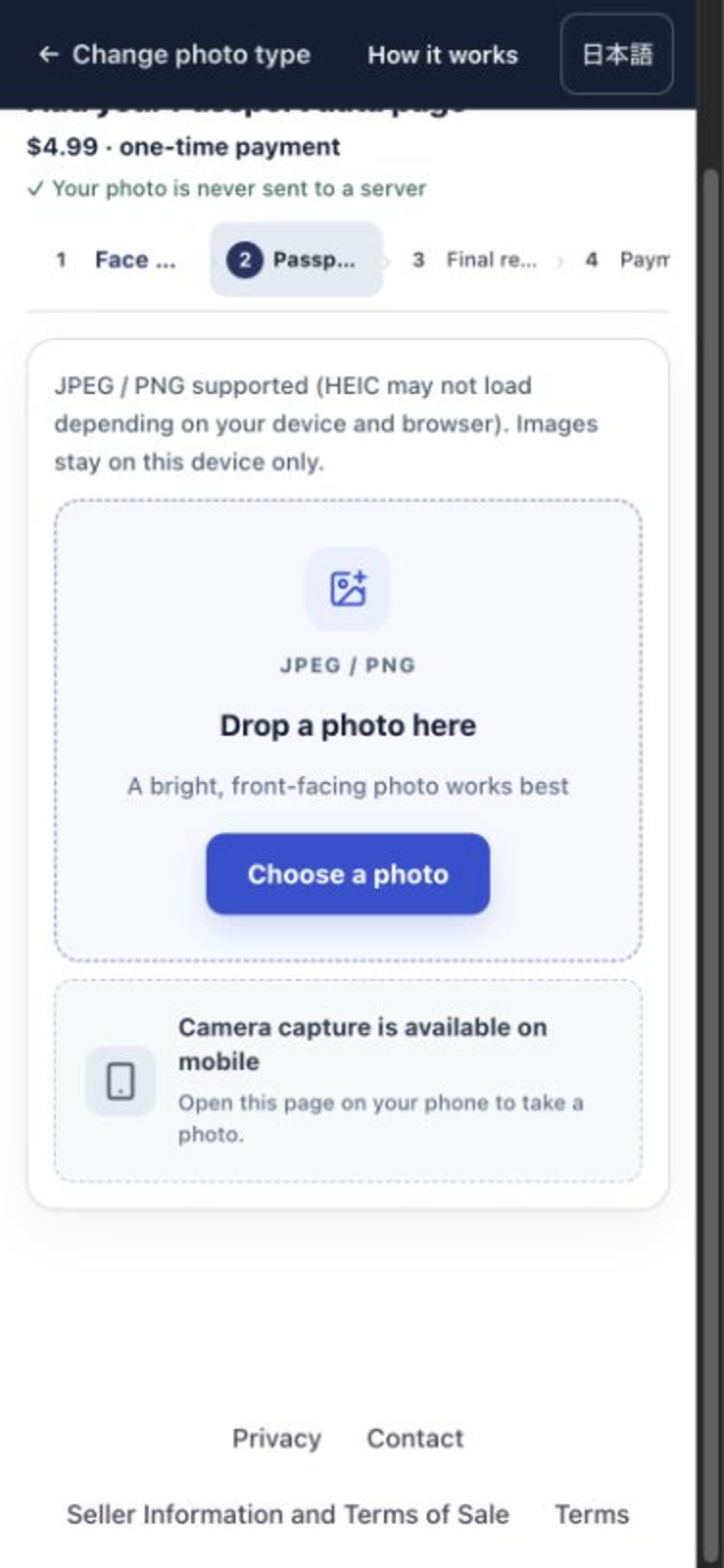
Реальный экран: снимите или импортируйте фото -
STEP 3
Настроить фото
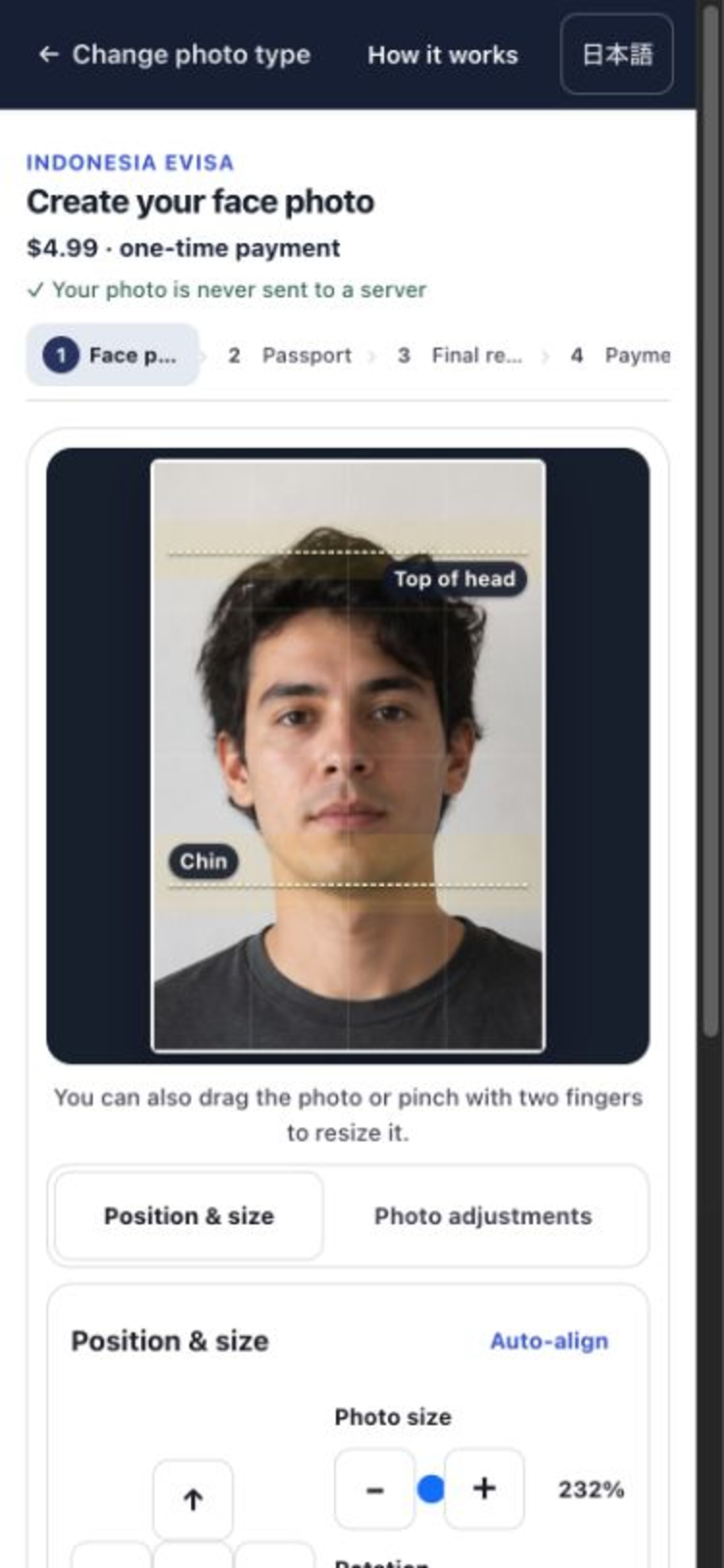
Инструмент может автоматически настроить положение лица. Затем при необходимости перетаскивайте, масштабируйте или поворачивайте изображение. Экранный гид — это помощь, а не гарантия приёма.
Реальный экран: настройте снятое фото лица -
STEP 4
Проверить и сохранить готовые файлы
Проверьте фото лица и дополнительный документ вместе, затем продолжите сохранение, чтобы увидеть цену. После оплаты сохраните файлы JPEG, PDF или для печати по выбранному назначению.
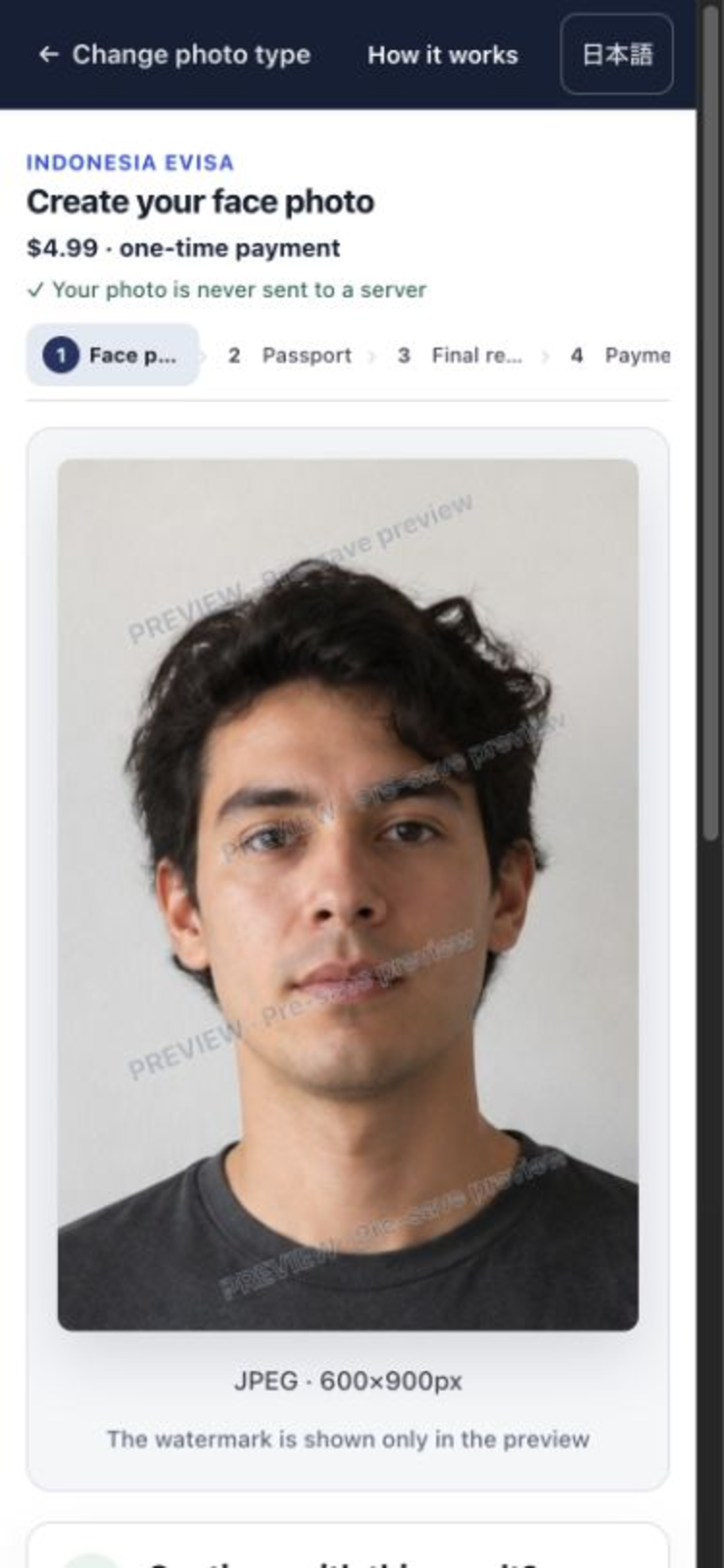
Проверьте готовые файлы 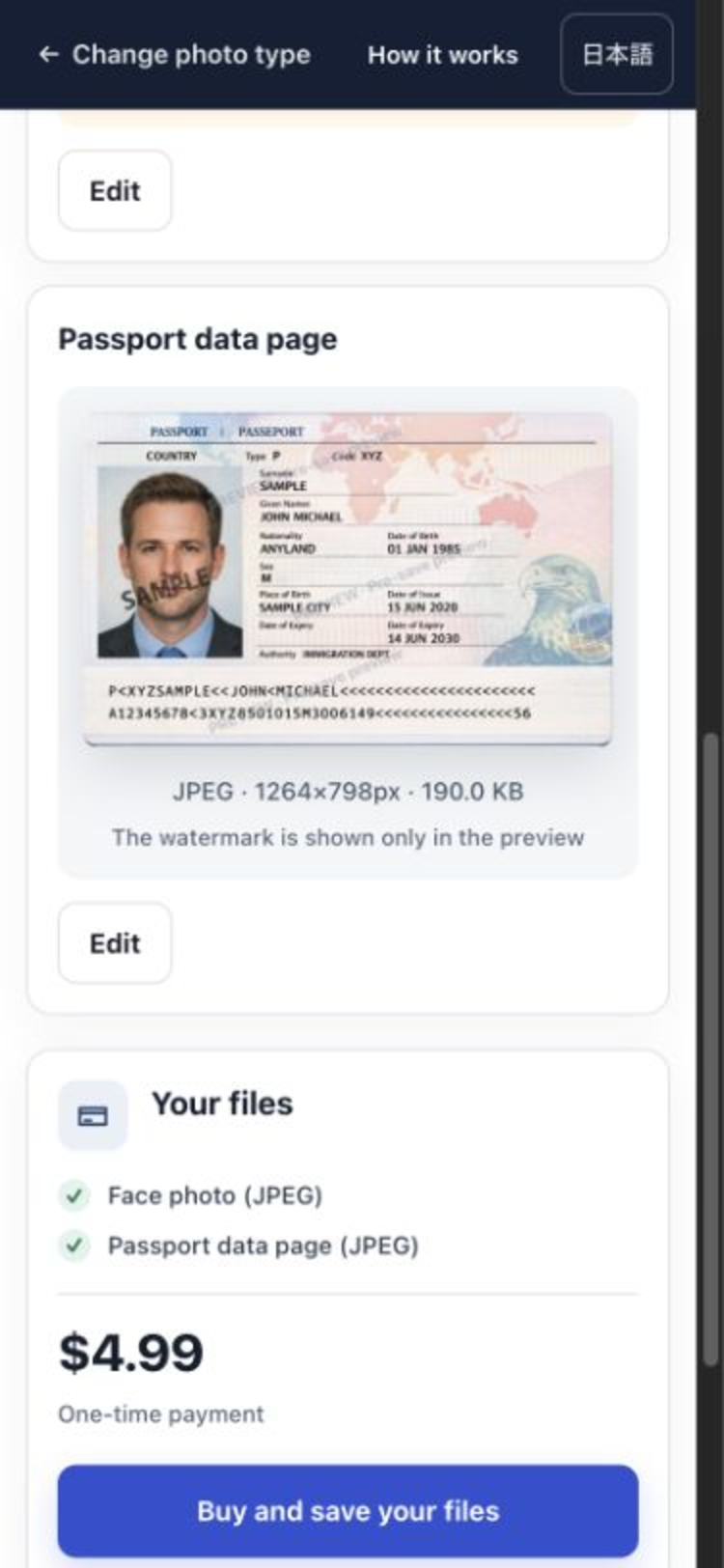
Проверьте цену перед сохранением 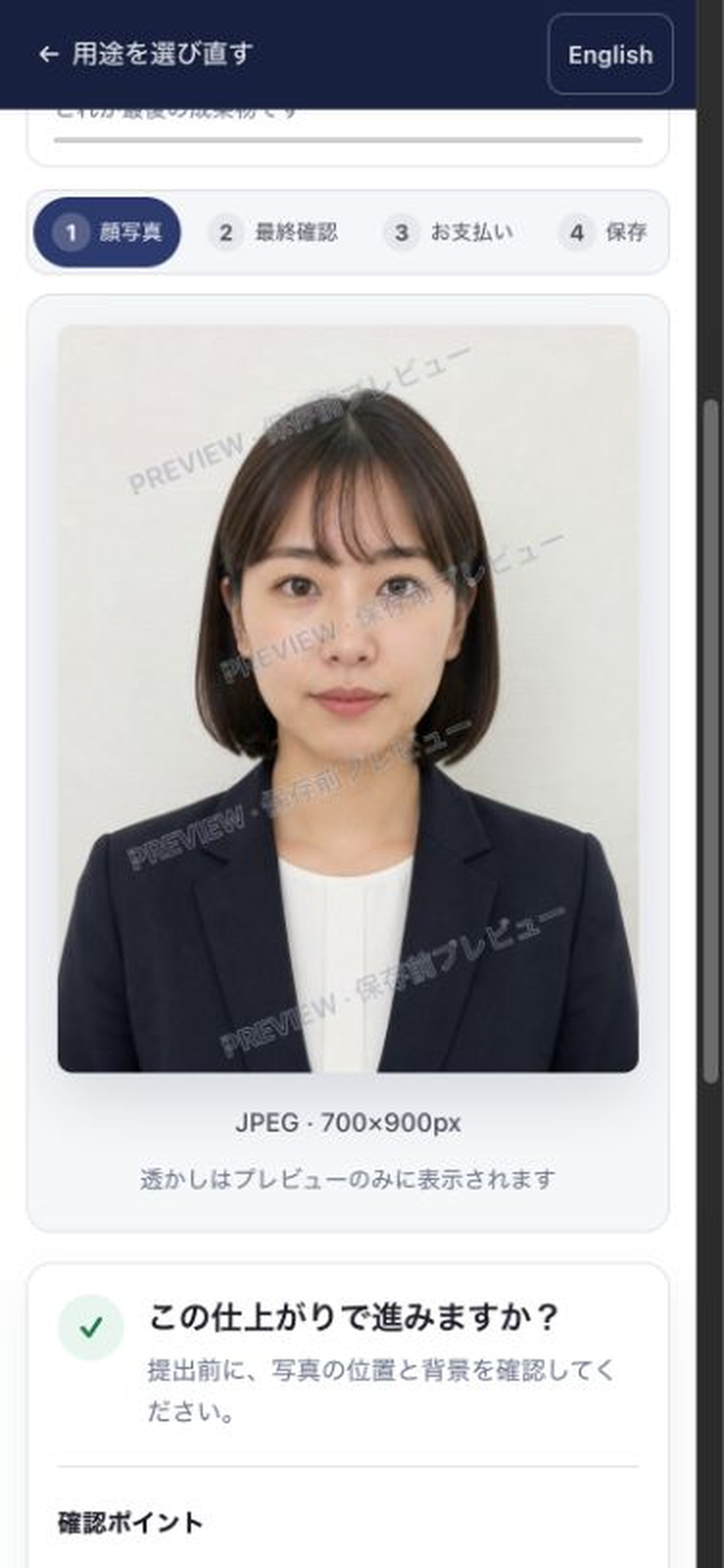
Проверка макета печати
Что знать перед началом
-
Когда происходит оплата
Выбор, настройка и проверка бесплатны. Цена появляется при сохранении; это разовая покупка, не подписка.
-
Как обрабатывается ваше фото
Обработка идёт на вашем устройстве, фото не загружается. Изображение не отправляется и при оплате.
-
Внесение изменений
До покупки можно переделать фото или документ.
Частые вопросы
Можно ли пользоваться на телефоне?
Да. На телефоне используйте камеру или выберите сохранённое фото. На компьютере можно загрузить сохранённый файл JPEG / PNG.
Нужно ли самому узнавать размер фото?
Нет. После выбора назначения инструмент показывает поддерживаемые готовые элементы и размеры вывода для этой процедуры.
Можно ли увидеть результат до оплаты?
Да. Можно проверить результат до покупки и вернуться, чтобы настроить фото или документ перед сохранением.
Какие файлы можно сохранить?
Зависит от назначения. Готовые элементы могут включать JPEG фото, PDF документа или JPEG для печати. Экран проверки перечисляет, что будет сохранено.
Куда отправляется моё фото?
Обработка идёт на вашем устройстве, фото не отправляется на сервер. Изображение не отправляется и при оплате.
Что делать, если загрузка или обработка не удались?
Попробуйте светлое фото JPEG / PNG, перезагрузите страницу и повторите. Если проблема сохранится, обратитесь в поддержку.
Начните с выбора назначения
Можно начать с названия процедуры, даже если вы не знаете, какой файл нужен.
Открыть веб-инструмент