
브라우저로 만드는 증명 사진
촬영하고, 확인하고,필요한 파일을 저장하세요
휴대폰이나 컴퓨터 브라우저에서 여권, 비자 등 증명 사진을 준비하세요. 용도를 선택하면 해당 절차에 필요한 파일과 가격이 표시됩니다.
보정과 확인은 무료입니다. 선택한 용도의 가격은 완성 파일을 저장할 때만 표시됩니다.
전체 흐름
- 용도 선택
- 촬영 또는 불러오기
- 보정 및 확인
- 저장 시 결제
- 완성 파일 저장
준비할 것
아래 항목을 미리 준비하면 진행이 수월해집니다.
- 휴대폰 또는 컴퓨터 카메라 촬영이나 저장된 사진 불러오기에 사용합니다.
- 신청자 사진 정면을 향하고 얼굴과 어깨가 보이는 사진을 준비합니다.
- 추가 서류(표시된 경우) 선택한 용도에서 요구할 때만 화면 안내에 따라 준비합니다.
JPEG / PNG를 권장합니다. HEIC는 기기나 브라우저에 따라 열리지 않을 수 있습니다.
촬영, 보정, 저장
선택한 용도에 필요한 화면만 순서대로 표시됩니다. 실제 조작 화면으로 흐름을 먼저 확인하세요.
-
STEP 1
용도 선택
사진을 사용할 절차를 선택합니다(예: 일본 여권, 마이 넘버 카드, 자격 시험, 비자). 절차명으로 검색하면 목록을 좁힐 수 있습니다.
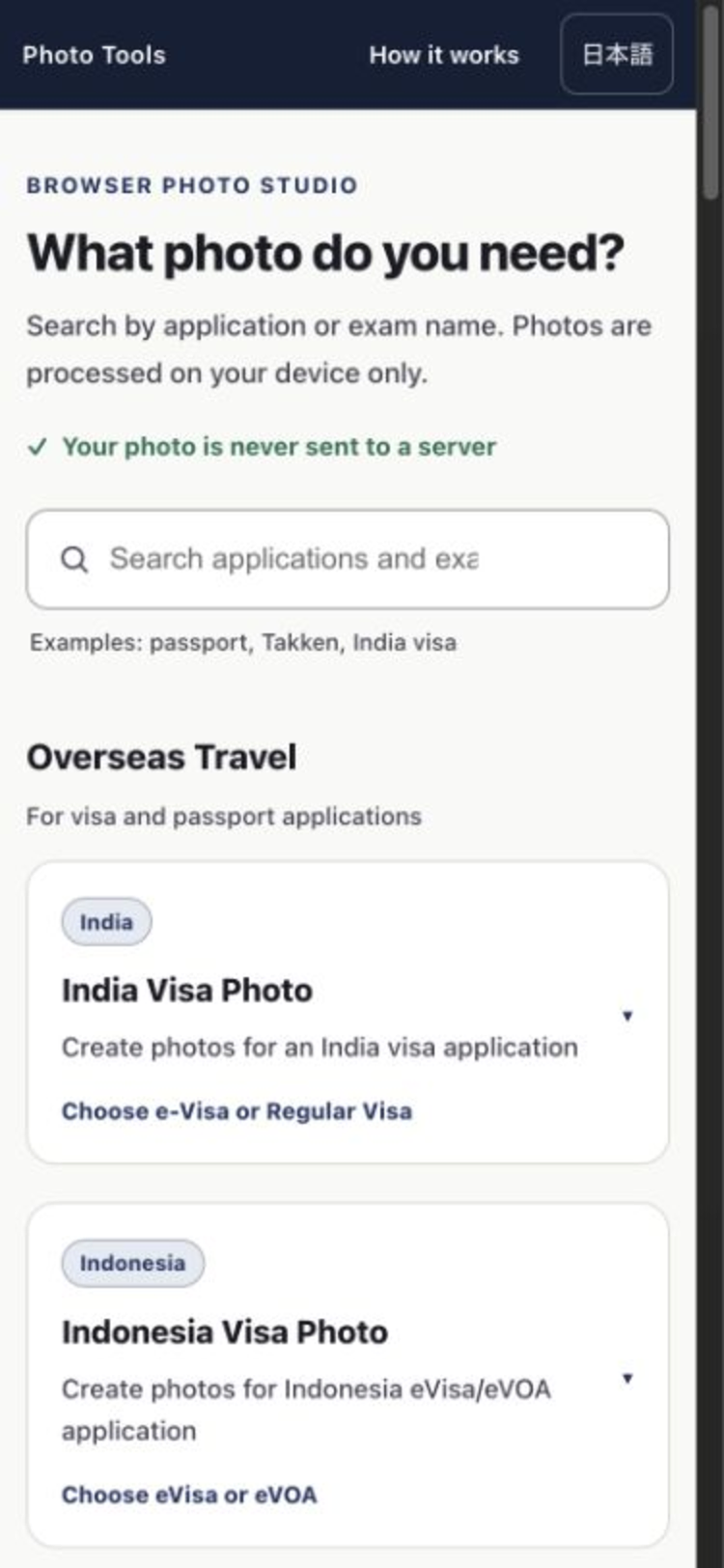
실제 화면: 만들 사진의 용도를 선택하세요 -
STEP 2
사진 촬영 또는 불러오기
휴대폰에서는 카메라로 촬영하고, 컴퓨터나 저장된 사진에서는 이미지 파일을 선택합니다. 촬영 전 머리와 어깨 주변에 약간의 여백을 두면 보정이 쉽습니다.
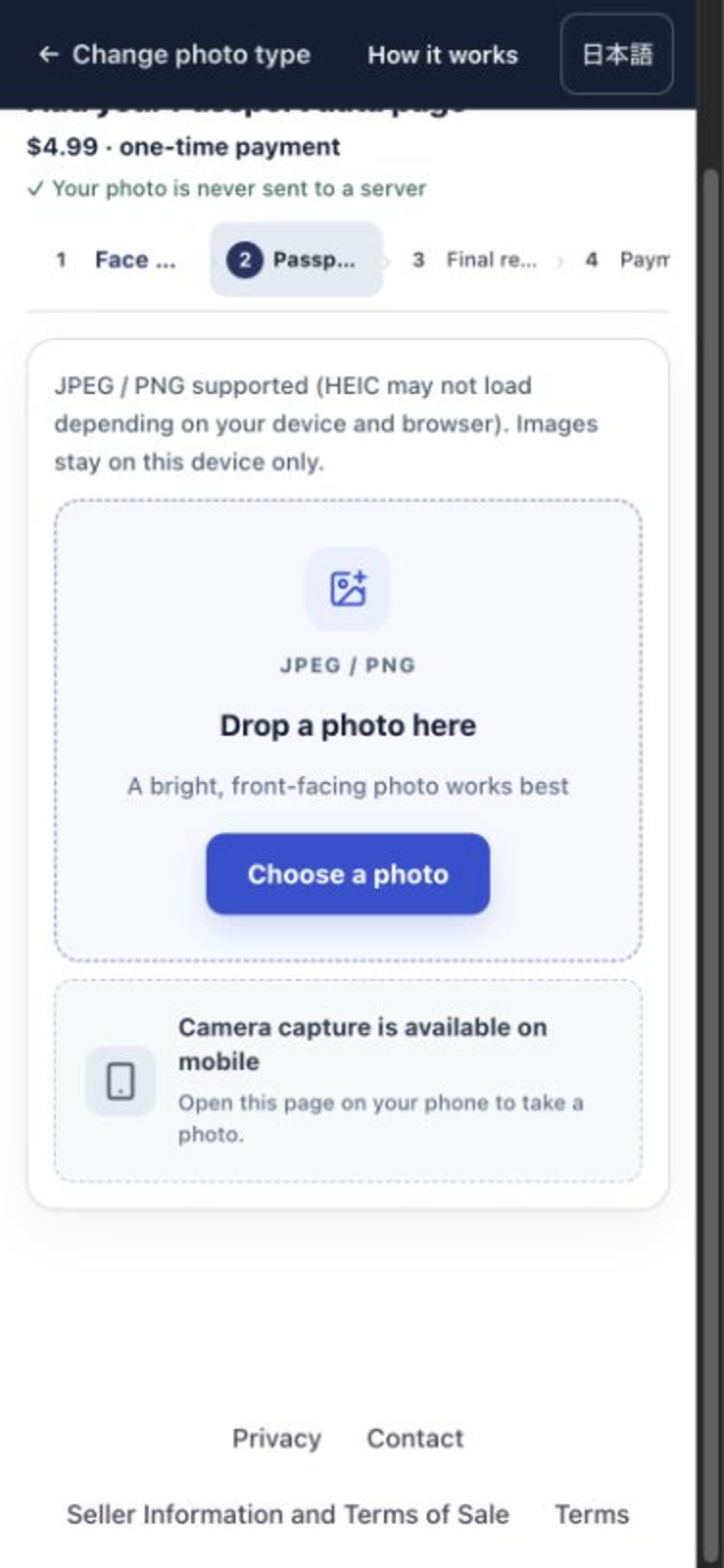
실제 화면: 사진을 찍거나 불러오세요 -
STEP 3
사진 보정
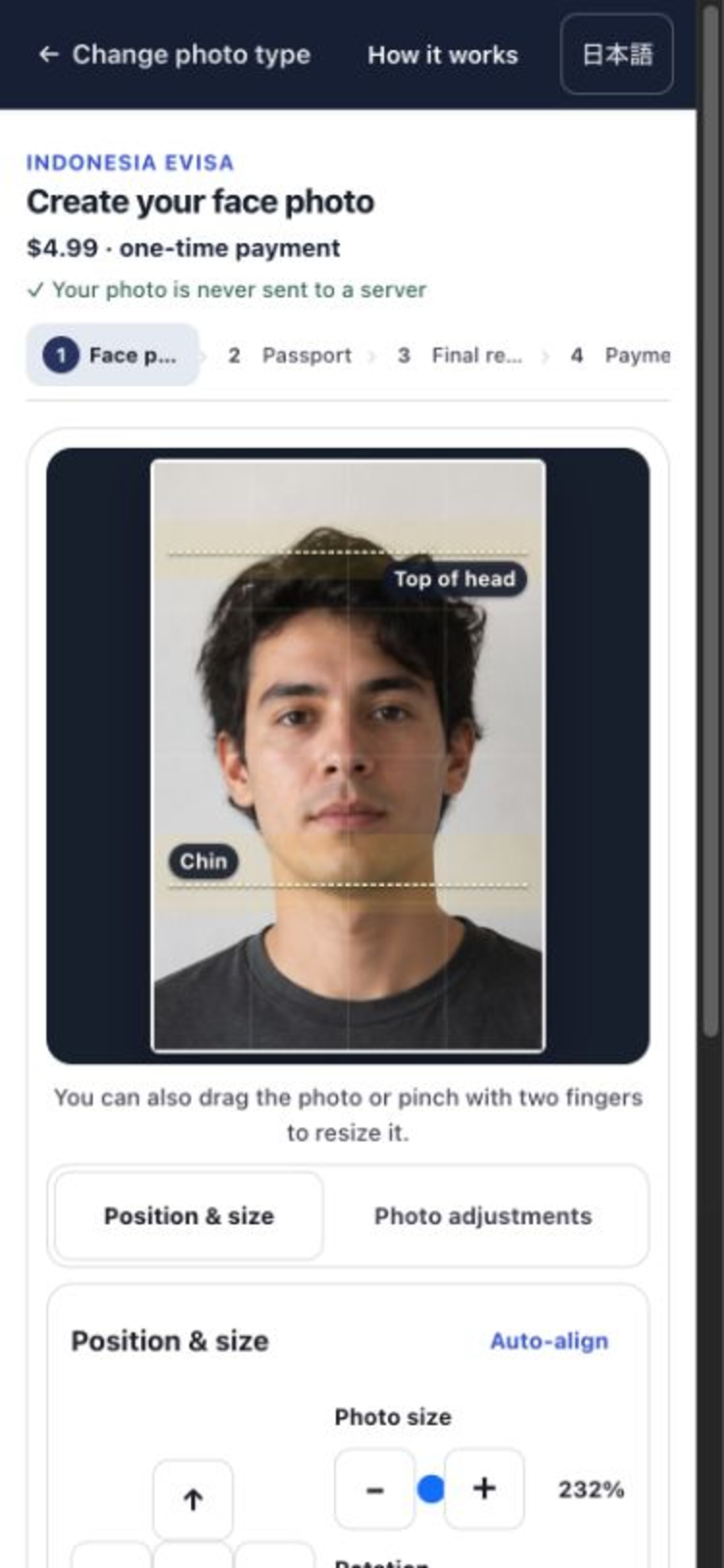
얼굴 위치를 자동으로 조정한 뒤, 필요하면 드래그·핀치·회전으로 위치·크기·각도를 미세 조정합니다. 화면의 가이드는 편집을 돕는 참고 사항입니다.
실제 화면: 촬영한 얼굴 사진을 조정하세요 -
STEP 4
완성 내용 확인 후 저장
얼굴 사진과 추가 서류를 함께 확인하고 저장으로 진행하면 가격이 표시됩니다. 결제 후 선택한 용도의 JPEG·PDF·인쇄용 데이터를 저장할 수 있습니다.
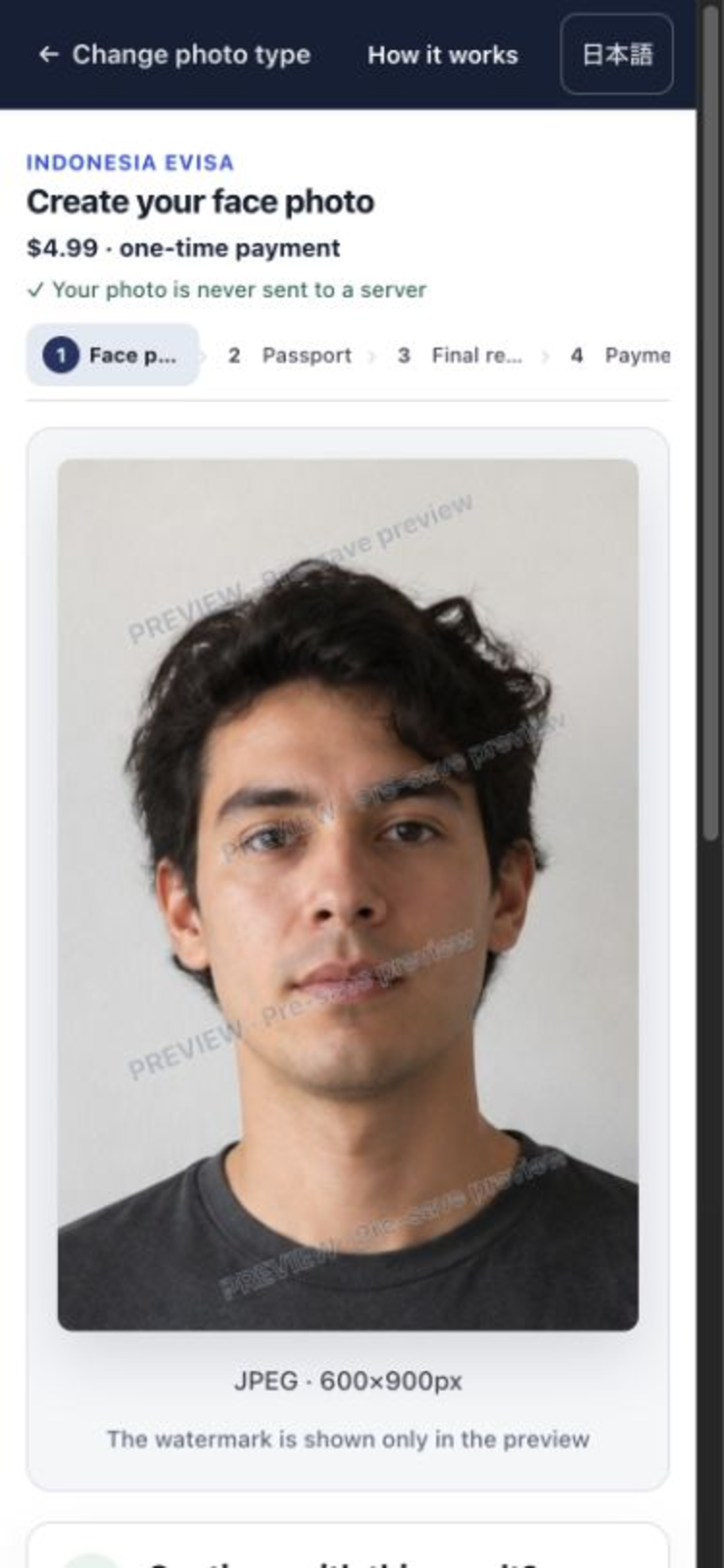
완성된 파일을 확인하세요 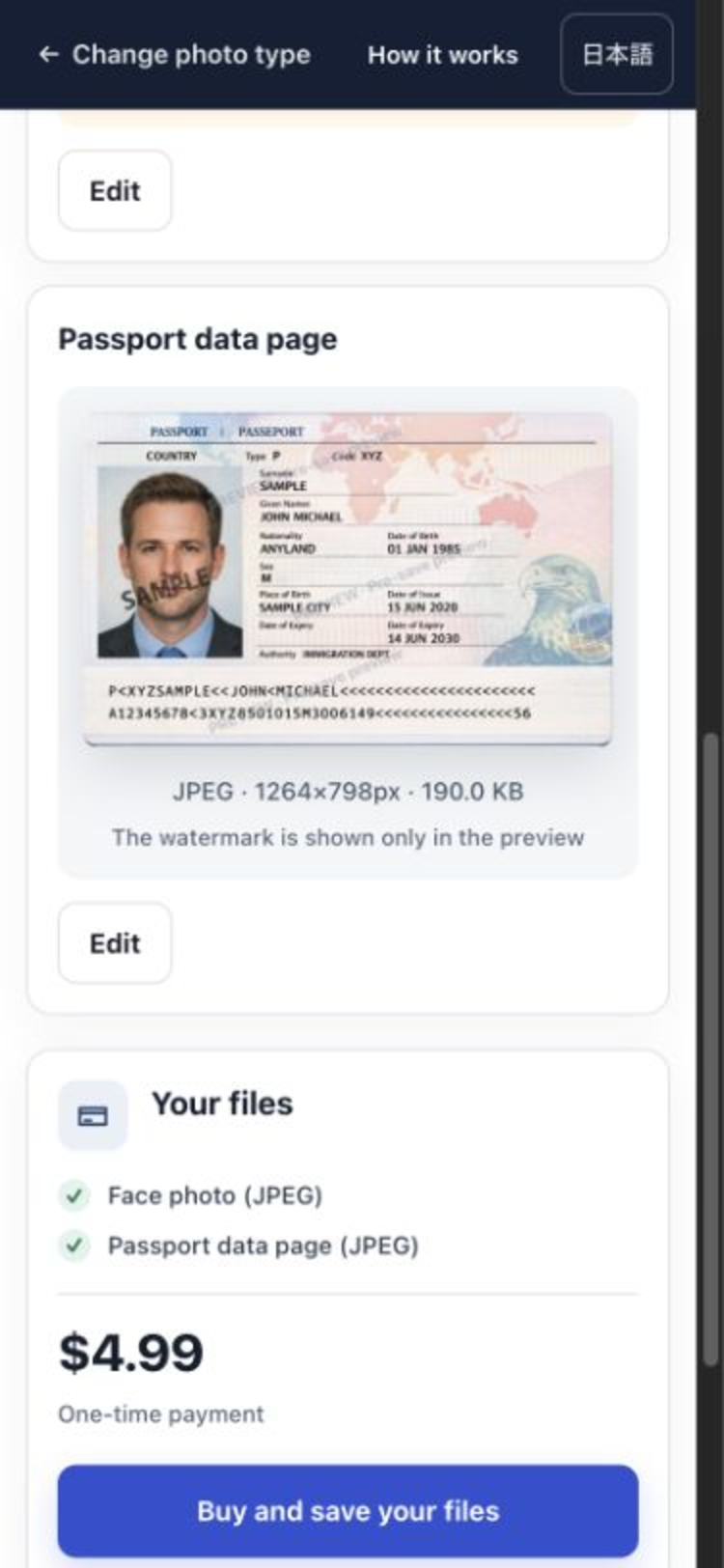
저장 전에 가격을 확인하세요 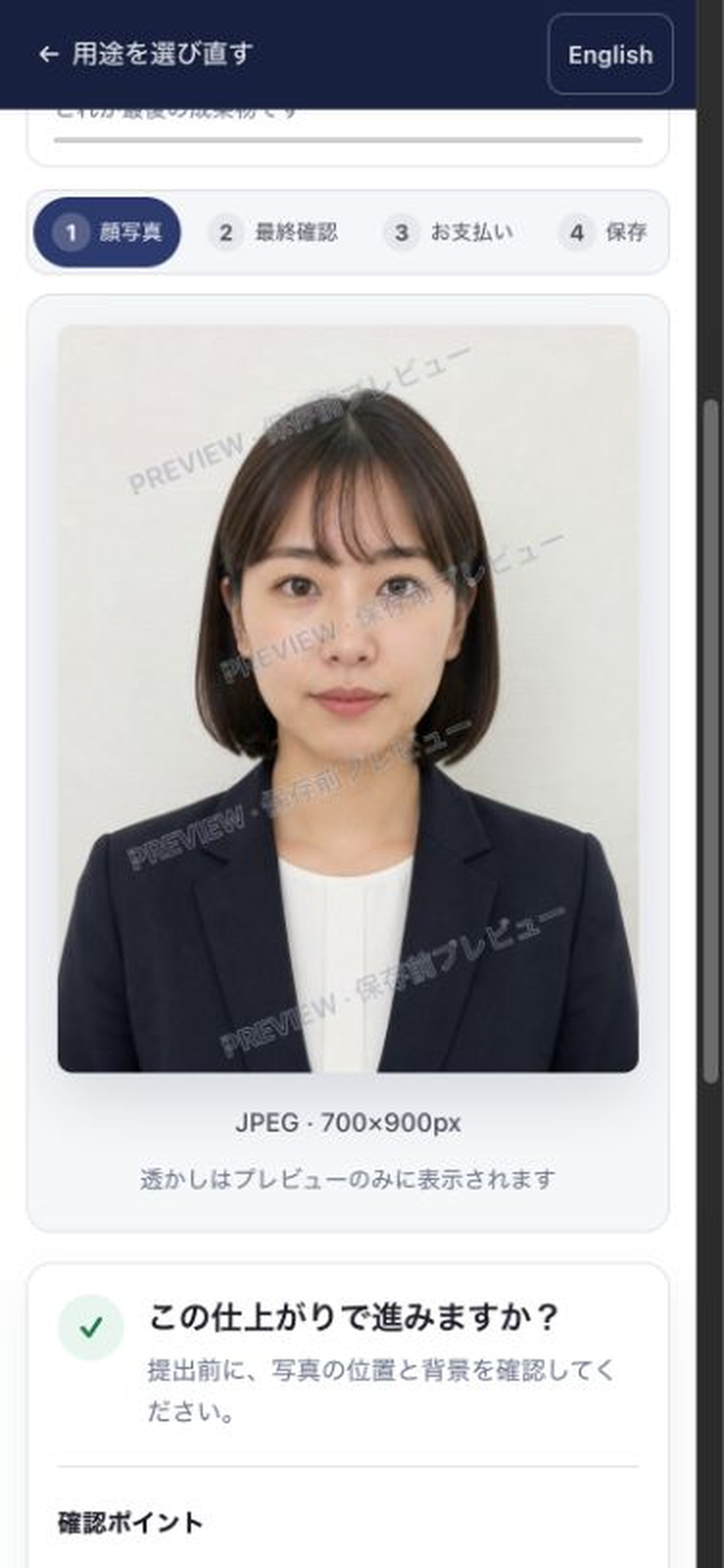
인쇄 레이아웃 확인
시작 전 알아둘 것
-
결제 시점
용도 선택·보정·확인은 무료입니다. 저장 시 1회 결제 가격이 표시되며 정기 구독이 아닙니다.
-
사진 취급
사진은 기기 내에서 처리되어 서버로 전송되지 않습니다. 결제 시에도 이미지는 전송되지 않습니다.
-
다시 하기
결제 전이라면 사진이나 서류를 다시 할 수 있습니다.
자주 묻는 질문
휴대폰으로만 쓸 수 있나요?
네. 휴대폰에서는 카메라로 촬영하거나 기기에 저장된 사진을 선택할 수 있습니다. 컴퓨터에서는 저장된 JPEG / PNG를 불러올 수 있습니다.
사진 크기를 직접 알아내야 하나요?
아니요. 용도를 선택하면 해당 용도의 완성물과 출력 크기가 표시됩니다. 처음에 크기를 직접 계산할 필요가 없습니다.
결제 전에 결과를 볼 수 있나요?
네. 결제 전에 완성 결과를 확인할 수 있습니다. 사진 위치나 추가 서류 내용을 점검한 뒤 저장으로 진행하세요.
저장할 수 있는 파일은 무엇인가요?
용도에 따라 다릅니다. 얼굴 사진 JPEG, 추가 서류 PDF, 인쇄용 JPEG 등 화면에 표시된 완성물을 저장할 수 있습니다.
사진은 어디로 전송되나요?
사진 처리는 기기 내에서 이루어지며 서버로 전송되지 않습니다. 결제 시에도 이미지는 전송되지 않습니다.
사진 불러오기나 처리가 실패하면 어떻게 하나요?
밝은 JPEG / PNG 사진으로 시도하고, 페이지를 새로고침 후 다시 조작해 보세요. 그래도 안 되면 문의로 상황을 알려주세요.