Vorbereitung von Korea-Reisefotos
So nehmen Sie ein K-ETA-Foto mit iPhone auf
Das beste K-ETA-Foto beginnt meist mit einer einfachen Neuauflage, nicht mit starker Bearbeitung.
Aktualisiert: 2026-07-08
Kurzzusammenfassung
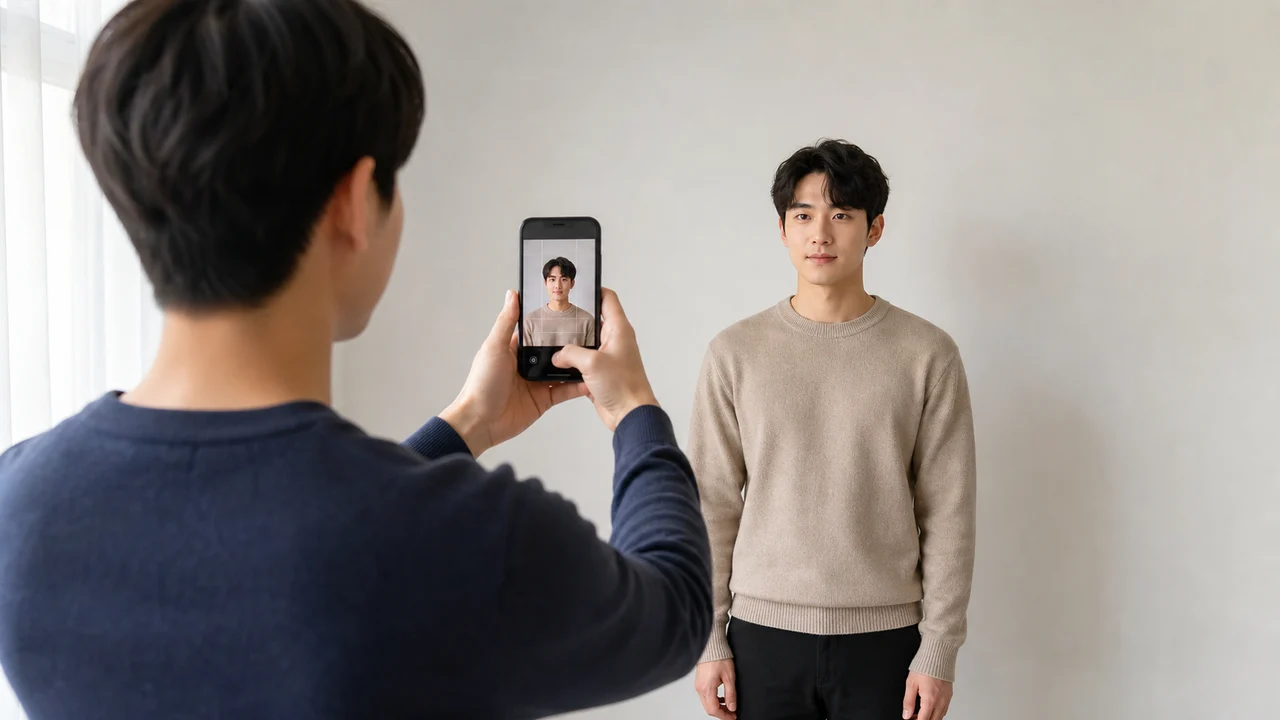
- Bitten Sie wenn möglich eine andere Person, das Foto aus Augenhöhe aufzunehmen.
- Stehen Sie mit Abstand von der Wand, um Schatten zu reduzieren und den Hintergrund einfach zu halten.
- Lassen Sie Raum um Kopf und Schultern, damit der finale quadratische Zuschnitt nicht beengt wirkt.
Richten Sie den Raum ein, bevor Sie die Kamera öffnen
Wählen Sie eine einfache helle Wand, faces weichem Fensterlicht und stehen Sie weit genug von der Wand entfernt, damit der Kopf keinen scharfen Schatten wirft. Schalten Sie starke Deckenleuchten aus, wenn sie dunkle Augenpartien-Schatten erzeugen.
Selfies verzerren oft die Gesichtproportionen, weil die Kamera zu nah ist. Ein Freund, ein Stativ oder ein Regal in Augenhöhe produces meist ein saubereres Identitätsfoto.
- Kamera in Augenhöhe
- Neutraler Ausdruck
- Augen offen und sichtbar
- Keine Hüte oder Sonnenbrillen, es sei denn, eine spezifische Befreiung gilt
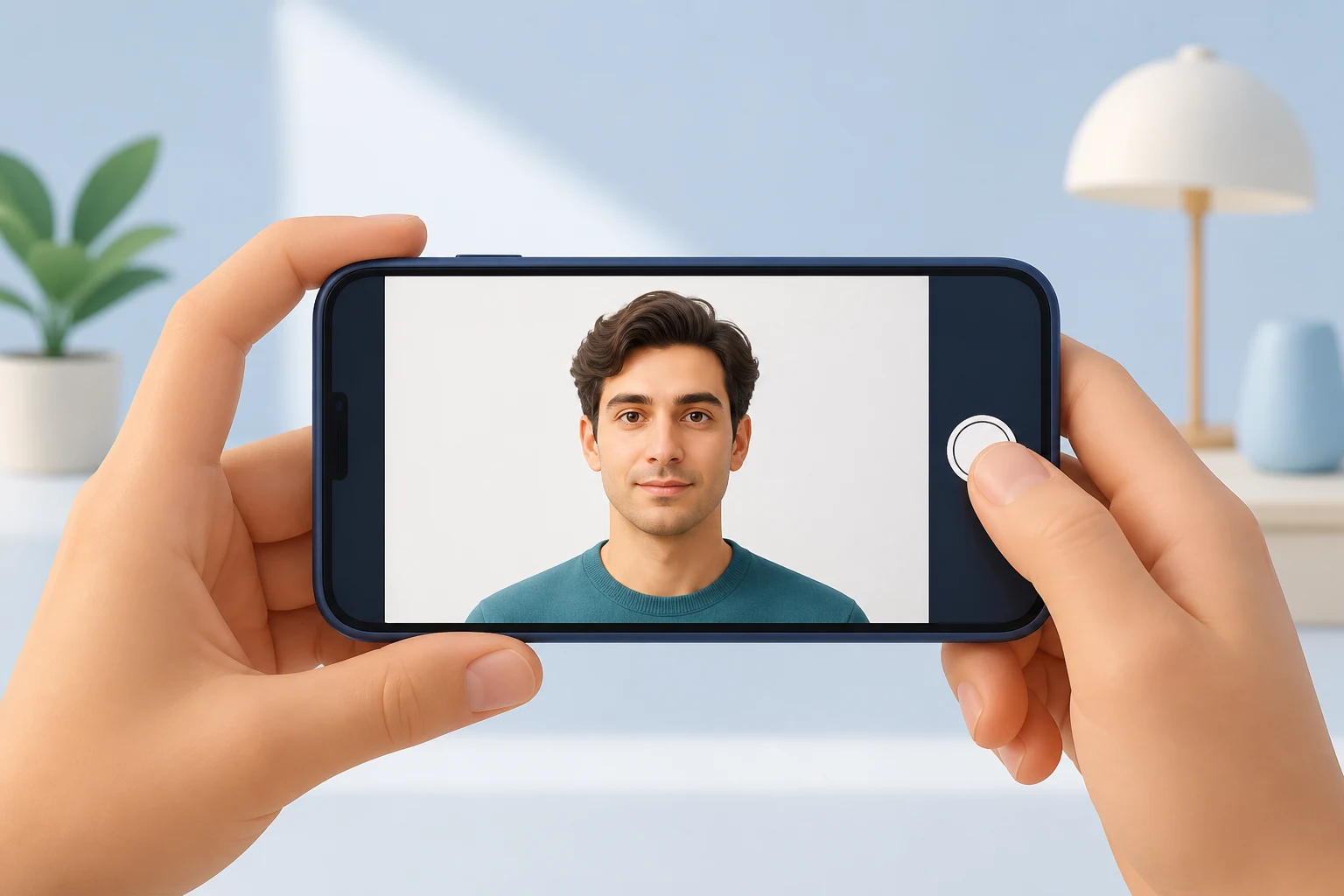
Nehmen Sie weiter auf als den finalen Zuschnitt
Füllen Sie den Rahmen beim Aufnehmen nicht zu eng. Lassen Sie zusätzlichen Raum über dem Kopf, um die Schultern und auf beiden Seiten. Die App oder der Editor kann später auf ein Quadrat zuschneiden.
Nehmen Sie das Foto neu auf, wenn es verwackelt, geneigt, stark verschattet oder stark gefiltert ist. Ein sauberes Original komprimiert besser als ein gerettetes schlechtes Foto.

Über offizielle Quellen
Diese Leitfäden fassen öffentliche K-ETA-Leitlinien, Korea-Einwanderungshinweise, Dokumentleitlinien für Korea-Visum-e-Form und Korea Visa Portal Referenzen zusammen. Sie konzentrieren sich nur auf die Fotovorbereitung, nicht auf Eligibilitätsberatung oder Antragseinreichung.
Diese Website und App sind unabhängige Tools zur Fotodateivorbereitung. Sie sind nicht mit der koreanischen Regierung, Korea Immigration Service, K-ETA, Korea Visa Portal oder einer koreanischen diplomatischen Mission verbunden und garantieren keine Fotoannahme, Autorisierung, Visumausstellung oder Einreise.
Häufige Fotoprobleme
Die meisten Fehler sind gewöhnliche Bildprobleme, keine komplizierten Visumregeln.
Ein Handyonfoto kann mehrere MB groß sein. Ändern Sie zuerst die Größe, komprimieren Sie dann, damit das Gesicht unter dem Limit klar bleibt.
Laden Sie kein Druckblatt, einen Pass-Scan oder ein Foto eines gedruckten Fotos hoch, wenn das Portal eine Portraitdatei erwartet.
Schatten, Spiegelungen, starke Filter, Haare über den Augen oder ein geneigtes Gesicht können die Identitätsbestätigung erschweren.
Wobei die App hilft
Exportiert ein 600 x 600 px JPG für K-ETA-Style-Upload-Grenzen.
Die Fotoverarbeitung erfolgt auf dem iPhone; die App lädt Ihr Bild nicht auf einen Server hoch.
Verwenden Sie den 35 x 45 mm Korea-Visum-Modus, wenn Ihr Antrag ein Visumsfoto und keinen K-ETA-Portrait-Upload erfordert.
Die App bereitet nur die Fotodatei vor. Reichen Sie Ihren Antrag über den offiziellen Weg ein und bestätigen Sie die aktuelle Anforderung vor Verwendung der Datei.
FAQ
Kann ich ein Selfie für K-ETA verwenden?
Ein Selfie funktioniert nur, wenn es frontbündig, scharf, gleichmäßig beleuchtet und nicht verzerrt ist. Ein Foto, das von einer anderen Person aufgenommen wurde, ist meist sicherer.
Soll ich den Porträtmodus verwenden?
Vermeiden Sie starke Hintergrundunschärfe oder Schönheitseffekte. Verwenden Sie ein normales Foto mit einfachem Hintergrund, damit Gesicht und Kanten natürlich bleiben.
Kann ich die Helligkeit bearbeiten?
Eine kleine Helligkeitskorrektur ist für die Sichtbarkeit in Ordnung, verändern Sie aber nicht Gesichtszüge, Hauttextur unnatürlich oder Identitätsdetails.
Offizielle Quellen
- K-ETA offizieller Antragsleitfaden Geprüft: 2026-07-08
- Korea Immigration / Ministry of Justice - K-ETA Pressemitteilung und FAQ Geprüft: 2026-07-08
Diese Website und App sind unabhängige Tools zur Fotodateivorbereitung. Sie sind nicht mit der koreanischen Regierung, Korea Immigration Service, K-ETA, Korea Visa Portal oder einer koreanischen diplomatischen Mission verbunden und garantieren keine Fotoannahme, Autorisierung, Visumausstellung oder Einreise.
K-ETA- und Korea-Visum-Fotoartikel
K-ETA-Foto auf dem iPhone vorbereiten Im App Store laden