Japan eVISA Dateivorbereitung
Weißer Hintergrund und Gesichtsposition
Viele eVISA-Fotoprobleme entstehen durch kleine visuelle Details: ein grauer Schatten hinter dem Kopf, gemusterte Tapete, ein zu hoch platziertes Gesicht oder Haare, die die Augen verdecken.
Aktualisiert am: 2026-07-28
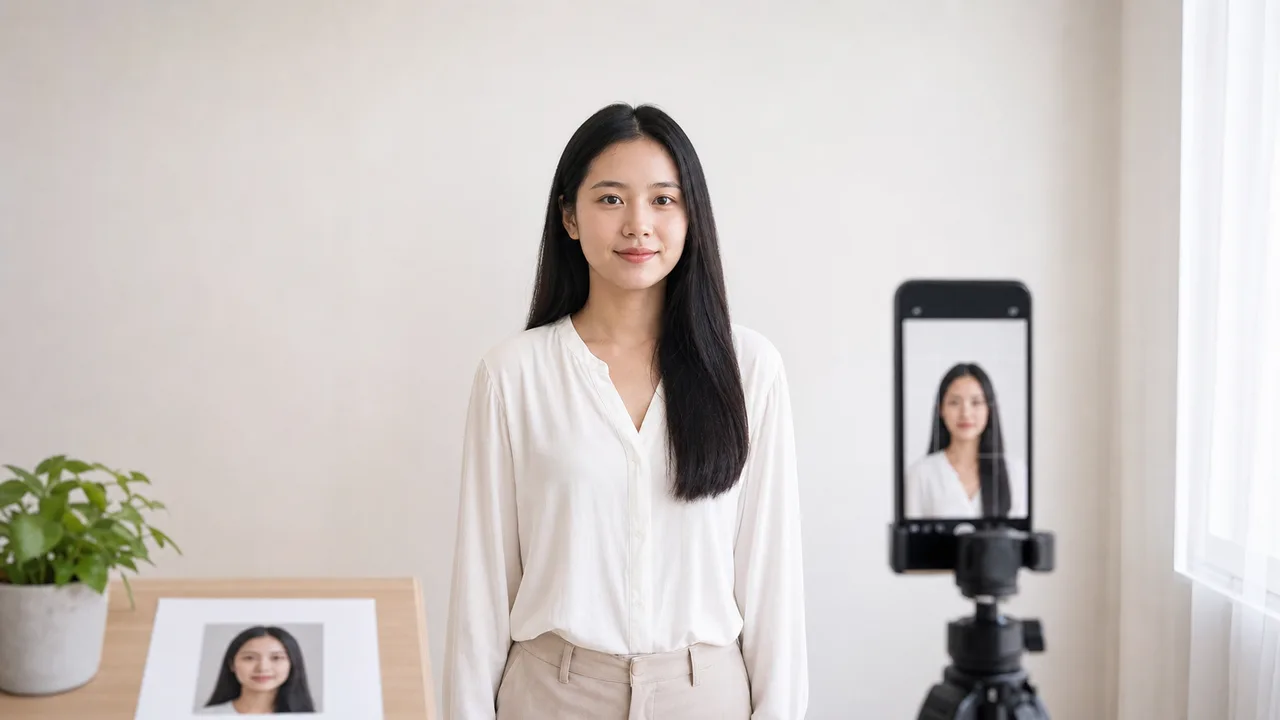
Kurzfassung
- Verwende einen echten einfarbigen weißen oder leeren hellen Hintergrund.
- Vermeide harte Schatten auf Hintergrund und Gesicht.
- Halte das Gesicht zentriert und den Kopf gerade.
- Lass praktische obere und Schulterränder.
- Vermeide digitalen Hintergrundtausch, wenn eine saubere Wand verfügbar ist.
Eine saubere Wand ist besser als eine digitale Korrektur
Die eVISA-Checkliste warnt vor Foto-Apps, die das Gesicht verändern. Hintergrundtausch kann zudem unnatürliche Haarränder und sichtbare Freistellungsartefakte erzeugen. Eine einfarbige Wand ist meist sicherer.
Wenn deine Wand nicht reinweiß ist, verwende die sauberste helle, leere Fläche, die du hast, und stelle sicher, dass im Zuschnitt kein Muster, keine Möbelkante, kein Schalter und keine Vorhanglinie liegt.
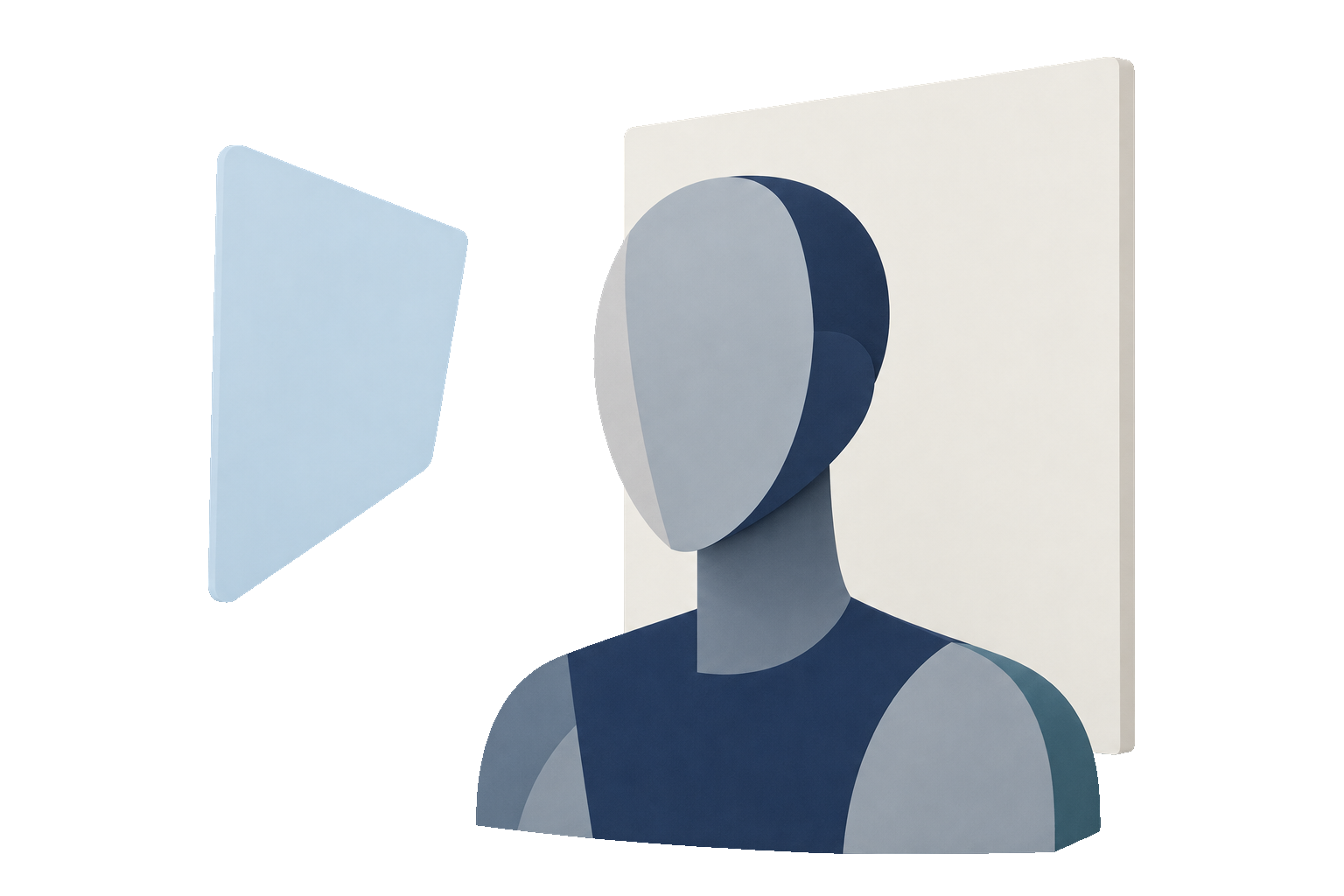
Gesichtsposition geht um Ränder, nicht nur um Zentrierung
Ein zentriertes Gesicht kann noch immer zu groß sein. Lass ausreichend Platz über dem Haar und unter dem Kinn, damit die finale Datei nicht wie ein zugeschnittenes Selfie wirkt.
Die App hilft, das Gesicht für eine Japan-Visum-Ausgabe auszurichten, aber dein Ausgangsfoto braucht dennoch klare Schultern, einen geraden Kopf und sichtbare Gesichtszüge.
Schnelle Sichtprüfung
- Kein starker Schatten hinter dem Kopf.
- Kein gemusterter Hintergrund.
- Kein geneigter Kopf oder gedrehte Schultern.
- Keine Haare, die die Augen verdecken.
- Kein weißes Hemd, das komplett im Hintergrund verschmilzt.
Zu den offiziellen Quellen
Diese Leitfäden fassen öffentliche Informationen des japanischen Außenministeriums und japanischer Auslandsvertretungen zu JAPAN eVISA-Voraussetzungen, Online-Antrag, Fotoqualität und der Vorbereitung des Passbilds zusammen. Die App bereitet Fotodateien vor; der Visumantrag wird über den offiziellen Weg eingereicht.
Diese Website und App sind unabhängige Werkzeuge zur Dateivorbereitung. Sie sind keine offizielle App der japanischen Regierung, des Außenministeriums, einer Botschaft oder eines Generalkonsulats, nicht mit diesen Behörden verbunden und garantieren weder die Annahme des Fotos noch die Genehmigung des Antrags oder die Visumerteilung.
Häufige Fehler, die Sie vermeiden sollten
Dies sind die Upload-Fehler, die am häufigsten dazu führen, dass ein Japan-eVISA-Foto oder Passbild zurückgewiesen wird. Vermeiden Sie sie vor der Einreichung und bestätigen Sie die aktuellsten offiziellen Hinweise für Ihren Weg.
-
Abfotografiertes Papierfoto hochladen
Ein gedrucktes Passfoto abzufotografieren erzeugt Papierstruktur, Spiegelung und Unschärfe. Verwenden Sie die originale Digitalaufnahme und exportieren Sie ein sauberes JPEG.
-
Unlesbare Pass-Innenseite
Spiegelung, Unschärfe, angeschnittene Ränder oder verdeckter MRZ-Text können den Antrag stoppen. Halten Sie die Seite flach und fotografieren Sie bei gleichmäßigem Licht neu.
-
Papier-Größen online übernehmen
Einige Botschaften nennen 35 × 45 für Papieranträge. Gehen Sie nicht davon aus, dass dieselbe Größe für den Online-eVISA-Upload gilt.
-
Beauty-Filter und AI-Nachbearbeitung
Gesichtsverkleinerung, Hautglättung und Hintergrundtausch verändern Ihr Aussehen und können das Foto unbrauchbar machen. Belassen Sie das Bild natürlich.
-
Nicht einfarbiger Hintergrund
Schatten, Muster oder ein Hintergrund, der mit heller Kleidung verschmilzt, bestehen die Prüfung auf einfarbigen oder weißen Hintergrund nicht.
-
Durch Chat-Apps neu komprimierte Dateien
Das Senden des Fotos über eine Messaging-App kann Details zerstören. Laden Sie die ursprünglich exportierte Datei hoch, keine neu komprimierte Kopie.
Warum die App zur Dateivorbereitung nutzen
35 × 45 Digitalfoto kadrieren
Die App hilft, ein digitales Passfoto im Japan-Visum-Stil mit den richtigen Proportionen mit der iPhone-Kamera zu komponieren.
Sauberes JPEG exportieren
Erhalten Sie direkt eine klare Datei, ohne die Neu-Komprimierung von Messaging-Apps, sodass Gesichtsdetails und Passtext scharf bleiben.
Hintergrund und Gesichtsposition prüfen
Zeigen Sie einfarbigen Hintergrund, Gesichtswinkel und Bildausschnitt vor, bevor Sie im offiziellen System hochladen.
Unabhängiges Vorbereitungstool
Die App bereitet nur Bilddateien vor. Sie reichen weiterhin über den offiziellen JAPAN-eVISA-Weg ein und folgen deren Anweisungen.
shoumei.org ist ein unabhängiges Werkzeug zur Dateivorbereitung und ist weder mit der japanischen Regierung, dem Außenministerium, Botschaften noch Generalkonsulaten verbunden. Die Fotovorbereitung mit der App garantiert weder Fotoannahme, Antragsgenehmigung noch Visumerteilung.
Häufige Fragen
Kann ich eine KI-Hintergrundentfernung verwenden?
Vermeide, dich darauf zu verlassen. Ein erneutes Foto vor einer echten einfarbigen Wand ist sicherer, da die Hintergrundentfernung sichtbare Artefakte um Haare und Ohren erzeugen kann.
Muss der Hintergrund reinweiß sein?
Verwende die offizielle Anweisung für deine Route. In der Praxis ist ein einfarbiger weißer oder leerer heller Hintergrund ohne Schatten die sicherste Wahl.
Offizielle Quellen
- Generalkonsulat Japans in Los Angeles - eVISA-Checkliste Geprüft am: 2026-07-02
Diese Website und App sind unabhängige Werkzeuge zur Dateivorbereitung. Sie sind keine offizielle App der japanischen Regierung, des Außenministeriums, einer Botschaft oder eines Generalkonsulats, nicht mit diesen Behörden verbunden und garantieren weder die Annahme des Fotos noch die Genehmigung des Antrags oder die Visumerteilung.
Foto im Browser erstellen
Erstellen Sie das Foto für Japanisches Visum (Papierantrag) direkt im Browser Ihres Smartphones oder Computers. Erstellen und Prüfen sind kostenlos.
Welche Fotospezifikation dieses Tool erstellt, hängt vom Zielland und vom Antragsweg ab. Wählen Sie Ihren Weg im Tool aus.
Web-Tool öffnenJapan eVISA-Foto auf dem iPhone vorbereitenIm App Store laden