マイナンバーカード写真ガイド
オンライン申請用のJPEG/JPG保存
iPhoneユーザーが特に注意したいのが、写真がHEIC形式のまま残っているケースです。オンライン申請ではJPEG/JPG形式が必要なので、保存前に形式と容量を確認しましょう。
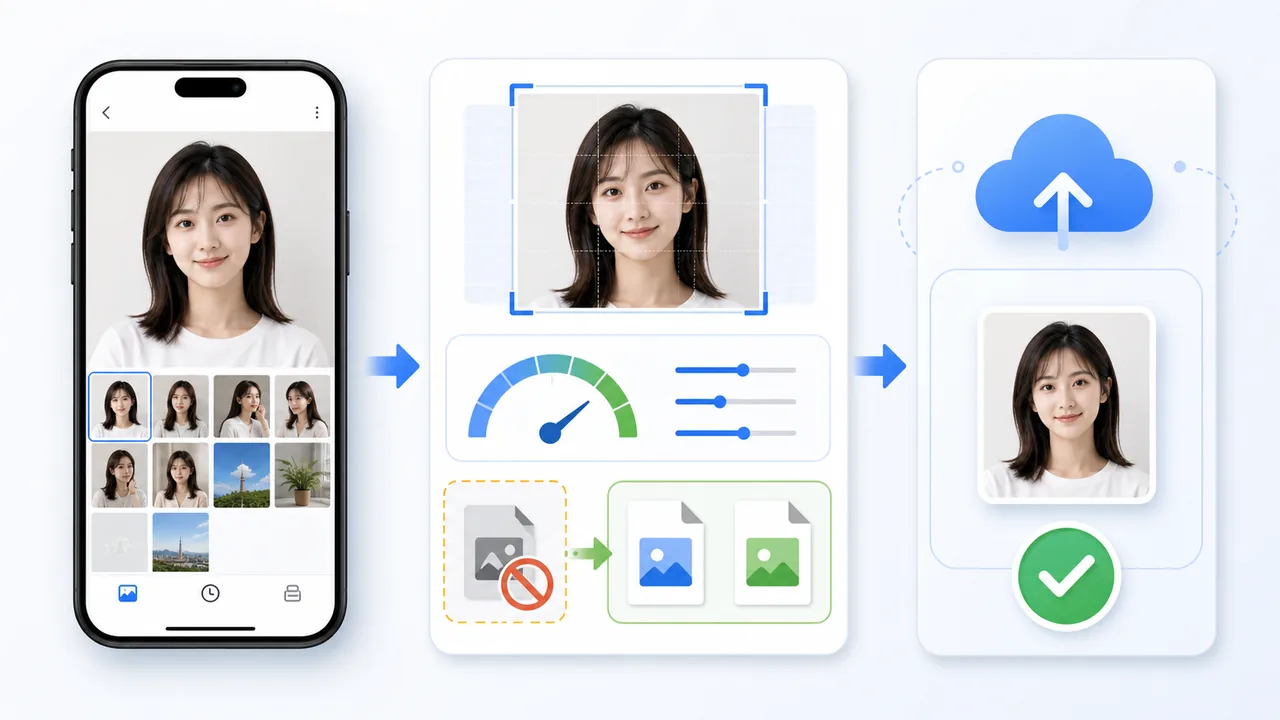
結論の要約
- オンライン申請用の顔写真はJPEG/JPG形式が必要です。
- iPhone標準設定ではHEICで保存されることがあるため、提出前に形式を確認します。
- 容量は20KBから7MB、画像サイズは幅480pxから6000px、高さ480pxから6000pxの範囲を確認します。
- トリミングや圧縮を繰り返すと画質が落ちるため、保存後に拡大確認します。
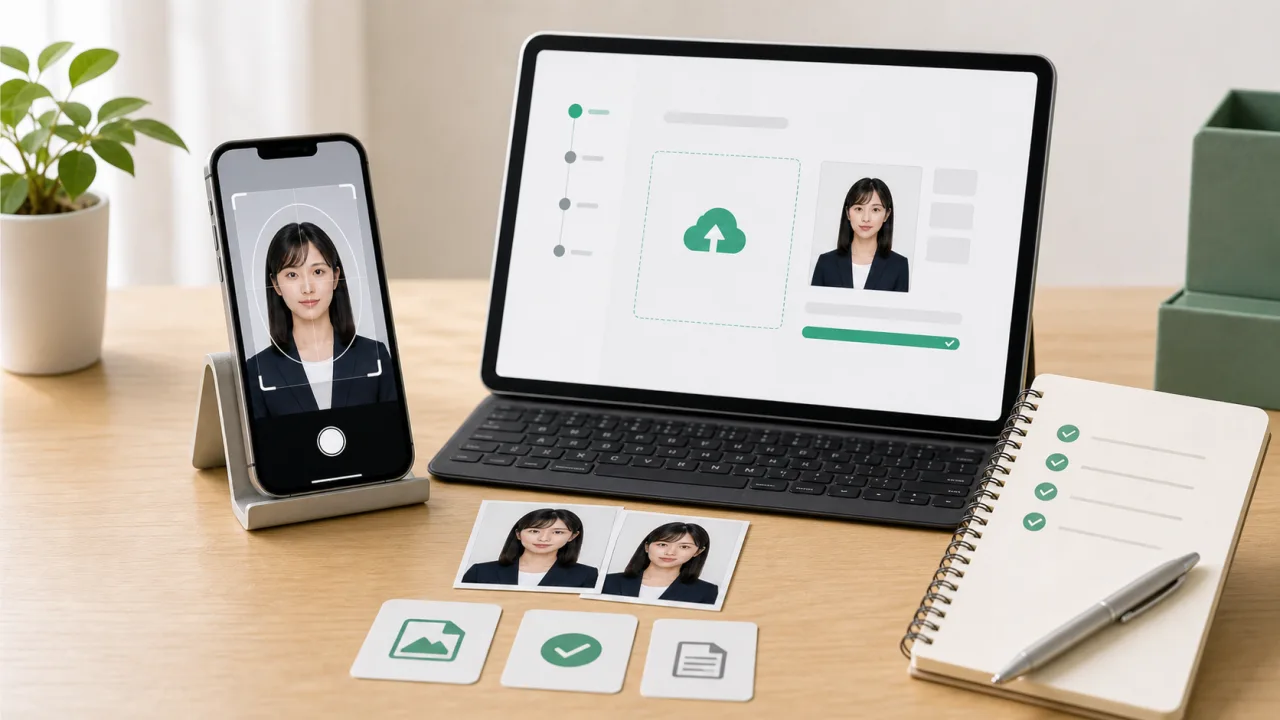
公式要件として確認すること
マイナンバーカード総合サイトのオンライン申請案内では、顔写真データについてJPEG/JPG形式、RGBカラー、20KBから7MB、幅480pxから6000px、高さ480pxから6000pxが案内されています。
HEIC形式は使用できないため、iPhoneで撮った写真はJPEG/JPGに変換してから使う必要があります。
- ファイル形式: JPEG/JPG
- カラー: RGB
- 容量: 20KBから7MB
- 画像サイズ: 幅480pxから6000px、高さ480pxから6000px
- HEIC形式は不可
HEIC対策と保存の実用ポイント
iPhoneでは「写真」アプリで見えていても、実ファイルがHEICの場合があります。オンライン申請前には、JPEG/JPGとして保存したデータを使う前提で確認してください。
- HEICのままアップロードしない
- JPEG/JPGに変換してから保存する
- 保存後のファイル容量を確認する
- トリミング後に顔がぼやけていないか拡大確認する
- 圧縮しすぎて輪郭や目元が荒れていないか見る
JPEG/JPG保存でよくある失敗
ファイル形式の失敗は、見た目だけでは気づきにくいのが難点です。
- HEIC写真をそのまま提出しようとする
- 画像を小さくしすぎて480px未満になる
- 圧縮しすぎて20KB未満になる、または画質が荒れる
- トリミングを繰り返して顔や背景が劣化する
スマホでやる場合の実践ポイント
iPhoneで撮影したあと、申請用として別ファイルに書き出すと、元写真を残したままやり直しやすくなります。
- 元写真を残してから申請用JPEGを書き出す
- 保存後の画像を開き、顔と背景を拡大確認する
- ファイル名や保存場所を分かりやすくして、提出時に別画像と間違えない
このサイト/アプリでできること
アプリでは、マイナンバーカードのオンライン申請用として使いやすいJPEGデータを書き出せます。HEICのまま提出する不安を減らし、保存前に顔位置や背景も確認できます。
ブラウザで作成する
ウェブブラウザで写真を作成
マイナンバーカードの申請写真を、スマートフォンやパソコンのブラウザでそのまま作成できます。作成と確認は無料です。
このツールで作成できるもの
- 申請用の顔写真 (デジタル提出用)
アプリで作成する
JPEG/JPG保存までスマホで済ませたい方へ
iPhoneで撮った写真を、オンライン申請用JPEGとして保存しやすい形に整えられます。
関連ページへの内部リンク
よくある質問
オンライン申請ではHEIC写真を使えますか?
公式案内ではHEIC形式は使用できないとされています。JPEG/JPG形式に変換してから使ってください。
JPEGとJPGは違いますか?
一般的には同じJPEG形式を指す拡張子です。公式案内ではJPEG/JPG形式が案内されています。
容量が大きすぎる場合はどうすればよいですか?
画質を保ちながら圧縮する必要があります。ただし圧縮しすぎると顔や輪郭が荒れるため、保存後に拡大確認してください。
参照した公式情報
- マイナンバーカード総合サイト - オンライン申請方法 確認日: 2026-06-28
マイナンバーカードの写真要件や申請方法は変更される場合があります。この記事は公式情報をもとに整理していますが、申請前には必ずマイナンバーカード総合サイトや市区町村の最新案内をご確認ください。