
ブラウザで作る証明写真
撮って、確認して、必要なファイルを保存
証明写真や申請用写真を、スマホやパソコンのブラウザで準備できます。用途を選ぶと、その手続きに必要な作成物と料金が表示されます。
編集と仕上がり確認は無料。保存するときだけ、選択した用途の料金が表示されます。
全体の流れ
- 用途を選ぶ
- 撮影・読み込み
- 調整・確認
- 保存時に支払い
- 完成ファイルを保存
始める前に準備するもの
手元に次のものを用意しておくと、途中で迷いにくくなります。
- スマホまたはパソコン カメラ撮影や保存済み写真の読み込みに使います。
- 撮影したい人の写真 正面を向き、顔と肩が見える写真を用意します。
- 追加書類(表示された場合) 必要な用途だけ、画面の案内に沿って用意します。
写真は JPEG / PNG をおすすめします。HEIC は端末やブラウザによって読み込めない場合があります。
撮って、整えて、保存する
用途に必要な画面だけが順番に表示されます。まずは実際の操作画面から流れを確認できます。
-
STEP 1
用途を選ぶ
「日本のパスポート」「マイナンバーカード」「資格試験」「ビザ」など、写真を使う手続きを選びます。検索欄で手続き名を入力すると、候補を絞り込めます。
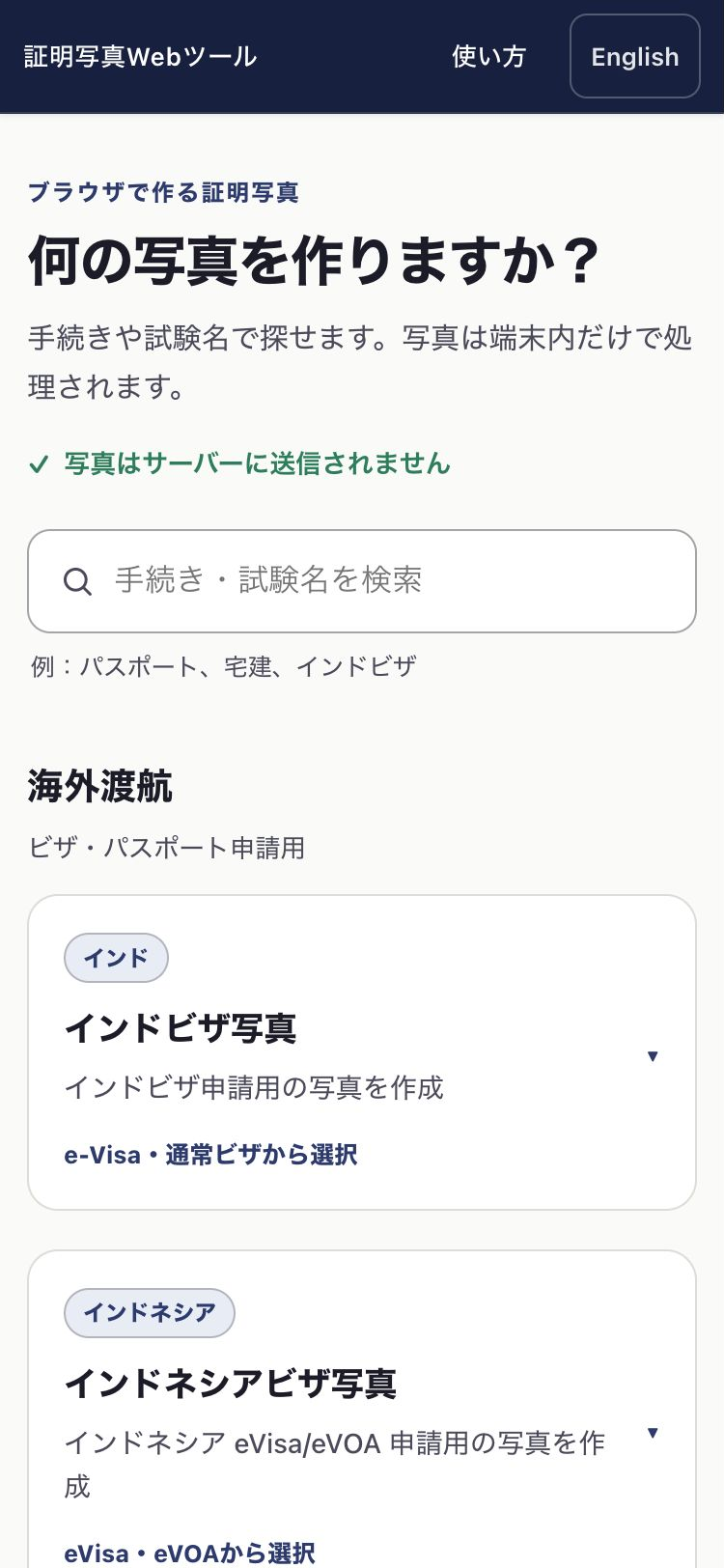
実際の画面:作りたい写真の用途を選ぶ -
STEP 2
写真を撮る、または読み込む
スマホではカメラ撮影、パソコンや保存済みの写真では画像ファイルの選択を使います。撮影前は、顔が中央に入り、頭や肩の周りに少し余白がある状態が編集しやすい目安です。
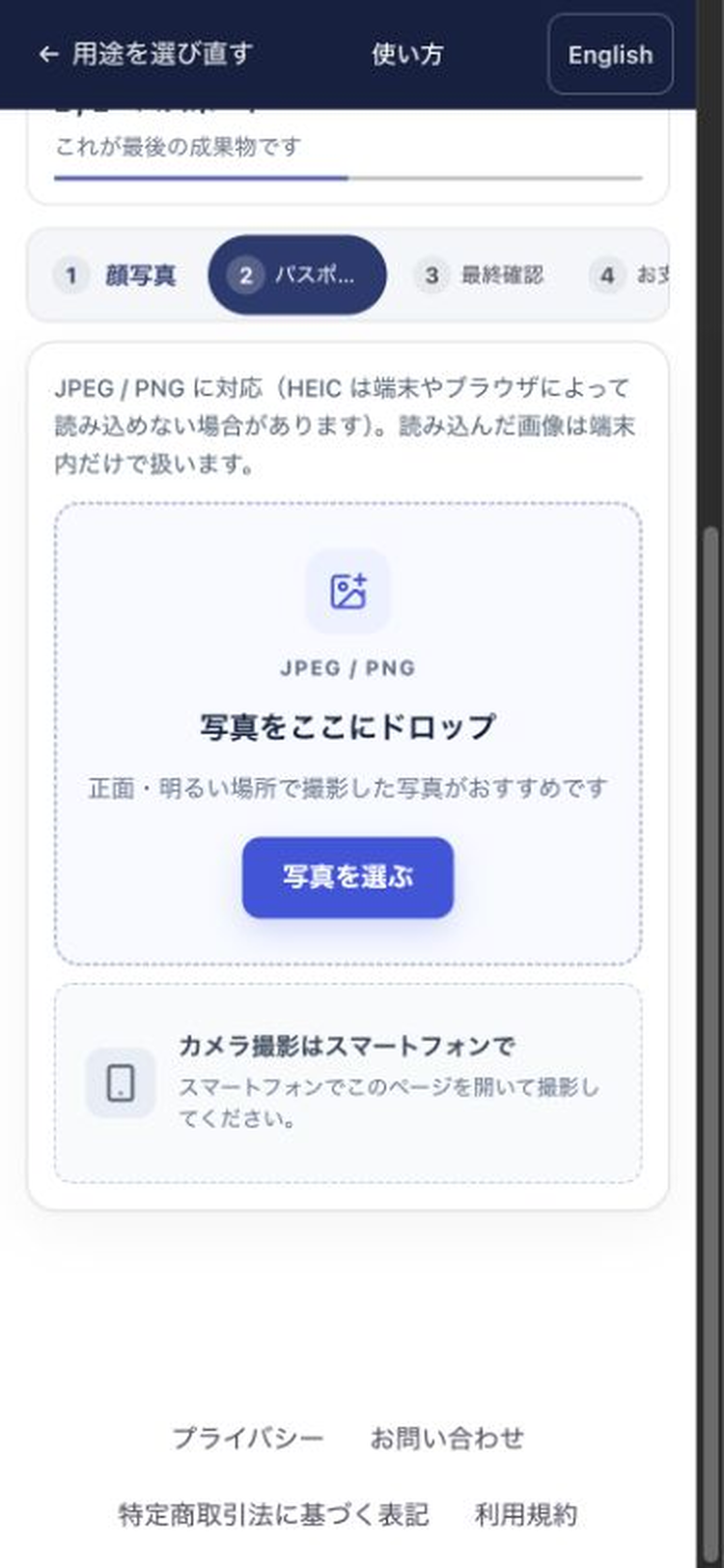
実際の画面:写真を撮る、または読み込む -
STEP 3
写真を整える
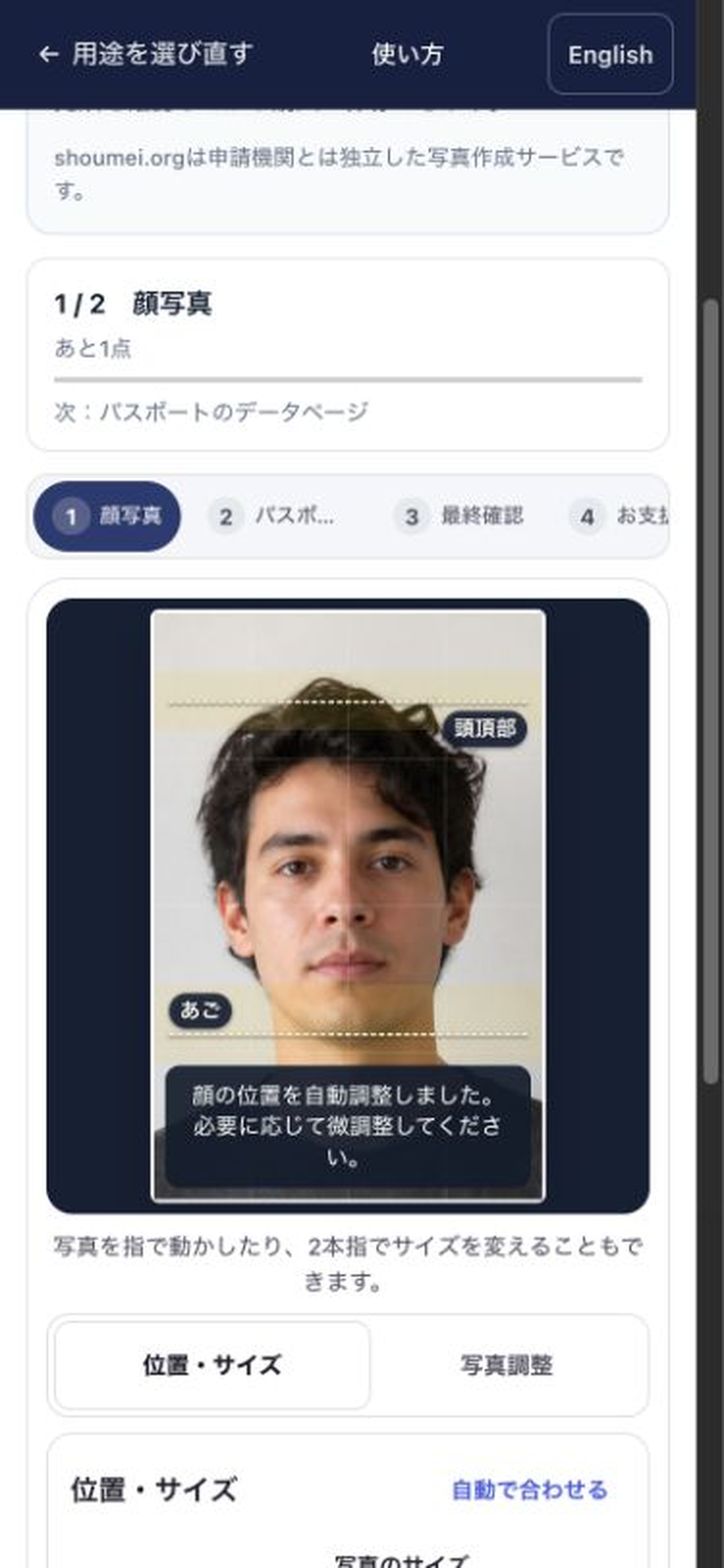
顔の位置を自動調整したあと、必要に応じてドラッグやピンチで位置・大きさ・回転を微調整します。画面上のガイドは作成を助ける目安です。
実際の画面:撮影後の顔写真を調整する -
STEP 4
完成内容を確認して保存する
顔写真や追加書類をまとめて確認し、保存へ進むと料金が表示されます。支払い後は、用途に応じた JPEG・PDF・印刷用データを端末へ保存できます。
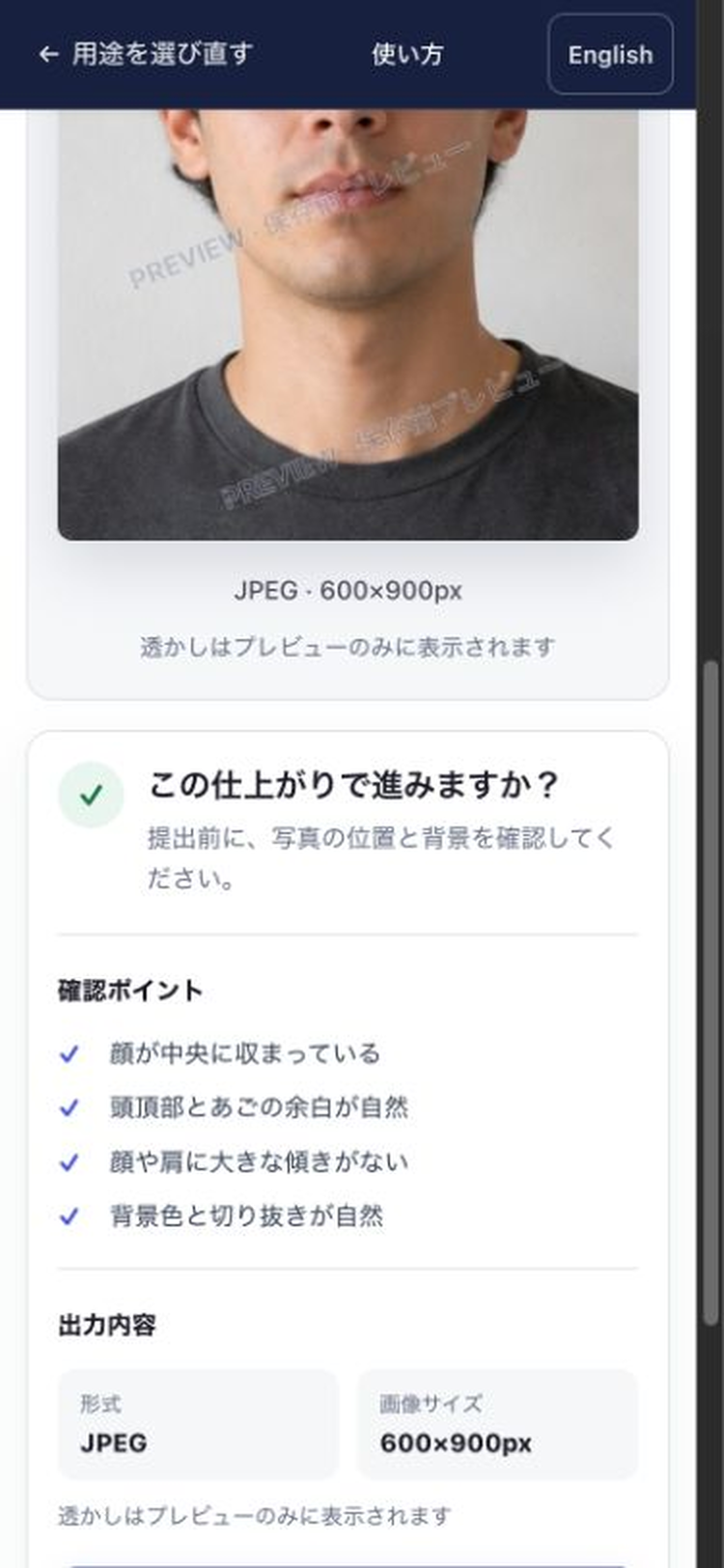
仕上がりを確認する 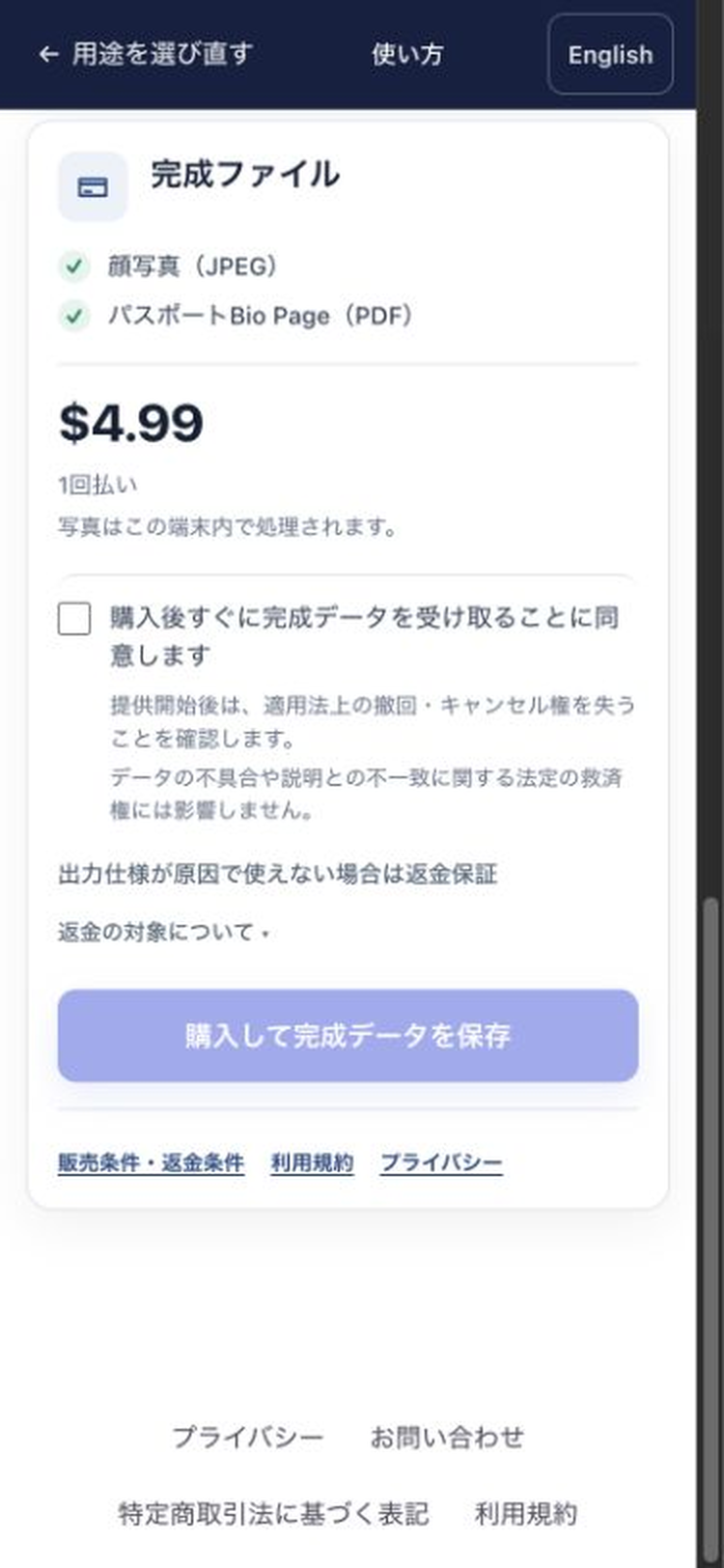
保存前に料金を確認する 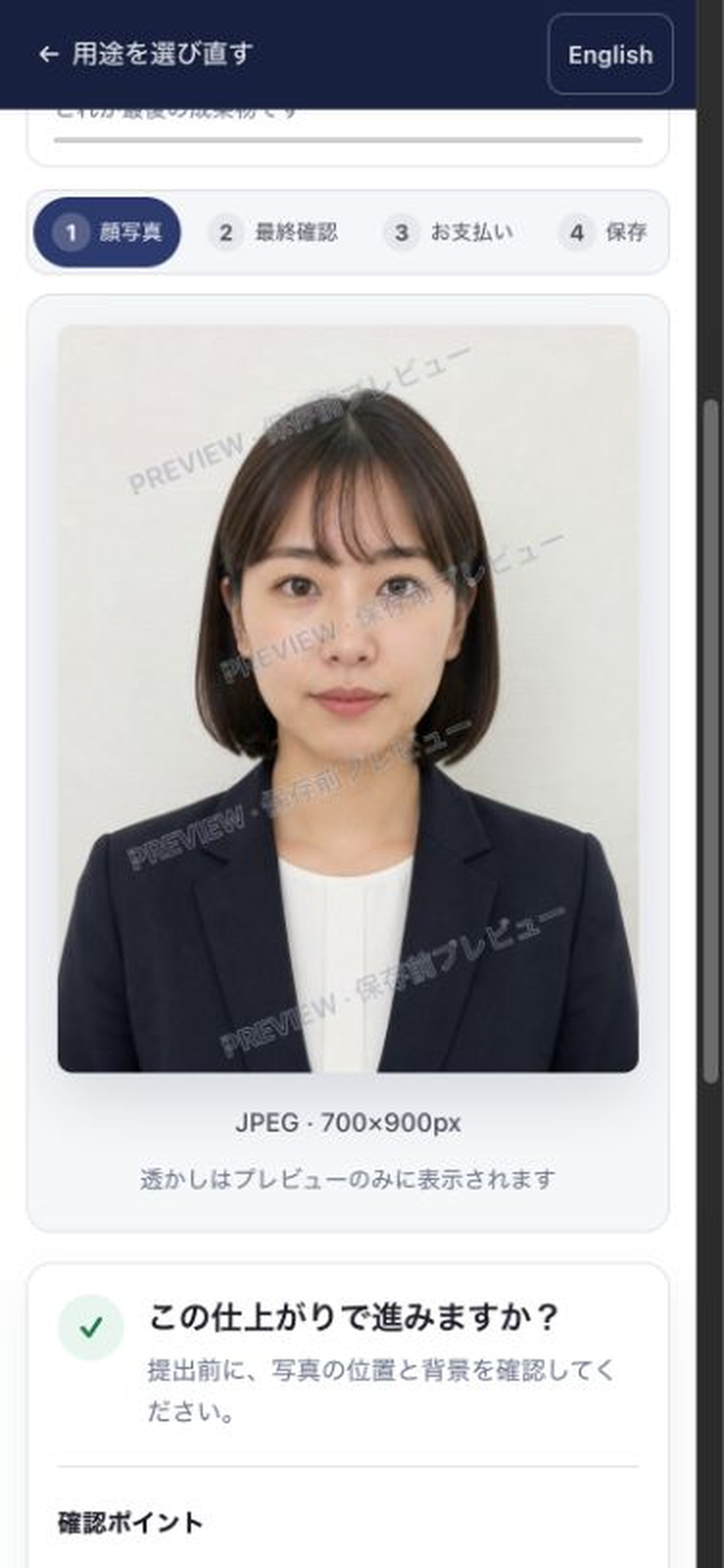
印刷レイアウトを確認する
安心して使うために
-
支払いのタイミング
用途選び・調整・確認は無料。保存時に一回払いの料金が表示され、定期購読ではありません。
-
写真の扱い
写真は端末内で処理され、サーバーへ送信されません。決済時にも画像は送信されません。
-
やり直し
購入前なら写真や書類をやり直せます。
よくある質問
スマホだけで使えますか?
はい。スマホではカメラで撮影するか、端末に保存した写真を選べます。パソコンでは保存済みの JPEG / PNG を読み込めます。
写真のサイズを自分で調べる必要はありますか?
用途を選ぶと、その用途に対応した作成物と出力サイズが表示されます。最初に必要なサイズを自分で計算する必要はありません。
支払う前に仕上がりを見られますか?
はい。購入前に仕上がりを確認できます。写真の位置や追加書類の内容を見直してから、保存へ進めます。
保存できるファイルは何ですか?
用途によって異なります。顔写真の JPEG、追加書類の PDF、印刷用の JPEG など、画面に表示された完成物を保存できます。
写真データはどこに送られますか?
写真の処理は端末内で行われ、写真はサーバーへ送信されません。決済時にも画像は送信されません。
写真の読み込みや処理に失敗したらどうすればよいですか?
まずは JPEG / PNG の明るい写真で試し、ページを再読み込みしてからもう一度操作してください。それでも解決しない場合は、お問い合わせから状況を知らせてください。