証明写真をきれいに撮る基本
証明写真に限らず、ビザ・パスポート・資格試験・在留カードなど、ほとんどの提出用写真で「きれいに撮る基本」は共通です。この記事では、カメラと顔の距離・部屋の照明・背景の整え方という、制度によらない撮影の基本だけを整理します。写真のサイズ・ピクセル・背景の色などの「要件」は手続ごとに異なるため、各手続の最新公式案内でご確認ください。
カメラと顔の距離を適切に保つ
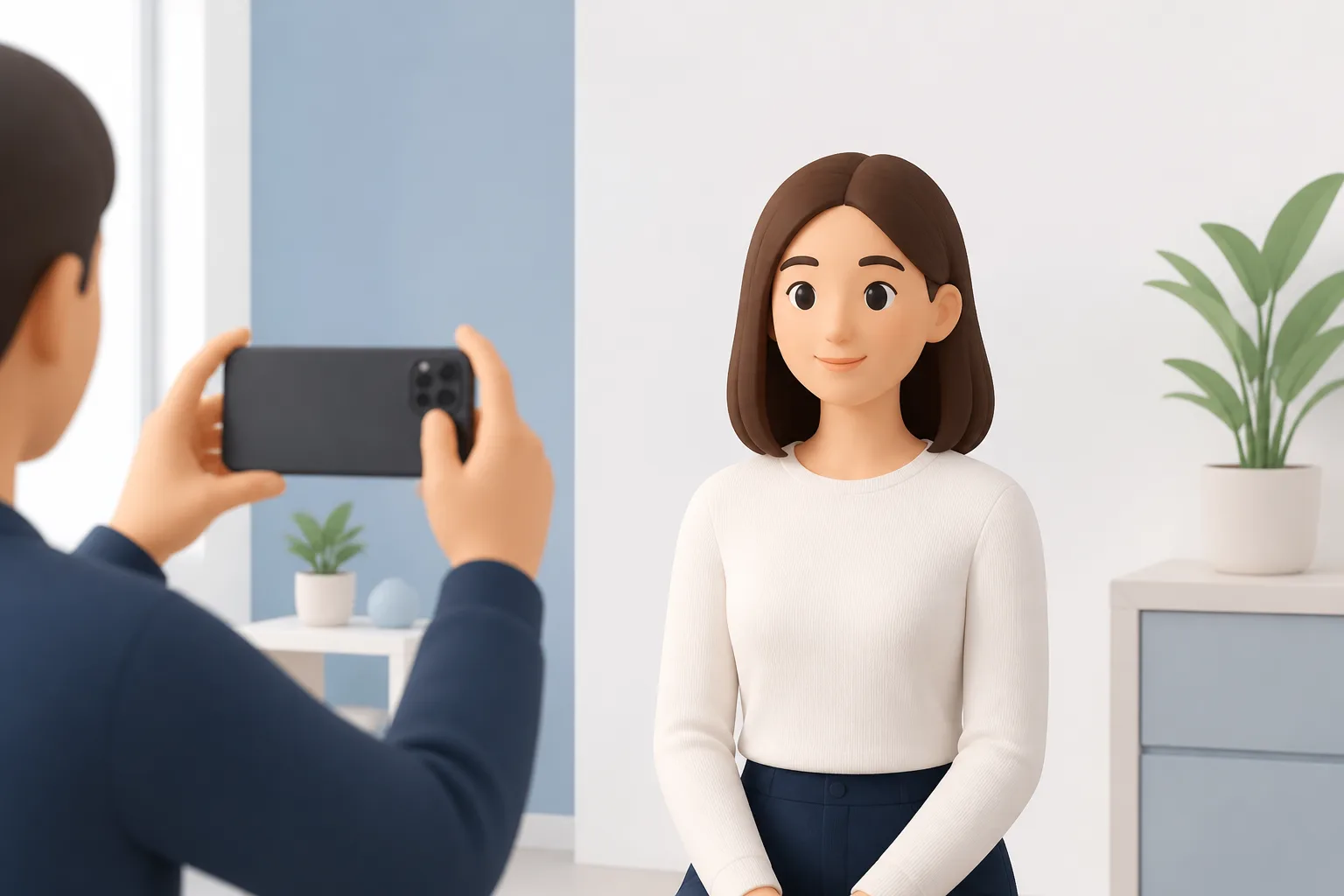
スマートフォンを腕いっぱいに伸ばして顔のすぐそばで撮ると、パース効果で鼻や輪郭が歪んで見えやすくなります。できるだけ顔から離して撮るのが基本です。
胸から上と頭の上が余裕よく収まる構図で撮ります。自分で撮る場合は手を伸ばすだけでなく、ほかの人に撮ってもらうか、三脚とタイマーを使うと、ちょうどよい距離を保ちやすくなります。
カメラのレンズは目の高さに合わせます。見上げや見下げにならないよう、正面の高さから撮ってください。
部屋の照明を均一に整える
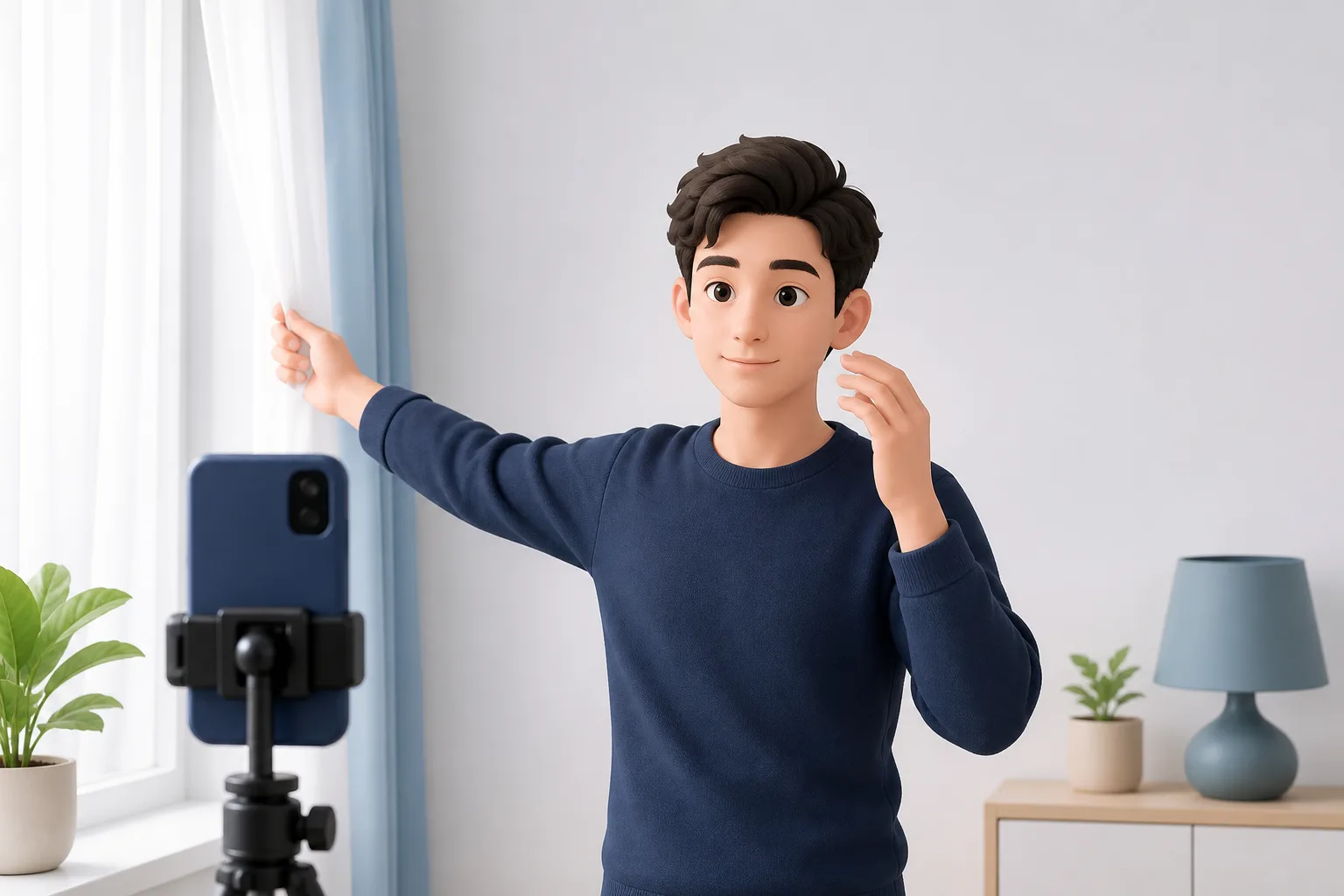
光が顔の一方だけに強く当たると、片側が明るすぎたり影ができたりします。窓や照明が顔の両側から均一に当たるように整えます。
頭上の真上の光は、目の下や顎に影を作りやすいため、なるべく顔の正面から斜め前にかけて柔らかい光を当てます。
窓を背にする逆光や、直射日光は顔が暗くなりすぎる原因になります。カメラの向きを変えるか、レースのカーテン等で光を散らしてください。
背景をきれいに整える
壁から適度に離れて立つと、本人の影が背景に落ちるのを防ぎ、背景の明るさのムラも減らせます。壁に近すぎると影が目立ちやすくなります。
背景に衣服・家具・ほかの人が写り込まないよう、撮影する位置とカメラの角度を調整します。
背景の明るさを均一に保つと、あとからの画像処理が不要になり、自然に仕上がります。
背景の「色」や「条件」は手続によって異なります。指定された背景色は各手続の最新公式要件で確認してください。この記事では「指定された背景を、撮影の上でどうきれいに整えるか」の方法のみを扱います。
影を作りにくくする撮り方
影は「光の当たり方」と「人物と壁の距離」で大きく変わります。一方向からの強い光や、頭上の真上の光は、顔の片側や目の下・顎・首元に影を作りやすくなります。まず、顔の左右どちらかが極端に暗くなっていないか確認します。
人物が壁に密着していると、背景に本人の影が強く落ちます。壁から少し離れることで影が柔らかくなり、背景への映り込みも減ります(背景そのものの準備は #background-setup を参照)。
光は顔の正面、または左右差の少ない方向から、できるだけ柔らかく当てます。直射日光やストロボは硬い影を作りやすいため、レースのカーテン等で散らすか、撮影位置を変えます(部屋全体の照明については #room-lighting を参照)。
撮影前にスマートフォンのプレビューで、顔・鼻の脇・首元・背景に強い影が出ていないか最終確認します。影が目立つ場合は、光源・向き・壁との距離を少しずつ変えて撮り直します。
自撮りと他者撮影 — 安定した方法を選ぶ
証明写真では、カメラの「距離・高さ・角度」を一定に保つことが仕上がりを安定させます。腕を伸ばした自撮りは手元が動きやすく、距離や角度が揃いにくいため、やや不安定になりやすい点に注意があります(撮影距離については #camera-distance を参照)。
カメラを顔に近づけすぎると見え方が不自然になりやすいため、できるだけ離して撮ることが基本です。一人で撮る場合は、スマホを三脚や台に固定し、タイマーを使うと、距離と高さを一定に保ちやすくなります。
他の人にカメラを持ってもらえる場合は、撮影者が位置を調整しながら撮れるため、正面・水平・適切な距離を合わせやすくなります。撮影者には、カメラを目の高さで正面に構えるよう伝えます。
自撮りカメラ(前面カメラ)は映像が左右反転することや、近づけすぎて距離が不安定になりやすい点に注意があります。結果は撮影後に必ず確認し、傾き・影・顔の位置が問題なければそのまま使えます(影については #shadow-avoidance を参照)。
よくある質問
- 一人でもきれいに撮れますか?
- 三脚やタイマー、ほかの人に撮ってもらうと距離と角度を保ちやすくなりますが、顔から離して目の高さで撮る基本を守れば一人でも撮影できます。
- この記事の内容はどの手続にも共通ですか?
- 撮影の基本(距離・照明・背景の整え方)は多くの手続で共通します。ただしサイズ・背景色・ピクセルなどの「要件」は手続ごとに異なるため、公式要件は各手続の案内でご確認ください。
- 屋外や写真館でも使えますか?
- この記事はご自宅などでの自己撮影を想定しています。写真館や証明写真機を利用する場合は、そちらの指示に従ってください。
アプリで証明写真を撮る
距離・照明・背景の基本を守った撮影を、アプリがサポートします。要件は各手続に合わせてご確認ください。
アプリで撮る